
Þessi grein fjallar um gæði góðrar leikjaupptöku, umsagnir um 3 af bestu hugbúnaðinum fyrir leikjaupptökur, þ.e. Movavi skjáupptökutæki , Game Bar og Gecata. Eftir samanburðinn sker Movavi Screen Recorder sig úr meðal þriggja leikjaupptökutækja með öflugum eiginleikum sínum.
Hvaða hugbúnaður er góður fyrir upptökur leikja
Sem mikill tölvuleikjaspilari gætirðu stundum viljað taka upp spilamennsku þína til að deila afrekum þínum eða sýna nýliðum háþróaða spilafærni. Upptakan krefst leikjaupptökutækis. En hvað er góður hugbúnaður fyrir leikjaupptökur?
Í stuttu máli hefur góður leikjaupptökutæki yfirleitt tvo eiginleika: auðveldan í notkun og öflugan í virkni. Þessi grein kynnir þrjá af bestu leikjaupptökuhugbúnaðinum – Movavi Screen Recorder, Game Bar og Gecata. Kostir og gallar þeirra verða taldir upp strax eftir umsögn þeirra.
Þrjár bestu hugbúnaðirnir fyrir upptökur leikja á Windows
Movavi skjáupptökutæki
Sem sérfræðingur í skjáupptökum, Movavi skjáupptökutæki er einn vinsælasti upptökuhugbúnaðurinn fyrir bæði Windows og Mac. Nýlega gaf það út nýjan eiginleika – Skjáupptökutæki, sem er sérstaklega hannað fyrir upptökur af leikjum. Fylgdu leiðbeiningunum hér að neðan til að taka upp leikina þína með Movavi Skjáupptökutæki.
Ókeypis niðurhal Ókeypis niðurhal
Skref 1. Sæktu og settu upp Movavi skjáupptökutækið.
Skref 2. Ræstu forritið. Smelltu á Skjáupptökutæki.

Ráð: Ef þú ert aðdáandi Movavi Screen Recorder gætirðu hafa tekið eftir því að það er eitthvað öðruvísi á heimasíðunni. Nýjasta uppfærslan inniheldur ekki aðeins Game Recorder, heldur einnig nýja eiginleika eins og Webcam, sem gerir þér kleift að taka aðeins upp vefmyndavélina þína, og SnapShot sem gerir þér kleift að taka skjámynd með einum smelli. Prófaðu líka þessa nýju eiginleika!
Skref 3. Byrjaðu leikinn. Veldu síðan leikjaforritið á stillingasíðu Skjáupptökutækisins. Upptökutækið getur sjálfkrafa fundið svæðið í leikjaforritinu sem á að taka upp. Næst skaltu stilla hljóðstillingarnar. Smelltu á REC til að hefja upptöku leiksins.

Ráð: Það er mælt með því að gera hljóðpróf fyrir upptöku til að tryggja hljóðgæði myndbandsins.
Skref 4. Meðan á upptöku stendur er hægt að taka skjámynd og stilla upptökulengdina. Smelltu á ferhyrnda hnappinn til að ljúka upptökunni.
Skref 5. Þú getur breytt upptöku myndbandsins í þessari lotu. Ef þú ert ánægð(ur) með vinnuna þína, smelltu á Vista og veldu úttaksslóð fyrir myndbandið.

Ókeypis niðurhal Ókeypis niðurhal
Leikjaspilarar nota oft myndbandsupptökutækið frá Movavi Screen Recorder, sem er hugbúnaður fyrir upptöku leikja, sem getur einnig uppfyllt grunnþarfir. Movavi Screen Recorder tekur risastórt skref í átt að besta hugbúnaðinum fyrir upptöku leikja.
Kostir:
- Finndu svæðisleikjaforritið sjálfkrafa;
- Taktu upp hljóð kerfisins og hljóðnemans saman;
- Hægt er að skipuleggja upptöku;
- Taktu skjámynd á meðan þú tekur upp;
- Ýmsir flýtilyklar eru í boði og hægt er að aðlaga þá ókeypis;
- Hægt er að klippa myndbönd.
- Engin tímamörk á upptöku.
Ókostir:
- Niðurhal og uppsetning nauðsynleg.
Leikjaslá

Game Bar er innbyggt tól í Windows 10 til að taka upp myndbönd úr leikjum. Þetta er eiginleiki sem er innifalinn í Xbox appinu. Það getur tekið upp myndband af leiknum þínum og tekið skjámynd af frábærum augnablikum í leiknum. Windows 10 notendur geta ýtt á Windows + G takkana til að ræsa Game Bar.
Kostir:
- Þarf ekki að vera niðurhalað.
- Ýmsir flýtilyklar eru í boði og hægt er að aðlaga þá ókeypis;
Ókostir:
- Sumir leikir neita forritinu að taka upp.
- Virkar aðeins innan eins leiks
- Hefur tímamörk á upptöku.
Gecata
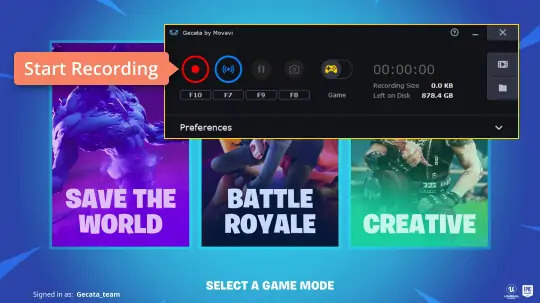
Gecata er frægur hugbúnaður fyrir upptöku leikja á Windows. Gecata er ekki til fyrir Mac. Með þessum hugbúnaði fyrir upptöku leikja geturðu tekið upp skjáinn þinn og vefmyndavélina. Þú getur einnig tekið upp utanaðkomandi tæki sem tengjast tölvunni þinni eins og Xbox, IPTV og svo framvegis.
Gecata býður einnig upp á teikningar, hljóðblöndun og músaráhrif. Þú getur einnig skipulagt upptökur fyrirfram. Þegar þú ert búinn að taka upp geturðu hlaðið myndböndunum þínum beint inn á YouTube eða Vimeo.
Kostir:
- Taka upp leikjatölvur þegar þær eru tengdar við tölvu;
- Hægt er að skipuleggja upptöku.
Ókostir:
- Grunnatriði í klippingu og sameiningu myndbanda kostar aukalega;
- Engin möguleiki á beinni útsendingu.
Hugbúnaðurinn fyrir upptökur af leikjum hefur umfram allt sína kosti; en í samanburði, Movavi skjáupptökutæki er sá besti, með nýútgefna Game Recorder virkni. Auk þeirra eiginleika sem nefndir eru hér að ofan býður það notendum einnig upp á ókeypis prufuútgáfu sem gerir þeim kleift að upplifa öfluga virkni þess.
Ókeypis niðurhal Ókeypis niðurhal
Hversu gagnleg var þessi færsla?
Smelltu á stjörnu til að gefa því einkunn!
Meðaleinkunn / 5. Fjöldi atkvæða:




