
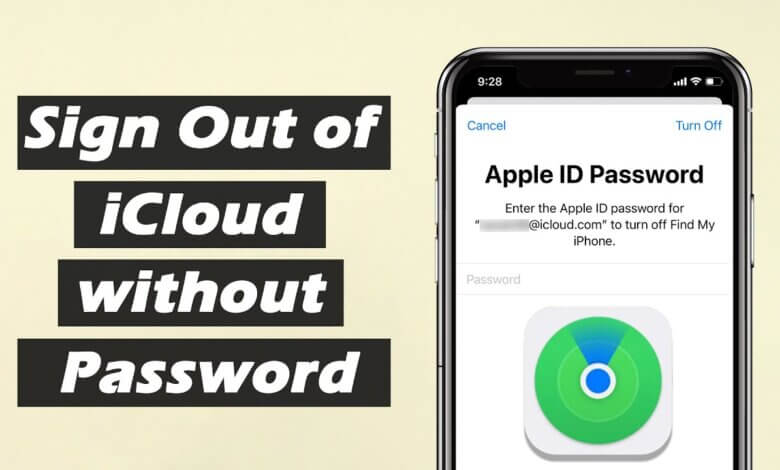
„ iCloud aðgangurinn minn leyfir mér ekki að skrá mig inn á iPhone-símanum mínum því síminn minn skráir ekki rétt lykilorð. Hvernig get ég skráð mig út af iCloud án lykilorðs. „?“
Þegar þú ákveður að senda iPhone-símann þinn til föður/móður til að nota hann eða selja hann aftur í Apple Store, þarftu að skrá þig út af iCloud til að koma í veg fyrir að aðrir geti skoðað gögnin sem eru samstillt við iCloud. Hins vegar getur það einnig gerst að þú hafir gleymt iCloud lykilorðinu þínu vegna þess að þú hefur ekki notað iCloud í langan tíma. Í þessu tilfelli hlýtur þú að vera að velta fyrir þér hvernig á að skrá sig út af iCloud án lykilorðs. Taktu þér tíma. Ýmsar árangursríkar lausnir eru kynntar í þessari grein.
1. hluti. Útskráning af iCloud án lykilorðs á iPhone
Skrá þig út af iCloud án lykilorðs á iPhone með því að nota iOS Unlocker hugbúnaðinn
Við viljum spara þér dýrmætan tíma, svo fyrsti hlutinn sem við kynntum er oft notað þriðja aðila tól til að fjarlægja iCloud án lykilorðs. iPhone aðgangskóðaopnari er 100% öruggt og auðvelt í notkun. Þú þarft aðeins að hlaða því niður á tölvuna þína og komast framhjá iCloud reikningnum í aðeins 3 skrefum. Þetta er aðeins einn af öflugum eiginleikum þessa iOS Unlocker tóls. Það hefur einnig aðra eiginleika, eins og að fjarlægja lykilorð skjálássins, sem gerir það að besta lykilorðaopnunartólinu fyrir iOS.
- Sleppa eða fjarlægja iCloud reikning varanlega úr iPhone eða iPad án lykilorðs.
- Fjarlægðu öll lykilorð á skjánum þegar iOS tækin þín eru læst eða óvirk.
- Engin gögn á iOS tækjunum verða fyrir áhrifum.
- Það er einnig fullkomlega samhæft við iOS 18/iOS 26 og iPhone 17.
Ókeypis niðurhal Ókeypis niðurhal
Hér eru skrefin til að fjarlægja iCloud reikning án lykilorðs með því að nota iOS Unlocker tólið:
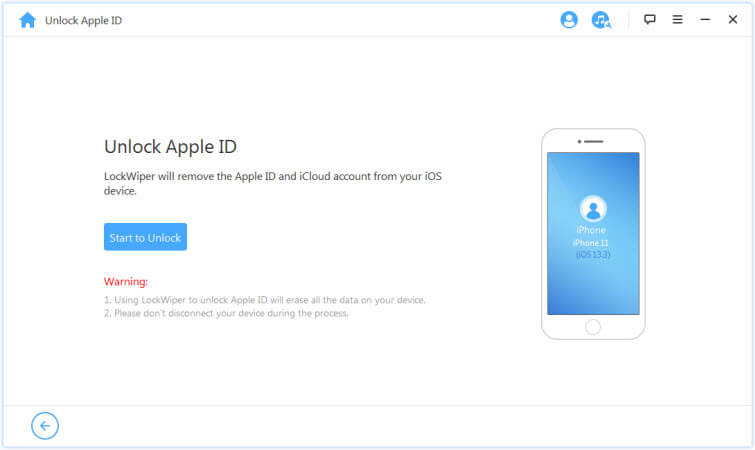
Skref 1. Sæktu iOS Unlocker á Windows eða Mac tækið þitt. Ræstu það og veldu valkostinn „Unlock Apple ID“.

Skref 2. Tengdu iPhone eða iPad sem þú þarft til að fjarlægja iCloud reikninginn við tölvuna og tækið mun vera greint af opnunartólinu. Smelltu síðan á „Byrja opnun“ eins og sést á skjámyndinni hér að neðan.
Skref 3. Forritið mun strax byrja að fjarlægja Apple ID úr tengda tækinu.
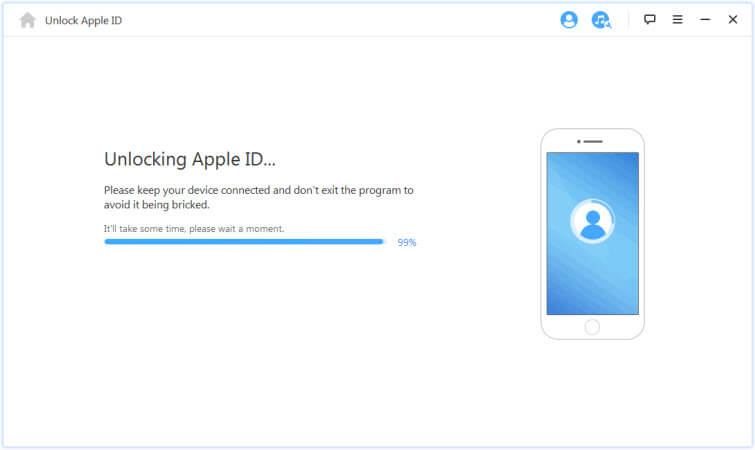
Skref 4. Eftir nokkrar mínútur munt þú sjá tilkynningu um að Apple ID hafi verið fjarlægt.

Ókeypis niðurhal Ókeypis niðurhal
Skrá út af iCloud án lykilorðs á iPhone í gegnum iPhone stillingar
Ef þú hefur týnt lykilorði iCloud reikningsins og þarft að fjarlægja gamla iCloud reikninginn og búa til nýjan, geturðu fylgt eftirfarandi leiðbeiningum til að skrá þig út af iCloud án lykilorðs:
Skref 1. Smelltu á iCloud valkostinn í stillingaviðmóti iPhone. Þegar iCloud stillingarnar opnast þarftu að slá inn lykilorðið. Þú getur valið að slá inn hvaða gamla handahófstölu sem er og smellt á „Lokið“.
Skref 2. Þú færð tilkynningu um að notandanafnið og lykilorðið sem þú slóst inn séu rang. Ýttu á „Í lagi“ og smelltu á „Hætta við“ til að opna iCloud síðuna. Smelltu síðan aftur á reikninginn þinn og tæmdu „Lýsing“. Næst skaltu ýta á „Lokið“ í hægra horninu á þessum skjá.
![[Leyst] Hvernig á að skrá sig út af iCloud án lykilorðs ókeypis 2021](https://www.getappsolution.com/images/20211022_61730335460f6.webp)
Skref 3. Þá ferðu inn á iCloud síðuna án þess að slá inn lykilorð. Og þú sérð einnig að „Finndu iPhone minn“ hefur verið slökkt. Smelltu á „Eyða“ neðst í viðmótinu og iCloud reikningurinn verður brátt fjarlægður úr iPhone þínum.
![[Leyst] Hvernig á að skrá sig út af iCloud án lykilorðs ókeypis 2021](https://www.getappsolution.com/images/20211022_6173033558ceb.webp)
2. hluti. Hvernig á að fjarlægja iCloud á iPhone/Mac/Windows
Haltu áfram að lesa ef þú þarft að vita hvernig á að fjarlægja iCloud reikning úr iPhone, Mac eða Windows.
Hvernig á að fjarlægja iCloud reikning á iPhone
Ekki gleyma að taka afrit af iPhone gögnunum þínum fyrirfram áður en þú eyðir iCloud reikningnum, annars gætirðu orðið fyrir hræðilegu gagnatapi.
Skref 1. Opnaðu stillingar iPhone og smelltu á iCloud valkostinn.
Skref 2. Smelltu á valkostinn „Eyða reikningi“ til að fjarlægja iCloud reikninginn.
Hvernig á að eyða iCloud reikningi á Mac
Skref 1. Smelltu á Apple táknið efst í vinstri brún Mac-tölvunnar þinnar.
Skref 2. Smelltu síðan á „Kerfisstillingar“.
![[Leyst] Hvernig á að skrá sig út af iCloud án lykilorðs ókeypis 2021](https://www.getappsolution.com/images/20211022_617303356cf9f.webp)
Skref 3. Veldu iCloud spjaldið og hakaðu við Útskráning.
![[Leyst] Hvernig á að skrá sig út af iCloud án lykilorðs ókeypis 2021](https://www.getappsolution.com/images/20211022_617303357e886.webp)
Eftir það verður iCloud reikningurinn fjarlægður af Mac-tölvunni þinni.
![[Leyst] Hvernig á að skrá sig út af iCloud án lykilorðs ókeypis 2021](https://www.getappsolution.com/images/20211022_61730335916bb.webp)
Hvernig á að fjarlægja iCloud reikning í Windows
Skref 1. Mundu að hlaða niður öllum iCloud afritunargögnum á tölvuna þína til að taka afrit.
Skref 2. Opnaðu stjórnborðið í Windows tölvunni þinni.
![[Leyst] Hvernig á að skrá sig út af iCloud án lykilorðs ókeypis 2021](https://www.getappsolution.com/images/20211022_61730335a4133.webp)
Skref 3. Finndu og smelltu á „Fjarlægja forrit“.
![[Leyst] Hvernig á að skrá sig út af iCloud án lykilorðs ókeypis 2021](https://www.getappsolution.com/images/20211022_61730335b628a.webp)
Skref 4. Leitaðu að iCloud og hægrismelltu á það til að fjarlægja iCloud á Windows tækinu þínu.
Niðurstaða
Stór hluti fólks leitar að lausnum til að skrá sig út af iCloud án lykilorðs. Þess vegna höfum við prófað og safnað saman öllum aðferðum til að hjálpa þeim að gera það. Við vonum að vandamálið þitt leysist eftir að þú hefur lesið þessa færslu.
Ókeypis niðurhal Ókeypis niðurhal
Hversu gagnleg var þessi færsla?
Smelltu á stjörnu til að gefa því einkunn!
Meðaleinkunn / 5. Fjöldi atkvæða:




![5 leiðir til að opna iPhone án aðgangskóða [Virkar 100%]](https://www.getappsolution.com/images/unlock-iphone-without-passcode-390x220.png)