
Spotify gerir það mögulegt að fá aðgang að tónlistarlögum með fjölskyldumeðlimum og vinum þar sem það er „deilingar“-eiginleiki í forritinu. Þú getur deilt lögum og plötum á Spotify samstundis með því að deila þeim í gegnum textaskilaboð og samfélagsmiðla.
Aðferðirnar á hvernig á að deila Spotify lagalista úr Spotify forritunum, bæði í tölvunni og iPhone eða Android snjallsímanum, eru ansi svipaðar. Þú getur lært allt þetta með því að lesa þessa grein. Þú getur deilt þessum spilunarlistum með eins mörgum vinum og þú vilt með því að hlaða inn tengli, sem og að hlaða honum upp opinberlega í gegnum Facebook síðuna.
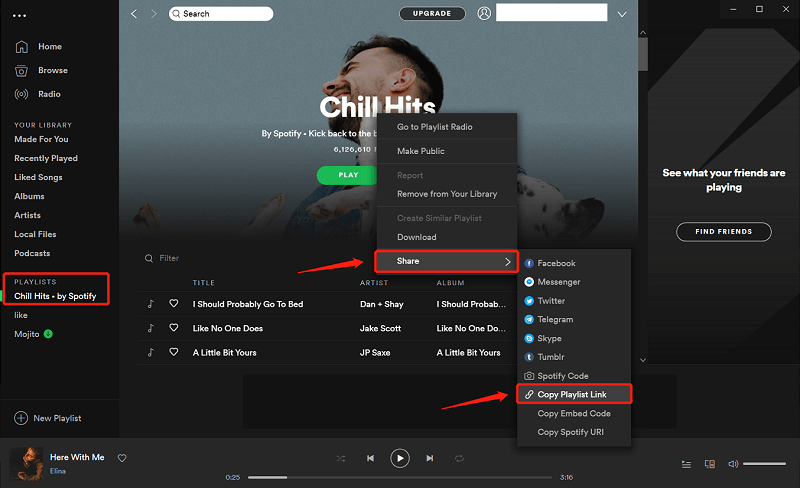
- Ræstu Spotify forritið í tölvunni.
- Ræstu safnið sem þú vilt deila með því að velja það í vinstri glugganum. Þú getur líka leitað að safni hvar sem er með því að nota fyrirspurnarhnappinn neðst í forritinu. Þetta er það sem þú þarft að gera ef þú ert að reyna að finna eða deila Spotify-lagalista sem aðrir hafa búið til.
- Veldu valmyndartáknið við hliðina á græna „Spila“ flipanum efst á spilunarlistanum eða hægrismelltu á titil plötunnar.
- Fellilisti opnast. Smelltu á „Deila“ til að fá aðgang að sameiginlegum úrræðum.
- Veldu svo nokkra af valkostunum eins og Twitter eða Facebook og veldu hnappinn „Afrita tengil á spilunarlista“. Þú gætir svo afritað og límt það inn í tölvupósttilkynningu.
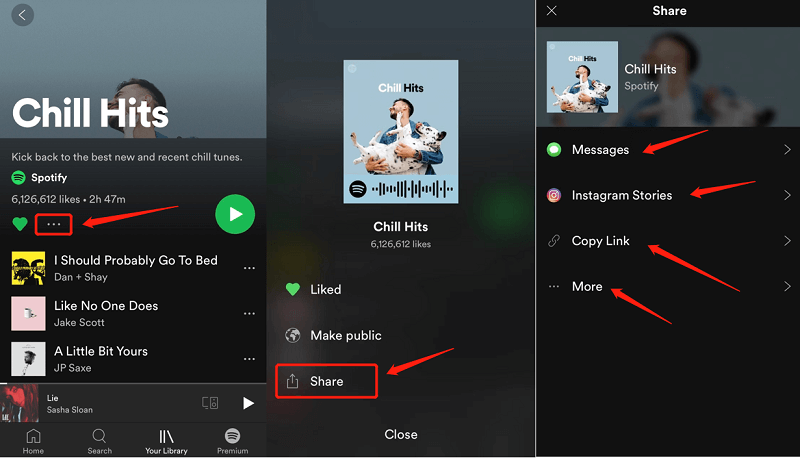
- Ræstu Spotify forritið á Android snjallsímanum þínum eða spjaldtölvunni.
- Veldu aðeins hnappinn „Þitt bókasafn“ neðarlega í vafranum þínum.
- Opnaðu spilunarlistann sem þú vilt deila aftur úr möppunni með spilunarlistunum.
- Smelltu á þrjá punkta efst í hægra horninu á skjánum.
- Þetta ætti að opna sprettiglugga með fjölbreyttum valkostum. Smelltu á „Deila“ valkostinn.
- Veldu síðan einn af valkostunum til að deila spilunarlistanum. Það fer líklega eftir því hvaða forrit þú ert með í tækinu þínu, þú gætir jafnvel deilt þeim strax á ýmsum samfélagsmiðlum, eins og Instagram og Snapchat. Þú gætir líka valið „Afrita tengil“ og sett spilunarlistann inn hvar sem þú vilt.
- Þú getur líka smellt á „Meira“ til að sjá fleiri tillögur. Þú munt sjá valkosti til að deila spilunarlistanum, aðallega í gegnum AirDrop, Mail, Notes og fleira. Strjúktu til vinstri til að fletta í gegnum marga valkosti eða smelltu jafnvel á valkostinn þegar þú hefur hjálpað til við að taka ákvörðunina.
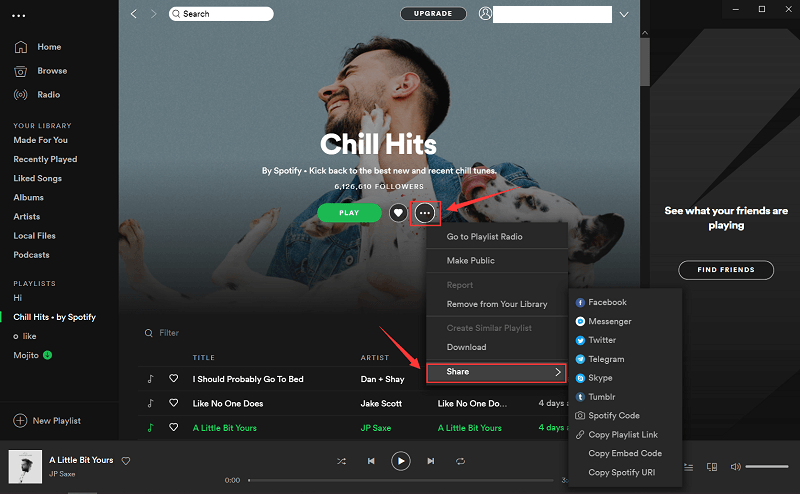
Veldu lagið eða tónlistina sem þú vilt deila eftir þörfum og smelltu síðan á þrír hnappar efst í Spotify glugganum til að velja deila Þú getur valið að deila spilunarlistanum með Facebook, Messenger, Twitter o.s.frv.
2. hluti. Hvernig á að búa til samvinnulagalista á Spotify með einum einstaklingi?
Það gæti ekki verið einfaldara að búa til sameiginlegan lagalista innan Spotify. Allt tekur innan við 10 sekúndur frá upphafi til enda, hvort sem þú ert í tölvu eða síma.
Skjáborðstól
- Í vinstri dálknum hægrismelltu á spilunarlistann sem þú vilt virkja sameiginlegan spilunarlista fyrir.
- Ýttu á flipann Sameiginlegur spilunarlisti.
Spjaldtölva/farsími
- Veldu bókasafnið þitt.
- Veldu spilunarlistana og veldu þann sem þú vilt vinna með, þú hlýtur að hafa verið forritarinn sem gerði allt þetta.
- Smelltu á hnappinn „Tengja notanda“ efst í vinstra horninu til að búa til sameiginlegan spilunarlista.
- Veldu Samvinnusköpun.
- Veldu Afrita tengil eða jafnvel eina af aðgengilegum samfélagsmiðlum og sendu það til vina, hvað sem þér sýnist.
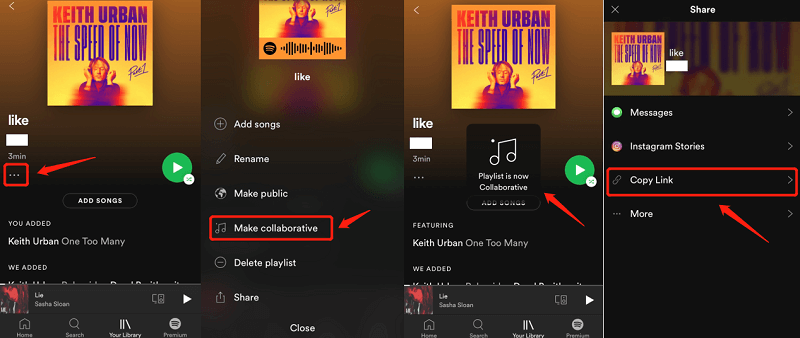
Það sem þú vilt deila á sameiginlegum spilunarlistum þínum er opið fyrir þig, hvort sem það eru nýjustu hlaðvörpin sem þú hefur heyrt, ný lög eða uppistand til að skemmta vinum þínum allan daginn.
Það er ekki flókið verkefni að uppfæra Spotify aðganginn þinn fyrir fjölskylduna, en það er ekki alveg ljóst hvað þú þarft að gera til að gera það. Því miður geturðu ekki gert neina af þessum úrbótum í gegnum Spotify stillingar snjallsímans eða tölvunnar.
En ef þú ert núverandi Spotify Paid notandi eða ókeypis viðskiptavinur, þá verður uppfærsluferlið fyrir Spotify Family það sama.
- Fyrst skaltu færa þig til blettur.com í gegnum vefsíðuna þína og skráðu þig síðan inn á núverandi reikning eða stofnaðu nýjan.
- Eftir þetta, farðu á blettur.com/fjölskylda Hins vegar gætirðu valið örvatáknið við hliðina á reikningnum þínum til að opna fellilista og síðan valið Reikningur.
- Aftur á flipanum „Yfirlit reiknings“ skaltu ýta á hnappinn „Fjölskylduáskrift“ sem birtist vinstra megin.
- Veldu hnappinn Byrja.
- Sláðu inn greiðsluupplýsingar þínar og ýttu á Ræsa Spotify Premium.
- Fáðu allt að fimm viðbótarnotendur til að bætast við Spotify Family áskriftina þína með því að nota netfangin sem Spotify notar.
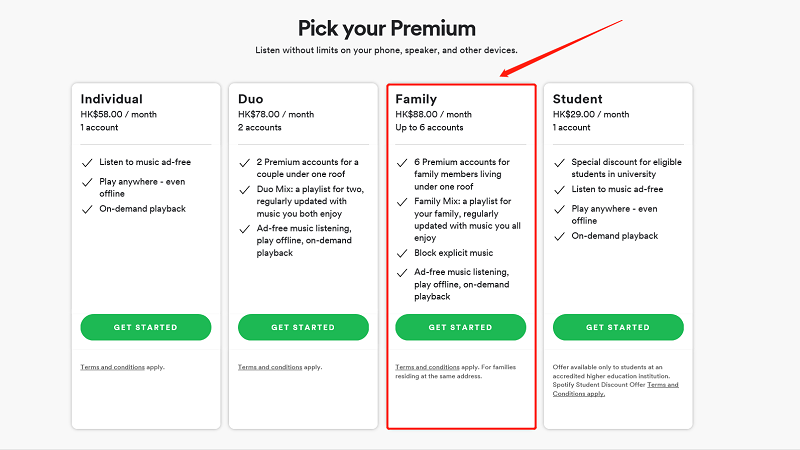
Þú þarft að stjórna meðlimum með Spotify Family áskriftinni þinni í vafranum þínum. Til að virkja eða eyða notendum af prófílnum þínum skaltu fara á blettur.com/reikningur og veldu Fara í Stjórna fjölskyldureikningum þínum. Ef þú hefur átt laust pláss geturðu beðið hvern sem er um að nota netfangið sitt eða gefið þeim beina tengingu og þá færðu upplýsingar um hvernig á að deila Spotify-lagalista.
Því miður er í raun enginn möguleiki á að aftengja auðveldlega einhvern við Spotify Family áskriftina þína. Í staðinn þarftu að kynna einhvern annan eða búa til nýjan boðstengingu. Þetta mun fjarlægja valinn notanda af reikningunum og fjarlægja tengingu hans við Spotify Premium.
Því miður er ekki hægt að deila „Líkuðu tónlistinni“ sem þú hefur fengið. En þú gætir sett þær allar saman í spilunarlista og í staðinn deilt henni í gegnum tengil til að leyfa sameiginlega spilunarlista í gegnum reikninginn þinn. Eða með því að nota forrit sem kallast Spotify tónlistarbreytir Þú getur búið til og deilt öllum þeim lækum og lögum sem þú vilt, jafnvel þótt þú sért ekki Spotify notandi.
Ekki allir geta notið Spotify Offline Mode þar sem það er eingöngu fyrir greidda notendur. Ókeypis notendur hafa takmarkaðan aðgang að Spotify lögum á netinu. Þess vegna er Spotify Music Converter kominn hingað. Þetta gerir öllum Spotify notendum kleift að fá aðgang að lögum, þar á meðal spilunarlistum. Eftir umbreytinguna geturðu tengst öllum Spotify lögum án nettengingar, sérstaklega ef þú notar ekki greidda áskrift að Spotify.
Ókeypis niðurhal Ókeypis niðurhal
Svona á að gera það.
- Sækja Spotify tónlistarbreytir á tölvunni þinni.
- Settu það upp og keyrðu það á tölvunni þinni með því einfaldlega að smella á forritið.
- Þegar þú hefur ræst forritið skaltu afrita allar vefslóðir sem þú vilt af Spotify-inu þínu.
- Límdu vefslóðina (URL) í umbreytingarreitinn.
- Veldu rétt skráarsnið.
- Smelltu á hnappinn „Breyta“ hægra megin í forritinu.
- Bíddu eftir niðurhalsferlinu. Nú geturðu deilt Spotify laginu án þess að nota Spotify appið.

Niðurstaða
Nú þegar þú hefur lært ýmsar leiðir til að deila Spotify-lagalistum er kominn tími til að byrja að taka á móti og senda einstakt og frumlegt tónlistarval milli vina og fjölskyldu. Það eru tvær aðferðir til að deila Spotify-lagalista.
Fyrsti kosturinn er að finna spilunarlistann sem þú vilt deila í flokknum Spilunarlistar í stjórnforritinu í vinstri dálki. Ef þú hægrismellir á hvaða spilunarlista sem er innan þessa flokks birtist skipanalína sem inniheldur nokkra valfrjálsa eiginleika, eins og „Deila“. Ef þú færir músina yfir á Deila birtist annað lag með öllum sameiginlegum valkostum þínum. Þú getur einnig hlaðið niður Spotify spilunarlistanum þínum með Spotify tónlistarbreytir svo þú getir deilt því með vinum þínum, fjölskyldu og bekkjarfélögum.
Ókeypis niðurhal Ókeypis niðurhal
Hversu gagnleg var þessi færsla?
Smelltu á stjörnu til að gefa því einkunn!
Meðaleinkunn / 5. Fjöldi atkvæða:




