
„ Hæ krakkar. Ég keypti notaðan iPhone 16 Pro Max af eBay og þá birtist alltaf gluggi sem biður mig um að slá inn Apple ID lykilorð sem ég veit ekki. Hvernig get ég endurstillt iPhone símann án þess að nota Apple ID lykilorðið? „– Birt á Reddit
Þú gætir viljað endurstilla iPhone-símann þinn ef þú hefur notað hann í langan tíma og ætlar að selja hann eða gefa hann einhverjum öðrum. Eða ef þú keyptir notaðan iPhone og hann inniheldur enn allt innihald og stillingar frá fyrri eiganda, gætirðu þurft að endurstilla tækið á verksmiðjustillingar.
Hvað sem ástæðan er, gætirðu átt erfitt með að endurstilla iPhone ef þú ert ekki með rétt Apple ID og lykilorð. En ekki hafa áhyggjur, það eru samt til nokkrar lausnir og við munum skoða þær í þessari grein. Fylgdu ítarlegum skrefum hér að neðan til að endurstilla iPhone með eða án Apple ID/lykilorðs.
1. hluti. Hvernig á að endurstilla iPhone án Apple ID lykilorðs
Í þessum hluta munum við sýna þér þrjár leiðir til að endurstilla iPhone eða iPad án Apple ID lykilorðsins. Skoðaðu hér að neðan:
- iPhone lykilorðslæsir er besta og auðveldasta leiðin til að endurstilla iPhone án Apple ID í nokkrum einföldum skrefum.
- iTunes er hentug lausn, en stundum virkar hún ekki og ferlið er svolítið flókið.
- Eyða öllu efni og stillingum virkar aðeins þegar „Finna iPhone minn“ er slökkt og þú þarft að vita lykilorð skjásins á iPhone-símanum þínum.
Hvernig á að endurstilla iPhone/iPad í verksmiðjustillingar án Apple ID/lykilorðs [Besta leiðin]
Ef „Finna iPhone minn“ er óvirkt í tækinu þínu væri auðvelt að endurstilla það á verksmiðjustillingar. Hvað ef „Finna iPhone minn“ er KVEIKT? Besta lausnin í þessu tilfelli er að nota verkfæri frá þriðja aðila sem eru hönnuð til að fjarlægja Apple ID án lykilorðs og leyfa þér að fá auðveldan aðgang að tækinu. Hér mælum við með. iPhone opnari , sem getur hjálpað þér að endurstilla iPhone án Apple ID jafnvel þegar Finna iPhone minn er virkt.
Helstu eiginleikar iPhone lykilorðslæsingar :
- Endurstilla iPhone eða iPad án Apple ID/lykilorðs, jafnvel þótt „Finna iPhone minn“ aðgerðin sé virk
- Hjálpar til við að fjarlægja Apple ID og iCloud reikning af iPhone/iPad þegar tækið er endurstillt.
- Gerir þér kleift að skrá þig inn á annað Apple ID eða búa til nýtt og njóta síðan allra Apple þjónustu og iCloud eiginleika.
- Komdu framhjá öllum gerðum öryggislása, þar á meðal 4/6 stafa aðgangskóða, Touch ID og Face ID á iPhone.
- Virkar á öllum iOS útgáfum, jafnvel iOS 18/iOS 26, og er samhæft við öll iOS tæki, þar á meðal iPhone 17/16/15/14/13/12/11/XS, o.s.frv.
Ókeypis niðurhal Ókeypis niðurhal
Fylgdu skrefunum hér að neðan til að endurstilla iPhone án Apple ID lykilorðs:
Skref 1 Sæktu og settu upp iPhone Passcode Unlocker á tölvuna þína og ræstu það síðan. Smelltu á „Unlock Apple ID“ og tengdu síðan iPhone við tölvuna með USB snúru.

Skref 2 Þú þarft að opna skjáinn á iPhone og smella á „Treystu“ á tækinu ef það er tengt við þessa tölvu í fyrsta skipti. Bíddu síðan eftir að forritið greini iPhone sjálfkrafa.

Skref 3 Þegar forritið greinir tækið smellirðu á „Byrja að opna“ og það mun strax hefja verksmiðjustillingar iPhone og fjarlægja Apple ID úr tækinu þegar „Finndu iPhone minn“ er slökkt.

Ókeypis niðurhal Ókeypis niðurhal
Hvernig á að endurstilla iPhone án Apple ID lykilorðs með iTunes [Flókið]
Önnur góð leið til að endurstilla iPhone án Apple ID lykilorðs er að setja tækið í endurheimtarstillingu og nota síðan iTunes til að endurstilla það á verksmiðjustillingar. Svona gerirðu það:
Skref 1: Ræstu iTunes og tengdu iPhone við tölvuna með USB snúru.
Skref 2: Fylgdu þessum einföldu skrefum til að setja tækið í bataham á meðan það er tengt við tölvuna.
- Fyrir iPhone 8 og nýrri – Ýttu á hljóðstyrkshnappinn og slepptu honum snöggt, og ýttu síðan á hljóðstyrkshnappinn og slepptu honum snöggt. Haltu síðan áfram að ýta á aflrofahnappinn (hliðarhnappinn) þar til þú kemur á skjáinn fyrir endurheimtarstillingu.
- Fyrir iPhone 7 og 7 Plus – Ýttu á og haltu inni bæði aflrofa (hliðar) og hljóðstyrkstakkanum þar til þú kemur á skjáinn fyrir bata.
- Fyrir iPhone 6 og eldri – Haltu inni aflrofanum og heimahnappinum þar til þú kemur á skjáinn fyrir endurheimtarstillingu.
Skref 3: Þegar skilaboð birtast í iTunes smellirðu á „Endurstilla“ og iTunes mun reyna að uppfæra tækið í nýjustu útgáfu af iOS og endurstilla tækið.

Athugið: Ef ferlið tekur meira en 15 mínútur mun iPhone fara úr endurheimtarham og þú gætir þurft að endurtaka skref 2 og 3. Eftir endurstillingu gæti iPhone einnig fest sig í iCloud virkjunarlásnum og þú þarft samt Apple ID lykilorðið til að setja það upp.
Hvernig á að endurstilla iPhone án Apple ID lykilorðs úr Stillingum [Takmarkað]
Þú getur endurstillt iPhone úr stillingum tækisins. En til að gera það án Apple ID lykilorðsins þarftu að uppfylla eftirfarandi skilyrði:
- „Finna iPhone minn“ verður að vera óvirkt á iPhone.
- Ef iPhone-síminn þinn hefur aðgangskóða, ættirðu að vita aðgangskóðann á skjánum.
Með það sagt, hér er hvernig á að endurstilla iPhone beint úr Stillingum:
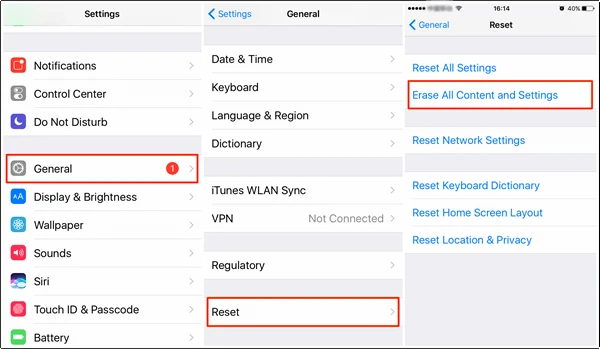
- Farðu í Stillingar á iPhone-símanum þínum og pikkaðu síðan á Almennt.
- Ýttu á Endurstilla og veldu síðan „Eyða öllu efni og stillingum“.
- Þú verður beðinn um að slá inn lykilorðið og smelltu síðan á „Eyða iPhone“ til að staðfesta endurstillingu tækisins.
2. hluti. Hvernig á að endurstilla iPhone með Apple ID lykilorði
Eins og við nefndum áðan er frekar auðvelt að endurstilla iPhone ef þú veist bæði Apple ID og lykilorð. Hér að neðan eru tvær leiðir til að endurstilla iPhone með Apple ID lykilorði í gegnum iTunes og iCloud.
Hvernig á að endurstilla iPhone með Apple ID lykilorði í gegnum iTunes
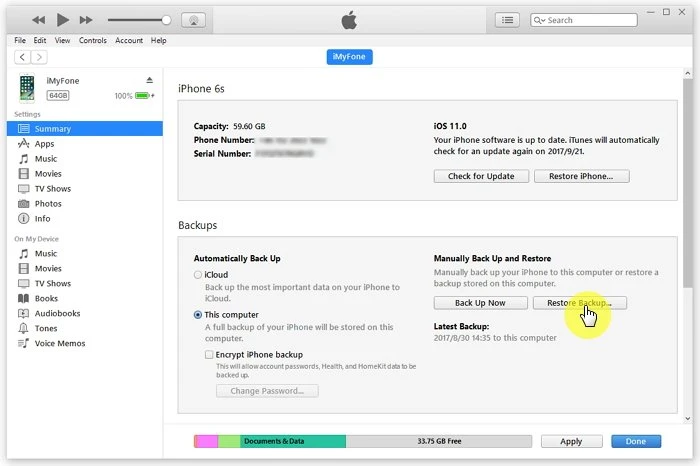
- Ræstu nýjustu útgáfuna af iTunes á tölvunni þinni og tengdu iPhone-símann þinn við USB-snúru.
- Smelltu á iPhone táknið og farðu í flipann „Yfirlit“.
- Smelltu á „Endurheimta iPhone“ og veldu afrit til að endurheimta.
Hvernig á að endurstilla iPhone með Apple ID lykilorði í gegnum iCloud
- Farðu á iCloud.com og skráðu þig inn með Apple ID og lykilorði.
- Smelltu á „Finna iPhone“ og veldu iPhone-símann þinn úr „Öll tæki“.
- Smelltu á „Eyða iPhone“ til að endurstilla tækið.

Niðurstaða
Með aðferðunum hér að ofan geturðu auðveldlega endurstillt iPhone-símann þinn jafnvel þótt þú hafir ekki Apple ID lykilorð. Veldu lausn sem hentar þér og fylgdu skrefunum til að framkvæma lausnina að fullu. Ef þú kýst einfalda og fljótlega leið, iPhone opnari getur verið besti kosturinn. Það getur hjálpað þér að endurstilla iPhone þinn án Apple ID lykilorðs, sem og að fjarlægja Apple ID úr tækinu, og þú munt ekki festast við iCloud virkjunarlásskjáinn.
Ókeypis niðurhal Ókeypis niðurhal
Hversu gagnleg var þessi færsla?
Smelltu á stjörnu til að gefa því einkunn!
Meðaleinkunn / 5. Fjöldi atkvæða:


![Hvernig á að opna lykilorð iPad án endurheimtar [uppfærsla 2022]](https://www.getappsolution.com/images/unlock-ipad-without-restore-390x220.jpeg)

