
Fljótleg ráð: Hugbúnaðurinn til að endurheimta Word skjal er fullkomlega samhæfur öllum Windows eða Word útgáfum, sem sparar þér mikinn tíma. Ef þú vilt endurheimta óvistað Word skjal geturðu sótt hugbúnaðinn til að endurheimta gögn á tölvuna þína. Til að sjá frekari upplýsingar skaltu bara fara í aðferð 3 í þessari handbók.
Ertu að leita að auðveldri leið til að endurheimta eyddar, óvistaðar eða týndar Word skjalaskrár á tölvunni þinni? Ekki hafa áhyggjur! Þú getur endurheimt þær með nokkrum ráðum og brellum í þessari færslu. Skrunaðu nú niður til að sjá hvernig á að gera það.
Aðferð 1: Leita að afritunarskrám úr Word
Ef þú hefur virkjað valkostinn „Búa alltaf til öryggisafrit“ getur Word sjálfkrafa búið til öryggisafrit af Word-skránni þinni í hvert skipti sem þú vistar hana. Til að virkja þennan valkost geturðu farið í „SKRÁ > Valkostir > Ítarlegt“ og síðan skrunað niður til að velja „Búa alltaf til öryggisafrit“ undir valmyndinni „Vista“.
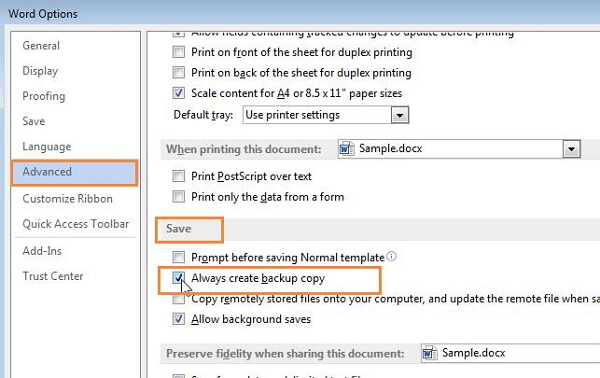
Ef þú hefur virkjað þennan valkost geturðu fylgt skrefunum hér að neðan til að endurheimta týnda Word skjalskrá úr öryggisafriti.
Ráð: Afritunarskráin heitir venjulega „Afrit af“ og síðan nafnið á skránni sem vantar.
Fyrir Word 2016:
Ræstu Word 2016 og smelltu á „Skrá > Opna > Skoða“. Farðu síðan í möppuna þar sem þú vistaðir síðast skrána sem vantaði. Í listanum yfir skrár af gerðinni (Öll Word skjöl) smellirðu á „Allar skrár“. Smelltu á afritunarskrána og opnaðu hana síðan.
Fyrir Word 2013:
Ræstu Word 2013 og smelltu á „Skrá > Opna > Tölva > Skoða“. Finndu síðan möppuna þar sem þú vistaðir síðast skrána sem vantaði. Í listanum yfir skráartegundir (Öll Word skjöl) smellirðu á Allar skrár. Smelltu á afritunarskrána og opnaðu hana síðan.
Fyrir Word 2010:
Ræstu Word 2010 og smelltu á „Skrá > Opna“. Finndu síðan möppuna þar sem þú vistaðir síðast skrána sem vantaði. Í listanum yfir skráartegundir (Öll Word skjöl) smellirðu á Allar skrár. Smelltu á afritunarskrána og opnaðu hana síðan.
Fyrir Word 2007:
Ræstu Word 2007 og smelltu á „Microsoft Office Button > Open“. Finndu síðan möppuna þar sem þú vistaðir síðast skrána sem vantaði. Í listanum yfir skráartegundir (Öll Word skjöl) smellirðu á Allar skrár. Smelltu á afritunarskrána og opnaðu hana síðan.
Ef þú finnur ekki afritunarskrána á þennan hátt geturðu leitað að *.wbk Word skrám í öllum möppum. En það getur verið tímafrekt og kannski geturðu haldið áfram að prófa eftirfarandi aðferðir.
Aðferð 2: Leita úr sjálfvirkum endurheimtarskrám
Nú geturðu fylgt skrefunum hér að neðan til að finna staðsetningu sjálfvirkrar endurheimtar skráar og síðan geturðu endurheimt týnd Word skjöl úr sjálfvirkum endurheimtar skrám sem þú vannst nýlega að.
Hvernig á að endurheimta óvistað Word skjal úr Word 2016:
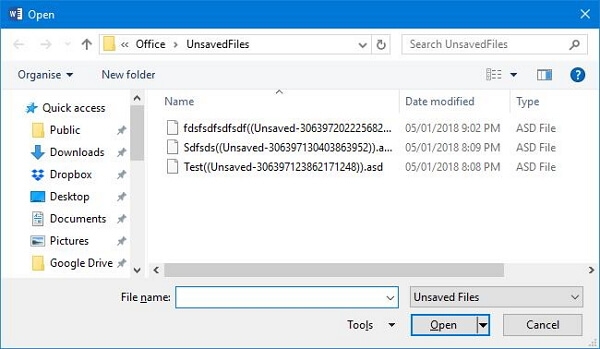
Opnaðu Word 2016 og farðu í „Skrá > Opna“. Þar sérðu lista yfir öll nýleg skjöl. Skrunaðu niður í lok allra nýlegra skjala og smelltu síðan á „Endurheimta óvistuð skjöl“. Þetta mun opna möppu sem inniheldur öll óvistuð skjöl síðustu 4 daga. Veldu það sem þú vilt endurheimta og tvísmelltu til að opna það.
Hvernig á að endurheimta óvistuð Word skjöl úr Word 2013:
Opnaðu Word 2013 og farðu í „Skrá > Opna > Nýleg skjöl“. Þar sérðu lista yfir öll nýleg skjöl þín. Skrunaðu að enda allra nýlegra skjala og smelltu síðan á Endurheimta óvistuð skjöl. Veldu það sem þú vilt endurheimta og tvísmelltu á það til að opna það.
Hvernig á að endurheimta óvistuð Word skjöl úr Word 2010:
Opnaðu Word 2010 og farðu í „Skrá > Nýlegt“. Þar sérðu lista yfir öll nýleg skjöl þín. Smelltu síðan á Endurheimta óvistuð skjöl. Veldu það sem þú vilt endurheimta og tvísmelltu á það til að opna það.
Hvernig á að endurheimta óvistuð Word skjöl úr Word 2007:
Opnaðu Word 2007 og smelltu á Microsoft Office hnappinn. Smelltu síðan á „Word Options“. Smelltu á „Vista“ í flakkrúðunni. Skráðu slóðina í flakkrúðunni og smelltu á „Hætta við“. Lokaðu Word forritinu og farðu í möppuna sem þú skráðir í síðasta skrefi. Finndu skrárnar sem enda á „.asd“. Eftir það skaltu opna skrána og vista hana!
Aðferð 3: Einföld skref til að endurheimta skjöl á Windows og Mac
Ef þér mistekst að endurheimta eyddar eða óvistaðar Word skjöl með ofangreindum tveimur aðferðum geturðu prófað MS skjalabjörgunarforrit sem mun hjálpa þér að endurheimta óvistuð Word skjöl í Windows 10/8/7. Nú geturðu fylgt skrefunum hér að neðan til að endurheimta eydd Word skjöl auðveldlega:
Skref 1: Fáðu gagnabata á tölvuna
Hlaðið niður og setjið upp gagnabjörgunarhugbúnaðinn á tölvuna ykkar og ræstið hann síðan! Athugið þó að ekki ætti að hlaða niður og setja upp forritið á harða diskinum þar sem þið vistið týndu skjalaskrárnar, því slík aðgerð gæti skrifað yfir týnd gögn og þið getið ekki endurheimt þau lengur.
Ókeypis niðurhal Ókeypis niðurhal
Skref 2: Veldu gagnategund til að skanna
Á forsíðu appsins geturðu valið skráartegundina „Skjal“ og harða diskinn sem þú vilt endurheimta gögn af. Smelltu á „Skanna“ til að leita að öllum týndum og fyrirliggjandi skrám.

Skref 3: Leitaðu að týnda Word skjalinu
Fyrst hefst hraðskönnun. Eftir að henni er lokið er einnig hægt að framkvæma djúpskönnun til að finna fleiri eyddar eða týndar skrár á völdum harða diski.

Skref 4: Forskoða og endurheimta óvistuð skjöl úr Windows
Eftir skönnunarferlið skaltu velja týndu skrárnar sem þú vilt og smella á „Endurheimta“ hnappinn til að endurheimta þær.

Ef þú átt í vandræðum með að fylgja ráðunum hér að ofan til að endurheimta glatað Word skjal, geturðu skrifað það niður í athugasemdunum!
Ókeypis niðurhal Ókeypis niðurhal
Hversu gagnleg var þessi færsla?
Smelltu á stjörnu til að gefa því einkunn!
Meðaleinkunn / 5. Fjöldi atkvæða:



