

Þegar við hreinsum til í minni tölvunnar eða fjarlægjum möppur á skjáborðinu til að gera það snyrtilegra, höfum við tilhneigingu til að draga gagnslausar möppur í ruslakörfuna og eyða þeim með einum smelli. Stundum gætum við eytt mikilvægum möppum óvart. Ef möppurnar eru í ruslakörfunni getum við auðveldlega endurheimt þær. En hvað ef við eyðum möppunum varanlega með því að smella á „Shift+Delete“? Í þessari færslu bjóðum við upp á aðferðir til að endurheimta eyddar möppur fyrir bæði Windows og Mac notendur. Haltu áfram og komdu að því hvernig á að gera það.
Hvernig á að endurheimta varanlega eyddar möppur í Windows
Hvernig á að endurheimta eydda möppu úr fyrri útgáfu
Að endurheimta fyrri útgáfu er einföld leið til að endurheimta eyddar möppur í Windows. En forsenda þess að nota þessa aðferð er að þú hafir virkjað Endurheimtarpunktur áður.
Opnaðu „Þessi tölva“ og farðu á staðsetninguna þar sem þú geymdir eyddu möppuna. Búðu síðan til möppu með sama nafn eins og möppan sem var eytt. Hægrismelltu á möppuna og veldu „ Endurheimta fyrri útgáfu Veldu nýjustu útgáfuna og smelltu á Endurheimta til að endurheimta möppuna.

Ef engin fyrri útgáfa er tiltæk skaltu fara yfir í næstu aðferð.
Hvernig á að endurheimta eyddar möppur með hugbúnaði fyrir skráabjörgun
Ef þú finnur ekkert í fyrri útgáfunni, þá geturðu bara prófað hugbúnað eins og Data Recovery til að endurheimta skrár. Hann er svo öflugur að hann getur ekki aðeins endurheimt eyddar möppur úr tölvu heldur einnig endurheimt týndar skrár af harða diskinum, skiptingum, minniskortum, glampadrifum og fleiru.
Fyrir utan möppur er einnig hægt að endurheimta myndir, myndbönd, hljóð, skjöl og tölvupósta með Gagnaendurheimt .
Hér eru nákvæmu skrefin:
Skref 1. Sæktu og settu upp Data Recovery.
Ókeypis niðurhal Ókeypis niðurhal
Skref 2. Ræstu forritið og veldu skráartegundir og harða diskinn sem þú vilt leita að. Smelltu síðan á „Skanna“.

Skref 3. Þegar hraðskönnuninni er lokið geturðu skoðað niðurstöðurnar eftir slóðum til að finna eyddar möppur sem þú þarft. Prófaðu djúpa skönnun ef þú sérð ekki eyddar skrár sem þú þarft.

Skref 4. Athugaðu möppuna sem þú eyddir áður og smelltu á „Endurheimta“. Innan fjögurra skrefa verða týndu möppurnar þínar komnar aftur á tölvuna þína.

Hvernig á að endurheimta eyddar möppur á Mac
Fyrir Mac notendur eru hér einnig tvær leiðir til að endurheimta eyddar möppur.
Fyrst skaltu athuga ruslið í Mac-tölvunni.
Skref 1. Opnaðu ruslið á Mac úr Dock.
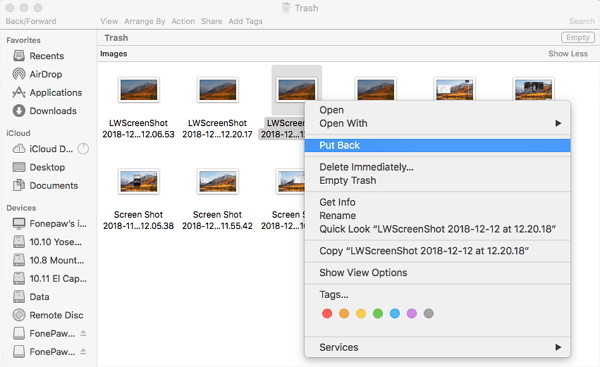
Skref 2. Veldu eyddu möppuna sem þú þarft og dragðu hana á skjáborðið. Mappan verður endurheimt. Hins vegar, ef þú finnur ekki tiltekna möppu í ruslinu, prófaðu þá aðra leiðina.
Í öðru lagi, notaðu Mac útgáfuna af Data Recovery.
Gagnabjörgun virkar ekki aðeins með Windows heldur einnig með Mac.
Ókeypis niðurhal Ókeypis niðurhal
Það endurheimtir eyddar möppur, myndir, myndbönd, hljóð o.s.frv. sem þú eyddir óvart úr iMac, MacBook, Mac Mini o.s.frv. Skoðaðu hér til að fá frekari upplýsingar um hvernig á að endurheimta eyddar skrár á Mac.
Hvers vegna er hægt að endurheimta varanlega eyddar möppur?
Reyndar, þegar þú eyddir möppu, þá var hún til á harða diskinum þínum jafnvel þótt þú hafir tæmt ruslið eða ruslið.
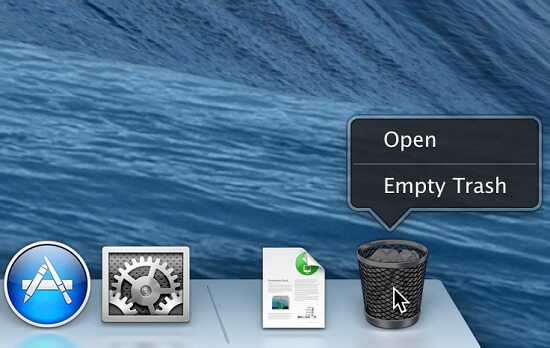
Það er vegna þess að þegar möppunni hefur verið eytt er hún einfaldlega ekki lengur til staðar á harða diskinum þínum, en geirarnir á harða diskinum sem innihéldu möppuna áður verða taldir lausir. Þannig mun kerfið þitt halda að hægt sé að skrifa nýjar upplýsingar í geirana.
Þó að það taki aðeins nokkrar sekúndur að eyða möppu, Mappan hverfur ekki fyrr en þú vistar nýjar skrár á harða diskinum , sem mun taka langan tíma að endurskrifa gögnin að fullu. Þess vegna getur gagnabjörgunarforrit hjálpað þér að skanna og endurheimta möppuna sem eytt var af harða diskinum.
Það þýðir líka að ef þú hefur eytt skrám óvart ættirðu að hætta að nota harða diskinn þar til þú hefur endurheimt gögnin.
Að lokum , gagnatap gerist hjá öllum öðru hvoru. Með frábærum gagnabjörgunarhugbúnaði eins og Gagnaendurheimt , þú þarft ekki að hafa of miklar áhyggjur af því. Nú verður þú að vita hvernig á að endurheimta eyðingu á möppu í Windows og Mac.
Ókeypis niðurhal Ókeypis niðurhal
Hversu gagnleg var þessi færsla?
Smelltu á stjörnu til að gefa því einkunn!
Meðaleinkunn / 5. Fjöldi atkvæða:




