

Ertu með sprunginn eða brotinn skjá á iPhone 6s Plus? Ertu að leita að því að skipta um skjá á iPhone 6s Plus? Apple Store er besti kosturinn. Hins vegar eru aðrir möguleikar í boði, eins og að finna ódýra viðgerðarþjónustu á staðnum sem er viðurkennd af Apple eða jafnvel gera það sjálfur heima.
Virkar skjárinn á iPhone fullkomlega?
Stundum virkar alveg brotinn skjár fullkomlega, og í slíkum aðstæðum er engin þörf á að fara í kostnaðarsamar viðgerðir til að skipta um iPhone skjáinn. Hægt er að velja skjávörn í slíkum aðstæðum til að forðast frekari skemmdir og fá snyrtilega og mjúka snertingu. Þó að þú þurfir að skipta um skjá að lokum getur þetta bragð tafið hlutina aðeins.
Skipti á iPhone skjá í einföldum skrefum
1. Slökktu á iPhone-símanum þínum
Notaðu rofann til að slökkva á iPhone-símanum þínum. Þetta skref er mikilvægt og að vanrækja það getur leitt til alvarlegra afleiðinga, þar á meðal en ekki takmarkað við gagnatapi eða önnur vandamál í rafrásinni. Bíddu í 10 sekúndur eftir að skjárinn á iPhone hverfur alveg.
2. Að fjarlægja skrúfur á búknum
Taktu skrúfjárnið og opnaðu neðri skrúfurnar á hliðum hleðslutengisins. Geymdu fjarlægðu skrúfurnar í sömu átt, þar sem þú þarft að setja þær aftur á sinn stað þegar þú setur þær saman aftur.

3. Aðskilja framhliðina frá neðri hluta hússins

Notaðu nú sogskál og settu hana fast á skjáinn á iPhone 6s plus og reyndu síðan að lyfta henni upp með jöfnum en vægum krafti. Ef þetta virkar ekki þarftu að hita framhliðina aðeins. Sérfræðingar eiga sérstakan búnað eins og hitabyssu í þeim tilgangi en þú getur líka notað hárþurrku.
Nú þegar skjárinn lyftist um nokkra millimetra, vinnið ykkur fram á við á neðri hluta búksins til að fjarlægja límið enn frekar og takið skjáinn alveg í sundur frá neðri hluta búksins.
Ábending: Ef skjárinn er alvarlega skemmdur og sogskálin virkar ekki rétt, þá verður þú að nota pakkningateip á allan skjáinn áður en ofangreind aðgerð er framkvæmd til að framkvæma viðgerðina án vandræða.
4. Fjarlægðu rafhlöðutenginguna á öruggan hátt
Leitaðu að tengipunktum rafhlöðunnar og skrúfaðu af hlífðarlagið og fjarlægðu síðan tengið. Þetta hjálpar til við að fjarlægja stöðurafmagn af öllu borðinu og koma í veg fyrir vandamál tengd rangri meðhöndlun.

5. Að fjarlægja tengingar skjásins að framan
Fyrst þarftu að fjarlægja hlífðarhlífina rétt fyrir ofan tengipunktana eins og sýnt er á myndinni. Hafðu skrúfurnar á sínum stað þar sem þú þarft að setja þær í sömu átt.
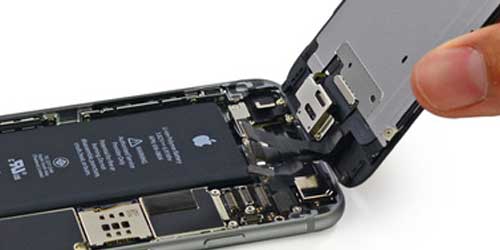
Byrjið nú að aftengja skarast tengin á framhliðinni, þar á meðal tengingar fyrir frammyndavél/heyrnartól/hljóðnema, skjá og snertiskjá.
Tengdu nýja skjásamstæðuna tímabundið við tengipunktana og kveiktu á iPhone til að sjá hvort skjárinn kviknar eða ekki.
6. Að taka framhliðina í sundur
Það er kominn tími til að opna framhliðina og setja í nýja samsetningu og fjarlægja gamla LCD skjáinn.
- Fyrst skaltu fjarlægja hlífðarhlífina fyrir eyrnatappa með því að skrúfa hana af og fjarlægja síðan tengið á eyrnatappanum og allan samstæðuna varlega.
- Áður en það gerist gætirðu þurft að fjarlægja snúruna á fremri myndavélinni örlítið sem hylur eyrnatappa.
- Fjarlægðu nú fremri myndavélina og skynjarann með því að nota spudgerinn og þú getur einnig notað skynjarasnúrurnar til að toga út samstæðuna en vertu varkár.

- Eftir það skaltu fjarlægja allar átta skrúfurnar af verndarstállaginu aftan á LCD skjánum. Gakktu úr skugga um að þær séu settar aftur í sömu átt og þær eru. Næst skaltu taka heimahnappinn í sundur með því að fjarlægja fyrst verndarlagið. Aftengdu snúruna og settu spudgerinn undir snúruna og fjarlægðu varlega límið milli snúru heimahnappsins og neðri hluta hússins.
- Lyftu upp heimahnappinn og fjarlægðu gamla LCD skjáinn úr staðnum.
7. Að setja nýja skjáinn á framhliðina
Þú gætir þurft að taka til baka einhverja hluti úr gamla skjánum, allt eftir því hvort samsetningin fylgir nýjum skjá, þar sem ekki allir framleiðendur bjóða upp á heildarhluti. Þetta getur falið í sér frammyndavél og skynjarafesting, en báðir eru límdir létt saman.
- Settu nýja LCD skjáinn á sinn stað og settu síðan heimahnappinn á og tengdu hann.
- Festu hlífarnar fyrir bæði heimahnappinn og LCD skjáinn og skrúfaðu það upp.
- Settu nú umhverfishljóðnemann á sinn stað og settu skynjarana vandlega á sinn stað.
- Setjið eyrnatappa á sinn stað og skrúfið síðan hlífðarhlífina aftur á sinn stað.
8. Tenging skjáborðs
Tengdu tengin vandlega eins og þau voru áður, en beygðu ekki ræmurnar þar sem það getur valdið alvarlegum skemmdum sem leiða til auðs LCD-skjás, engra snertingarkennis eða engri frammyndavél yfirleitt.
- Tengdu rafhlöðuna við símann og ræstu iPhone-símann þinn og athugaðu hvort rafhlaðan virki í lagi eða ekki.
- Pakkið nú framhliðinni og neðri hluta móðurborðsins aftur á sinn stað, byrjið á að loka efri brúninni varlega og brjótið hana hægt alveg saman til að festa hana saman. Ýtið varlega á brúnir skjásins til að festa límið vel.
- Skrúfið nú neðri skrúfurnar aftur hægra og vinstra megin við hleðslutengið.
Það er allt og sumt, húrra fyrir því að iPhone-síminn þinn er tilbúinn til að þjóna þér aftur.
Hversu gagnleg var þessi færsla?
Smelltu á stjörnu til að gefa því einkunn!
Meðaleinkunn / 5. Fjöldi atkvæða:




