Instagram hefur orðið ómissandi hluti af nútíma vistkerfi samfélagsmiðla og tengir milljarða notenda saman í gegnum sjónræna frásögn. Þó að vettvangurinn hafi upphaflega notið vinsælda í gegnum myndir, hefur myndbandsefni fljótt orðið aðalatriðið. Frá myndböndum og sögum til myndbanda í straumum og beinni útsendingu, gegna myndbönd á Instagram nú lykilhlutverki í því hvernig notendur eiga samskipti, skemmta og kynna efni. Þótt mynd sé meira en þúsund orð, getur myndband á Instagram skilað enn meiri tilfinningum, samhengi og þátttöku á aðeins nokkrum sekúndum.
Fyrir Android notendur er slétt spilun myndbanda sérstaklega mikilvæg, hvort sem þú ert að skrolla í gegnum strauminn þinn, horfa á vinsæl myndbönd eða hlaða upp myndböndum sem skapari eða fyrirtæki. Því miður er Instagram ekki ónæmt fyrir tæknilegum vandamálum. Með tíðum uppfærslum á forritum, kerfisbreytingum og stillingum á netþjónum geta stundum komið upp vandamál með spilun myndbanda. Margir Android notendur greina frá því að myndbönd frjósi, biðminni endalaust, hleðst ekki eða valdi því að forritið töfist eða hrynji alveg.
Þessi vandamál geta verið pirrandi og truflandi, sérstaklega þegar nettengingin þín virðist stöðug og önnur forrit virka fínt. Í sumum tilfellum geta myndbönd á Instagram ekki spilast vegna skemmdra skyndiminnigagna, úreltra forritaútgáfa, takmarkaðrar notkunar á bakgrunnsgögnum eða árekstra við kerfisstillingar Android. Takmarkanir á geymsluplássi tækja, eiginleikar til að hámarka rafhlöðunotkun og tímabundinn óstöðugleiki á netþjóni geta einnig truflað hvernig myndbönd hlaðast og spilast á Android tækjum.
Ef þú ert að upplifa vandamál með Instagram myndbönd á Android, þá er engin ástæða til að örvænta. Þú ert alls ekki einn og vandamálið er yfirleitt hægt að laga með réttri nálgun. Með því að bera kennsl á rót vandans og beita markvissum úrræðaleitarskrefum geturðu endurheimt eðlilega spilun myndbanda og komið í veg fyrir truflanir í framtíðinni. Í eftirfarandi köflum munum við fara í gegnum hagnýtar og árangursríkar lausnir til að hjálpa þér að laga Instagram myndbönd sem spilast ekki á Android og komast aftur að því að njóta ótruflaðs myndbandsefnis.
Af hverju spilast ekki Instagram myndbönd á Android?
Nokkrar ástæður leiða til málsins um Instagram myndbönd spilast ekki :
- Úrelt Instagram app
- Fullt skyndiminni Instagram
- Skemmt forrit eða týnd forritsgögn
- Slæm WiFi/internettenging
- Truflun á orkusparnaðarstillingu Android
Nú, með allar mögulegar orsakir í huga, skulum við sjá hvernig við getum leyst vandamálið með Instagram myndbönd.
Hvernig á að laga Instagram myndbönd sem spilast ekki á Android?
Hver af eftirfarandi lausnum er ítarlega prófuð. Farðu þolinmóður í gegnum þær og sjáðu hver virkar fyrir þig. Vonandi verður vandamálið með Instagram myndböndin leyst.
Uppfærðu Instagram appið
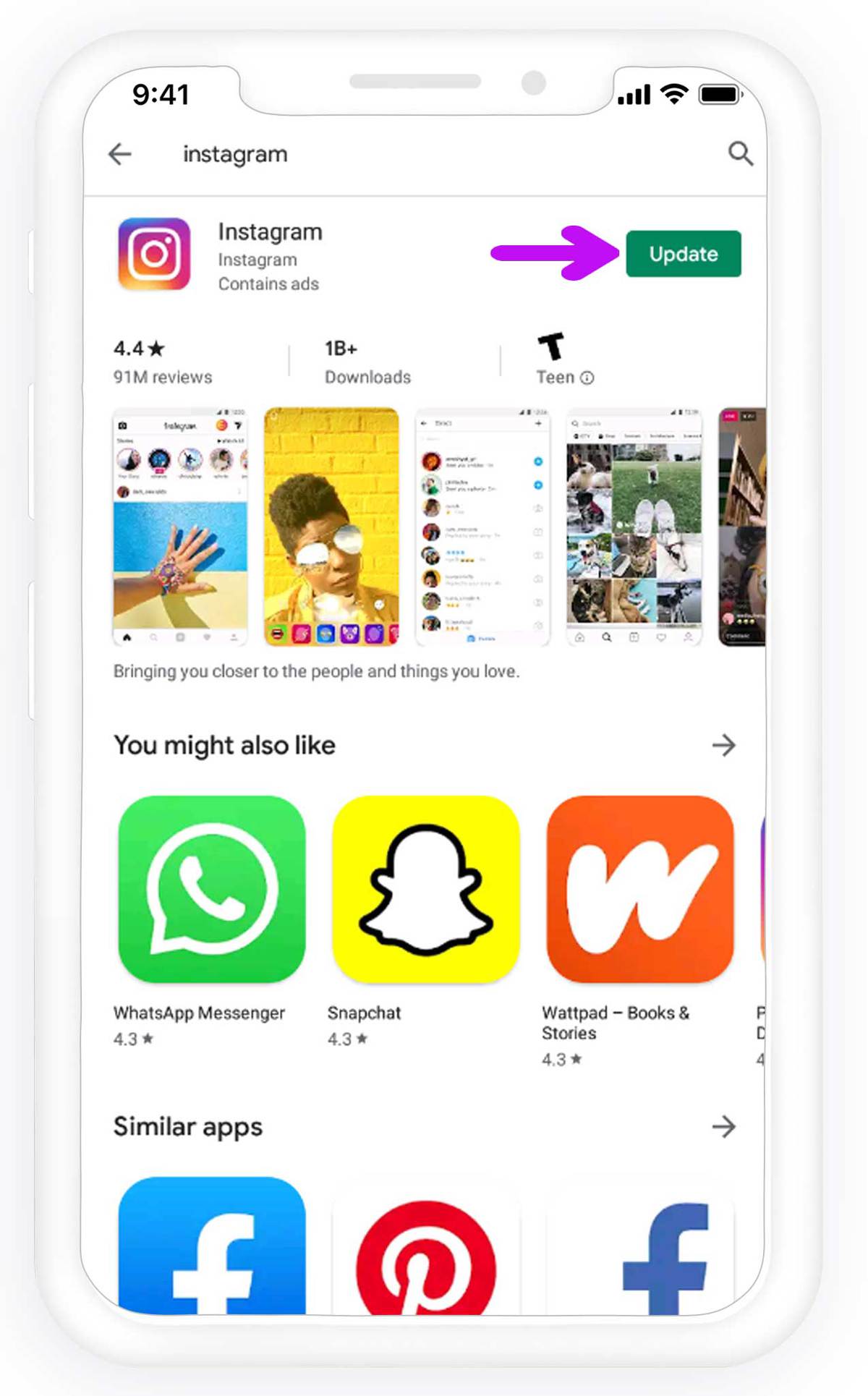
Fyrsta skrefið er að uppfæra Instagram appið. Oftast liggur vandamálið í úreltri útgáfu. Þess vegna skaltu ganga úr skugga um að þú hafir nýjustu útgáfuna á hverjum tíma. Sjálfvirk uppfærsla ætti að duga, en þú getur líka leitað að uppfærslum handvirkt.
Til að uppfæra Instagram appið:
- Opnaðu Play Store appið.
- Ýttu á Valmynd.
- Leitaðu að Instagram í Uppfærsluflipanum.
- Veldu að uppfæra.
- Þegar því er lokið skaltu opna Instagram og reyna að spila myndbönd.

Njósnaðu um Facebook, WhatsApp, Instagram, Snapchat, LINE, Telegram, Tinder og önnur samfélagsmiðlaforrit án þess að vita af því; Fylgstu auðveldlega með GPS staðsetningu, textaskilaboðum, tengiliðum, símtalaskrám og fleirum gögnum! 100% öruggt!
Ef myndböndin spilast samt ekki, skulum við prófa fleiri skref.
Hreinsaðu skyndiminni og gögn Instagram appsins
Eins og flest öpp geymir Instagram mikið af gögnum á tækinu. Með ákveðnum stillingum er hver mynd eða myndband sem birt er geymt í geymslu símans eða á SD-korti. Þar að auki eru margar skyndiminniskrár sem geta hægt smám saman á forritinu og haft áhrif á spilun myndbanda.
Samkvæmt því er næsta lausnin á því að Instagram myndbönd hleðst ekki að hreinsa skyndiminnið og gögnin úr appinu. Fylgdu þessum leiðbeiningum til að hreinsa gögnin og skyndiminnið.
- Opnaðu Stillingar.
- Opnaðu forrit (Forrit).
- Veldu Instagram og opnaðu Geymslu.
- Hreinsa skyndiminni og gögn.
- Endurræstu tækið.
- Opnaðu Instagram (þú gætir þurft að skrá þig inn á Instagram aftur).
- Reyndu að spila myndbönd.
Sumir notendur nota ákveðin forrit til að hreinsa skyndiminnið sjálfkrafa. Við mælum þó ekki með neinu af þeim. Ástæðan er sú að þau taka ekki aðeins geymslurými heldur vinna þau einnig í bakgrunni og hægja á almennri afköstum. Einfaldlega sagt, slík forrit valda meiri höfuðverk en þau gera gagn.
Setja Instagram upp aftur
Stundum geta forrit fest sig vegna einhvers konar spillingar. Hugbúnaður hefur stundum sinn eigin vilja og eina raunhæfa lausnin er að setja hann upp aftur. Svo ef þú hefur prófað fyrri skref og Instagram myndböndin hlaðast samt ekki, prófaðu þetta. Oftast ætti þetta að leysa vandamálið með Instagram myndböndin.
Endurræstu Wi-Fi leiðina
Stundum getur tengingin spilað aðalhlutverkið í misgjörðum Instagram. Sumir notendur hafa greint frá því á ýmsum vettvangi að Instagram myndbönd virki á Wi-Fi en ekki á farsímagögnum, og öfugt. Því er fyrsta skrefið að endurræsa Wi-Fi leiðina. Slökktu á henni, bíddu í eina mínútu eða svo og kveiktu síðan á henni.
Að auki gætirðu viljað uppfæra vélbúnaðar leiðarinnar og skipta úr 5 GHz bandinu yfir í 2,4 GHz. Þó að 5 GHz styðji hærri hraða er merkið ekki eins áreiðanlegt og 2,4 GHz yfir fjarlægð. Það er auðvitað ekki vandamál með tvíbandsleiðum.
Endurstilla netstillingar
Þegar þú hefur fínstillt beininn, skulum við endurstilla netstillingarnar í símanum. Það ætti að laga algengar tengingarvillur og leyfa þér að byrja frá grunni. Hafðu í huga að endurstilla stillingarnar.
- Ýttu á Stillingar.
- Opnaðu Afritun og endurstillingu.
- Veldu Endurstilla netstillingar.
- Ýttu á ENDURSTILLINGAR.
- Endurræstu tækið þitt.
- Tengstu aftur við og skoðaðu myndbönd á Instagram.
Slökktu á orkusparnaðarstillingunni
Þökk sé einum af lesendum okkar fundum við aðra lausn sem gæti hugsanlega leyst vandamálið með Instagram myndböndin. Hann leysti vandamálið með því að slökkva á orkusparnaðarstillingunni, sem truflar einhvern veginn spilun Instagram myndbandsins.
Svo, farðu í Orkustillingar, slökktu á orkusparnaðarstillingu og vandamálið ætti að vera leyst.
Lesa meira: Hvernig á að hlaða niður myndböndum, myndum, IGTV og spólum frá Instagram
Slökkva á gagnasparnaðarstillingu
Gagnasparnaður, svipað og orkusparnaður, gæti valdið vandamálum við spilun myndbanda á Instagram. Android stýrikerfið gerir þetta til að takmarka gagnanotkun þína, svo ef gagnaáskriftin sem þú notar er takmörkuð geturðu sleppt þessu skrefi.
Farðu í stillingar og gagnanotkunarhluta símans til að stjórna þessari stillingu.
Niðurstaða
Þetta ætti að vera búið. Með því að nota aðferðirnar sem lýst er hér að ofan er hægt að leysa flest vandamál með spilun myndbanda á Instagram á Android á áhrifaríkan hátt. Þessar lausnir eru hannaðar til að taka á algengustu orsökum vandans, svo sem villum í forritum, skemmdum skyndiminni, óstöðugum nettengingum, takmörkuðum bakgrunnsgögnum eða árekstri á kerfisstigi. Að uppfæra Instagram forritið, hreinsa skyndiminnið, aðlaga Android stillingar og endurræsa tækið endurheimtir oft eðlilega spilun myndbanda fljótt.
Þegar þessum skrefum er beitt rétt taka notendur yfirleitt eftir mýkri hleðslu, færri hrunum og stöðugri myndbandsframmistöðu. Í stað þess að glíma við frosna skjái eða endalausa biðminni byrja Instagram myndbönd að spilast eins og búist var við. Í heildina er þessi sannaða úrræðaleit áreiðanleg leið til að laga Instagram myndbönd sem spilast ekki á Android og tryggir betri og stöðugri Instagram upplifun.
Ef þú lendir í einhverjum frekari vandamálum með myndbönd á Instagram, þá skaltu ekki hika við að láta okkur vita í athugasemdunum eða hafa samband á Twitter. Við munum gera okkar besta til að hjálpa þér að leysa þau. Hafðu í huga að stundum stafar vandamálið við spilun myndbanda á Instagram af hlið kerfisins og þú þarft bara að bíða eftir að Instagram leysi vandamálið.
Hversu gagnleg var þessi færsla?
Smelltu á stjörnu til að gefa því einkunn!
Meðaleinkunn / 5. Fjöldi atkvæða: