
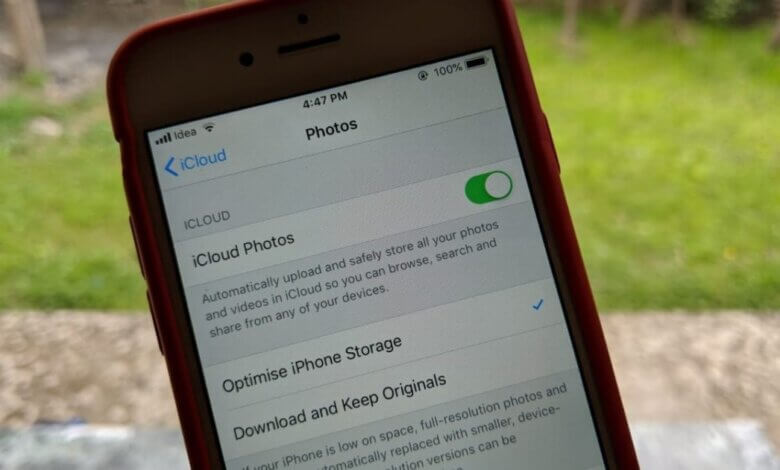
iCloud ljósmyndasafn er þjónusta frá Apple til að vista allar myndir og myndbönd í iCloud svo þú getir fengið aðgang að þessum myndum og myndböndum á öllum Apple tækjum með sama iCloud reikningi. En ókeypis iCloud geymslurýmið sem Apple býður upp á er aðeins 5GB. Myndir sem vistaðar eru í iCloud ljósmyndasafninu taka mikið pláss. Þess vegna gætirðu þurft að slökkva á iCloud ljósmyndasafninu. Hins vegar munu sumir notendur byrja að hafa áhyggjur af því að tapa myndum eftir það. Það skiptir ekki máli, þessi grein sýnir þér hvernig á að slökkva á iCloud ljósmyndasafninu án þess að eyða myndum á iPhone/Mac tækinu þínu.
1. hluti. Slökktu á iCloud ljósmyndasafninu án þess að eyða myndum á Mac
Ef þú þarft að slökkva á iCloud myndasafninu á Mac-tölvunni þinni skaltu bara fylgja ferlinu hér að neðan.
Skref 1. Smelltu á „Myndir“ í bryggjunni og veldu „Myndir“ efst í vinstra horninu.
Skref 2 Smelltu á „Tilvísun“ og smelltu á „iCloud“.
Skref 3. Veldu valkostinn „iCloud ljósmyndasafn“ og „Sækja upprunaleg skjöl á þennan Mac“, þetta mun tryggja að allar myndirnar séu sóttar á tölvuna þína.

Athugið: Ef þú hefur valið „Bæta Mac Store“ áður þarftu að afvelja þennan valkost og velja valkostinn „Sækja upprunaleg skjöl á þennan Mac“. Þegar samstillingarferlinu er lokið skaltu afvelja „iCloud Photo Library“ til að halda áfram.
2. hluti. Slökktu á iCloud ljósmyndasafninu án þess að eyða myndum á iPhone
Til að slökkva á iCloud myndasafninu á iPhone án þess að eyða myndum skaltu fara í Stillingar, smella á nafnið þitt > iCloud > Myndir > iCloud myndasafn til að slökkva á því.
Valkostirnir „Fjarlægja úr iPhone“ og „Sækja myndir og myndbönd“ munu birtast. Smelltu á „Sækja myndir og myndbönd“ og allt verður sótt úr iCloud myndasafninu í staðbundna geymslu iPhone.
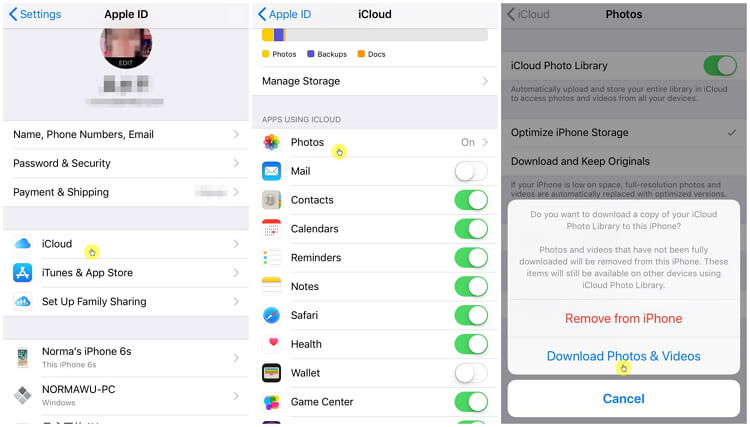
Athugið: Nægilegt geymslurými ætti að vera tryggt ef þú velur valkostinn „Sækja myndir og myndbönd“, þar sem allar skrár sem vistaðar eru í iCloud ljósmyndasafninu verða fluttar yfir í geymslu iPhone.
Ráð: Taktu afrit af iPhone áður en þú slekkur á iCloud myndasafninu
Við mælum með að þú takir fullt öryggisafrit af iPhone gögnunum þínum til að koma í veg fyrir hugsanlegt gagnatap áður en þú slökkvir á iCloud myndasafninu á iPhone þínum.
Það sem þú þarft er þriðja aðila tól til að taka afrit af iPhone gögnunum þínum á sveigjanlegan hátt. Þetta tól kallast iOS Transfer. Af hverju mælum við með þessu tóli? Þú munt vita ástæðurnar eftir að hafa skoðað einkaréttinn hér að neðan:
- Einn smellur til að taka afrit af öllu á iPhone, iPad og iPod touch tækinu þínu. Allar afritunarskrár verða geymdar á öruggan hátt án þess að vera yfirskrifaðar.
- Taktu öryggisafrit af öllum gögnum og endurheimtu þau á iPhone/Android án þess að eyða fyrri gögnum.
- Þú getur einnig flutt þessar skrár út á tölvuna þína til að breyta eða prenta.
Ókeypis niðurhal Ókeypis niðurhal
Skref til að taka afrit af iPhone áður en slökkt er á iCloud ljósmyndasafninu
Þú getur vísað til einföldu skrefanna hér að neðan:
Skref 1. Keyrðu hugbúnaðinn og þú munt sjá valkostinn „Afritun og endurheimt“ af verkfæralistanum. Veldu hann til að halda áfram.

Skref 2. Ýttu á „Afritun“ hnappinn í þessum glugga.

Skref 3. Það styður afritun margra gagnategunda fyrir tækið þitt, þar á meðal myndir, myndbönd, tengiliði, textaskilaboð, minnispunkta o.s.frv. Veldu gögnin eftir þörfum og ýttu á „Afritun“.
Skref 4. Þegar afritunarferlinu er lokið verða valin gögn á listanum. Þú getur valið að forskoða þessar skrár eða flytja þær út á tölvu.

Myndirnar verða geymdar á öruggan hátt á tölvunni þinni svo þú getir slökkt á iCloud myndasafninu án þess að eyða myndum. Þú getur einnig tekið afrit af þessum myndum eða flutt þær út á tölvuna með iOS Transfer hugbúnaðinum þegar þú þarft á þeim að halda.
Ókeypis niðurhal Ókeypis niðurhal
Hversu gagnleg var þessi færsla?
Smelltu á stjörnu til að gefa því einkunn!
Meðaleinkunn / 5. Fjöldi atkvæða:
