

Sem iPhone Notandi, þegar þú reynir að senda textaskilaboð í iPhone-síma vina þinna, verða skilaboðin send í iMessage. snið í stað þess að skilaboð séu send í gegnum netþjón Apple. Það getur verið nokkuð óþægilegt þegar villur í netþjóni Apple valda töfum á skilaboðunum. Og þar af leiðandi sér viðtakandinn ekki textaskilaboðin á réttum tíma eins og búist var við.
Stundum kýs maður frekar að senda textaskilaboð í stað iMessage á iPhone. Ekki hafa áhyggjur, við verðum að sýna þér nokkur ráð til þess. Við skulum halda áfram að lesa.
Senda textaskilaboð sem iMessages í gegnum innbyggða eiginleika iPhone

iOS kerfið gefur notendum möguleika á að breyta iMessage1s í textaskilaboð áður en þeir fara á flipann „Sent“. Ef viðtakandinn fær ekki iMessage skilaboðin þín geturðu valið að breyta þeim í textaskilaboð og sent þau aftur.
Skref 1. Opnaðu Skilaboðaforritið á iPhone-símanum þínum og smelltu á táknið fyrir ný skilaboð efst í hægra horninu.
Skref 2. Sláðu inn innihald nýja iMessage og sendu það eins og venjulega.
Skref 3. Haltu inni iMessages-skilaboðunum sem þú sendir rétt í þessu og gluggi birtist með þremur valkostum.
Skref 4. Smelltu á „Senda sem textaskilaboð“ til að breyta því í textaskilaboð. Liturinn á þessum skilaboðum verður brátt grænn.
Slökktu á iMessage á iPhone þínum
Þú getur slökkt á iMessage í stillingum iPhone hvenær sem er til að neyða iPhone til að senda iMessage sem textaskilaboð.
Skref 1. Opnaðu Stillingarforritið á heimaskjá tækisins.
Skref 2. Smelltu á valkostinn „Skilaboð“ til að opna stillingarviðmót þessa forrits.
Skref 3. Slökktu á rofanum við hliðina á „iMessage“ til að slökkva á þessum eiginleika. Eftir það verður iMessage sent í formi textaskilaboða.

Slökkva á Wi-Fi og farsímagögnum
Eftir að þú hefur slökkt á WiFi og farsímagögnum mun iPhone senda textaskilaboð í stað iMessages sjálfkrafa.
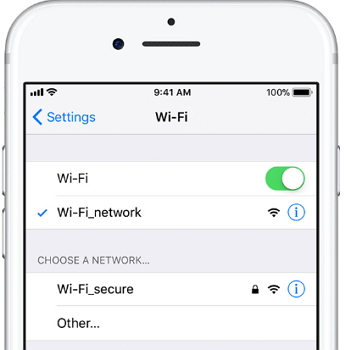
- Farðu í stillingar iPhone í stillingunum á WiFi hlutanum.
- Slökktu á Wi-Fi rofanum.
- Farðu síðan í stillingar iPhone til að slökkva á farsímagögnum.
Aukaráð: Endurheimta glatað iPhone skilaboð/iMessages
Þegar þú notar iPhone-símann þinn til að senda eða taka á móti textaskilaboðum eða iMessages geta skilaboðin sem eru geymd á iPhone-símanum glatast ef einhverjar villur eru í honum. Þess vegna er fjallað um iPhone Data Recovery hér. Í orði kveðnu er erfitt að endurheimta týnd textaskilaboð. Hins vegar er það önnur áskorun með því að nota... Endurheimt gagna í iPhone .
- Það hefur getu til að endurheimta eytt textaefni og önnur viðhengi í skilaboðum, rétt eins og myndir, myndbönd o.s.frv.
- Forskoðaðu týnd skilaboð áður en endurheimtarferlið hefst svo þú getir valið og endurheimt þau gögn sem þér líkar í stað þess að endurheimta öll gögnin.
- Endurheimta gögn úr öllum gerðum af iPhone, iPad og iPod touch.
Ókeypis niðurhal Ókeypis niðurhal
Nú geturðu auðveldlega endurheimt eydd textaskilaboð eða iMessages í tölvu með skrefunum hér að neðan:
Skref 1. Niðurhal Endurheimt gagna í iPhone af opinberu síðunni og settu upp þennan hugbúnað á tölvunni.

Skref 2. Smelltu á hlutann 'Endurheimta' og svo á 'Endurheimta iPhone úr iOS tæki'.

Skref 3. Eftir að þú hefur tengt tækið við tölvuna verður þú beðinn um að velja Skilaboð úr glugganum fyrir skráarval.

Skref 4. Þegar greiningarferlinu er lokið birtast allar upplýsingar um textaskilaboðin. Athugaðu textaskilaboðin eða iMessage í sama viðmóti og smelltu á „Endurheimta“.

Ókeypis niðurhal Ókeypis niðurhal
Hversu gagnleg var þessi færsla?
Smelltu á stjörnu til að gefa því einkunn!
Meðaleinkunn / 5. Fjöldi atkvæða:




