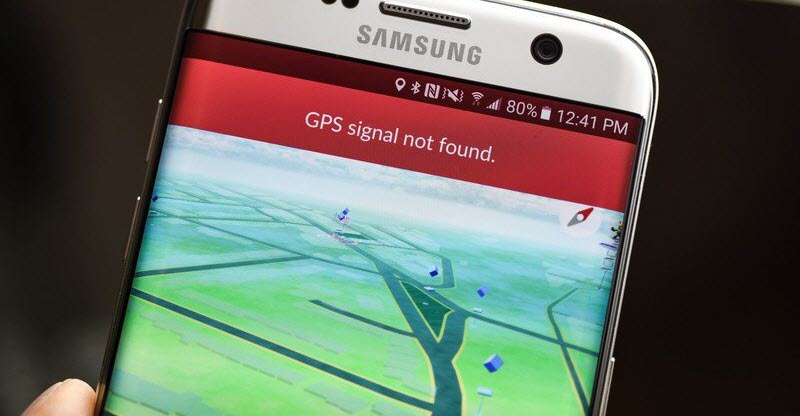
„ Ég fæ alltaf „GPS merki fannst ekki“ (11) í Pokémon Go mínum. Eru einhverjar lausnir á þessu? Vinir mínir fá þetta alls ekki, jafnvel innandyra. Ég fæ þetta alls staðar, jafnvel þegar himininn er bjartur og engin tré fyrir ofan. Vinsamlegast hjálpið mér! „– Birt á Reddit
Pokémon Go er einn vinsælasti Android og iOS leikurinn í heiminum, sem krefst sterkrar nettengingar og GPS merkis til að spila. Stundum þegar þú spilar Pokémon Go gætirðu fengið villuboðin „GPS merki fannst ekki“ á skjánum. Þetta er algengt fyrirbæri sem getur haft áhrif á bæði iOS og Android útgáfur af Pokémon Go leiknum.
Í þessari grein munum við veita hagnýtar lausnir sem þú getur prófað til að laga vandamálið með að GPS-merki finnst ekki í Pokémon Go, bæði fyrir Android og iPhone. Einnig munt þú læra erfiða leið til að spila Pokémon Go jafnvel þótt GPS-merki finnist ekki.
1. hluti. Lagfærið vandamálið með Pokémon Go GPS merki fannst ekki á Android
Ef þú ert Android notandi og lendir í vandræðum með að GPS-merki finnst ekki þegar þú spilar Pokémon Go, þá eru hér að neðan 6 árangursríkar lausnir sem þú getur prófað til að laga þetta vandamál.
Slökkva á gervistaðsetningum
Ef þú ert að nota gervistaðsetningar er það fyrsta sem þú þarft að gera að slökkva á þeim. Fylgdu þessum einföldu skrefum til að gera það:
- Opnaðu stillingarnar á Android tækinu þínu og pikkaðu síðan á „Um símann“.
- Ýttu á „Upplýsingar um hugbúnað“ um það bil sjö sinnum til að virkja valkosti forritara.
- Ýttu á „Valkostir forritara“ þegar það birtist og slökktu síðan á „Hermastaðsetningum“.

Endurstilla staðsetningarstillingar
Að endurstilla staðsetningarstillingarnar getur einnig hjálpað til við að laga vandamálið með GPS-merkið í Pokémon Go, sérstaklega ef vandamál eru með stillingar tækisins. Svona á að gera það:
- Í Android tækinu þínu skaltu fara í Stillingar og smella á „Persónuvernd og öryggi“ og velja síðan „Staðsetning“.
- Gakktu úr skugga um að staðsetning sé kveikt á og pikkaðu síðan á „Staðsetningaraðferð“ (eða „Staðsetningarstilling“ í sumum Android-gerðum).
- Smelltu á „GPS, Wi-Fi og farsímanet“ (sem mætti einnig kalla Mikil nákvæmni).
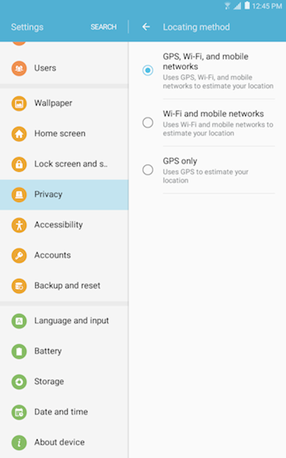
Gakktu úr skugga um að Wi-Fi sé virkt á Android tækinu þínu þegar þú spilar Pokémon Go, jafnvel þótt þú sért ekki tengdur við net.
Endurræstu Android símann
Að endurræsa Android tæki er ein auðveldasta og áhrifaríkasta lausnin til að laga mörg hugbúnaðargalla sem tengjast tækinu, þar á meðal þetta. Ýttu einfaldlega á rofann á Android tækinu þínu og haltu honum inni þar til þú sérð aflgjafastillingarnar á skjánum. Ýttu á „Endurræsa“ og bíddu eftir að tækið slokkni og kveiktu síðan á því aftur.

Kveikja/slökkva á flugstillingu
Að kveikja og slökkva á flugstillingu er líka góð leið til að endurnýja tengingar tækisins. Það er þess virði að prófa það ef þú ert að upplifa vandamál með að GPS-merki finnst ekki í Pokémon Go. Til að gera það skaltu bara draga niður tilkynningastikuna, finna flugstillingartáknið og smella á það. Bíddu í nokkrar sekúndur og smelltu síðan aftur á það til að slökkva á því.

Endurstilla netstillingar
Það getur verið gagnlegt að endurstilla netstillingarnar ef engin lausn hefur virkað hingað til. Ferlið við að endurstilla netstillingarnar getur verið mismunandi eftir gerðum Android tækja. Hér tökum við Samsung tæki sem dæmi til að sýna þér hvernig á að gera það:
- Farðu í „Almenn stjórnun“ í stillingum Android tækisins þíns.
- Ýttu á „Afritun og endurstilling“ og síðan á „Netstillingar endurstilla“.

Uppfæra Pokémon Go
Þú ættir einnig að íhuga að uppfæra Pokémon Go í nýjustu útgáfuna. Þetta mun hjálpa til við að útrýma öllum villum sem gætu truflað rétta virkni appsins og þar með laga þetta vandamál með að GPS merki fannst ekki og mörg önnur vandamál sem þú gætir lent í þegar þú spilar Pokémon Go.
2. hluti. Lagfærið vandamálið með Pokémon Go GPS merki sem finnst ekki á iPhone
Ef þú ert að nota iPhone eða iPad og finnur ekki vandamálið með Pokémon Go GPS merki, ættu eftirfarandi aðferðir að vera gagnlegar.
Kveikja á staðsetningarþjónustu
Pokémon Go gæti hugsanlega ekki fundið staðsetninguna einfaldlega vegna þess að staðsetningarþjónustan á iPhone-símanum þínum er slökkt. Þú getur þá virkjað hana til að laga villuna.
- Farðu í Stillingar > Persónuvernd > Staðsetning og kveiktu á „Staðsetningarþjónustu“.
- Skrunaðu niður skjáinn til að finna Pokémon Go, pikkaðu á það og veldu „Meðan það er í notkun“ eða „Alltaf“.

Þvinga lokun forritsins
Það gæti líka verið góð hugmynd að þvinga lokun Pokémon Go appsins. Þetta er frábær leið til að endurnýja appið og laga minniháttar villur. Svona geturðu gert það:
- Ýttu tvisvar á heimahnappinn til að opna forritarofa.
- Finndu Pokémon Go appið og strjúktu appspjaldið upp og af skjánum.
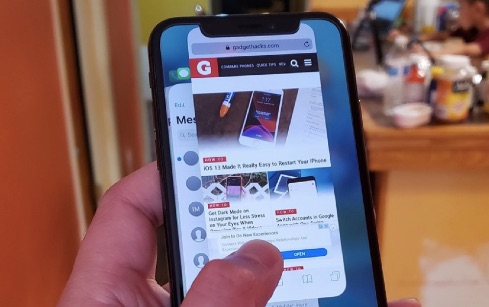
Endurræstu síðan Pokémon Go til að sjá hvort vandamálið með GPS-merkið hafi verið leyst.
Endurstilla netstillingar
Að endurstilla netstillingar á iOS tækinu þínu getur einnig lagað þetta vandamál. Fylgdu þessum einföldu skrefum:
- Opnaðu Stillingar og pikkaðu síðan á „Almennt“.
- Ýttu á „Endurstilla > Endurstilla netstillingar“ og sláðu inn lykilorð tækisins þegar beðið er um það.

Notaðu iOS kerfisendurheimt
Ef allar lausnirnar hér að ofan leysa ekki vandamálið gæti verið vandamál með iOS kerfið sjálft. Í því tilfelli gætirðu þurft að gera við iOS kerfið og þú getur gert það með því að nota iOS kerfisendurheimt tól. Þetta er eitt besta tólið til að laga nánast alls kyns iOS vandamál, þar á meðal þessa Pokémon Go GPS villu, og hjálpa Pokémon Go að virka eðlilega aftur.
Ókeypis niðurhal Ókeypis niðurhal
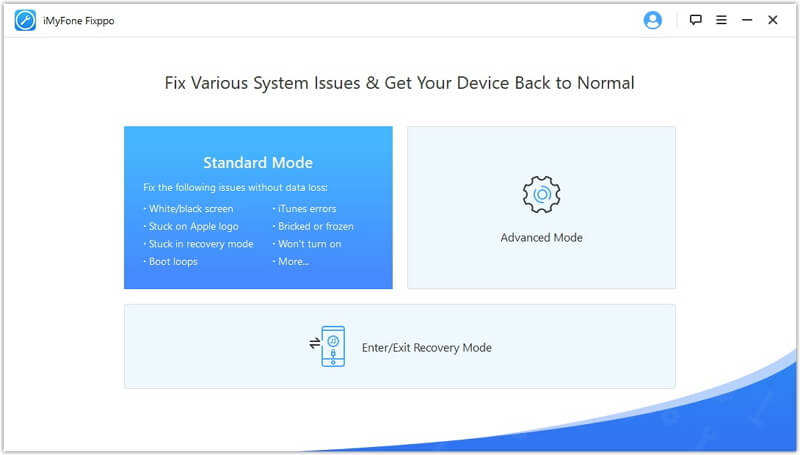
Þú þarft bara að hlaða niður, setja upp og ræsa iOS System Recovery á tölvunni þinni. Fylgdu síðan skrefunum hér að neðan til að laga vandamálið:
- Veldu „Standard Mode“ í heimaviðmótinu og tengdu síðan iPhone við tölvuna.
- Þegar forritið þekkir tækið skaltu smella á „Sækja“ til að hlaða niður samsvarandi vélbúnaðarpakka.
- Þegar niðurhalinu er lokið smellirðu á „Laga núna“ og bíður eftir að forritið ljúki viðgerðarferlinu.
3. hluti. Geturðu spilað Pokémon Go þótt GPS-merki finnist ekki?
Já. Það er hægt að spila Pokémon Go jafnvel þótt appið finni ekki núverandi staðsetningu þína. Þú getur gert það með því einfaldlega að breyta staðsetningu tækisins með því að nota Staðsetningarbreyting Þetta tól gerir þér kleift að breyta staðsetningu á iPhone/iPad/Android tækinu þínu auðveldlega með einum smelli án þess að þurfa að jailbreaka tækið. Þú getur líka notað það til að herma eftir GPS-hreyfingum milli tveggja staða eða eftir sérsniðinni leið, sem gerir þér kleift að spila Pokémon Go á tækinu þínu jafnvel þótt appið geti enn ekki greint raunverulega staðsetningu.
Ókeypis niðurhal Ókeypis niðurhal
Svona á að nota það:
Skref 1 Sæktu og settu upp Location Changer á tölvuna þína. Ræstu það síðan og veldu „Breyta staðsetningarstillingu“.

Skref 2 Smelltu á „Enter“ og tengdu iPhone/Android símann þinn við tölvuna. Bíddu eftir að forritið greini tækið.
Skref 3 Veldu staðsetningu á kortinu sem þú vilt fara á og smelltu á „Byrja að breyta“. GPS-staðsetning þín breytist samstundis.

Ókeypis niðurhal Ókeypis niðurhal
Hversu gagnleg var þessi færsla?
Smelltu á stjörnu til að gefa því einkunn!
Meðaleinkunn / 5. Fjöldi atkvæða: