
Fljótleg ráð: Ef þú vilt endurheimta eyddar skrár úr tómri ruslakörfu í Windows 11/10/8/7 geturðu sótt þessa gagnabjörgun til að endurheimta gögnin auðveldlega á nokkrum mínútum.
Ruslakörfan á tölvu geymir eyddar skrár. Venjulega eru skrárnar færðar í ruslakörfuna frá upprunalegum stöðum sínum þegar þeim er eytt og notendur geta auðveldlega endurheimt þessar skrár úr ruslakörfunni aftur á upprunalegan stað í tölvunni svo framarlega sem þeir hafi ekki tæmt hana. En ef þú hefur tæmt ruslakörfuna verður málið flóknara. Í þessari færslu munt þú læra hvernig á að endurheimta eyddar skrár úr ruslakörfunni, hvort sem hún er tóm eða ekki .
Er hægt að endurheimta skrár úr ruslakörfunni eftir að hún er tæmd?
Fólk er ruglað um hvort Það er hægt að endurheimta skrár úr ruslakörfunni eftir að hún er tæmd Svarið er JÁ! Þegar þú eyðir skrá eins og ljósmynd eða skjali er hún ekki í raun eytt. Skrárnar á harða diskinum þínum eru haldnar utan um með einhverju sem kallast bendlar, sem segja stýrikerfi tölvunnar hvar gögn skráarinnar byrja og enda og hvort geirarnir sem innihalda skrárnar eru tiltækir eða ekki. Þegar þú eyðir skrá mun Windows fjarlægja bendil þessara eyddu gagnanna og geirarnir sem innihalda gögnin teljast laust pláss. En ef engin gögn eru skrifuð á þessa geira er hægt að endurheimta eyddu skrárnar með nokkrum brellum.
Þú ættir alltaf að hafa í huga að þegar eyddar skrár úr tómri ruslakörfu hafa verið skrifaðar yfir af nýjum gögnum, þá er engin leið að endurheimta þær lengur. Svo ef þú vilt endurheimta eyddar skrár úr tómri ruslakörfu, ættirðu aldrei að bæta við nýjum gögnum á upprunalegum stöðum glataðra skráa, eða það er góð hugmynd að hætta að nota tölvuna þína þar til þú finnur raunhæfa aðferð til að endurheimta þær.
Hvernig á að endurheimta eydd gögn úr ruslakörfunni í Windows 11 (Windows 10/8/7/XP virkar einnig)
Ef ruslakörfan í Windows 11 hefur ekki verið tæmd
Þegar þú vilt endurheimta eydd gögn úr tölvunni þinni er það fyrsta sem þú ættir að gera að athuga ruslakörfuna þína. Þó að ekki öll eyddu gögnin fari í ruslakörfuna eða að ruslakörfan tæmist reglulega, þá hefurðu samt möguleika á að endurheimta þau. Til að endurheimta eyddar skrár úr ruslakörfu tölvunnar geturðu einfaldlega valið atriðin og hægrismellt á þau til að velja „Endurheimta“. Á þennan hátt geturðu endurheimt eyddu gögnin á upprunalega staðsetningu.
Ef ruslakörfan í Windows 11 hefur verið tæmd
Að endurheimta eyddar skrár úr tómri ruslakörfu getur verið aðeins erfiðara en það er þess virði að prófa ef týndu skrárnar eru þér mikilvægar. Nú geturðu fylgt eftirfarandi skrefum til að endurheimta eyddar skrár úr ruslakörfunni:
Skref 1: Fáðu hugbúnað til að endurheimta ruslatunnuna
Forritið fyrir gagnabjörgun hefur verið prófað sem besti hugbúnaðurinn fyrir skráabjörgun fyrir tölvur, sem gerir notendum kleift að endurheimta auðveldlega eyddar, týndar eða sniðnar skrár í tölvunni. Til að hefja endurheimtarferlið þarftu að hlaða niður og setja upp gagnabjörgunina á tölvuna þína.
Ókeypis niðurhal Ókeypis niðurhal
Ráð: Vinsamlegast ekki setja forritið upp á harða diskinn ef þú vilt endurheimta eydd gögn.
Skref 2: Veldu gagnatýpur og staðsetningu
Á forsíðu hugbúnaðarins er hægt að velja gagnategundir eins og myndir, myndbönd, hljóð, skjöl o.s.frv. sem á að endurheimta. Síðan veldu „Ruslakörfu“ undir listanum yfir færanlega diska (eða þú getur valið staðsetningu harða disksins þar sem þú týndir gögnum) og smellt á „Skanna“.

Skref 3: Skannaðu harða diskinn fyrir týnd gögn
Gagnaendurheimtarhugbúnaðurinn mun fyrst hefja hraðskönnun. Eftir hraðskönnunina geturðu framkvæmt djúpskönnun ef þú sérð ekki eydd gögn.

Skref 4: Endurheimta eydd gögn úr ruslakörfunni
Frá skönnunarniðurstöðunum geturðu forskoðað skrárnar sem þú vilt sækja. Ruslakörfur allra skiptinga eru skráðar vinstra megin ef slóðalisti er valinn. Smelltu á hnappinn „Endurheimta“ og þú munt geta endurheimt eyddar skrár eftir að þú hefur tæmt ruslatunnuna.

Ókeypis niðurhal Ókeypis niðurhal
Ráð: Það sem þú ættir að vita um ruslatunnuna
Hér getur þú einnig lært nokkur ráð og brellur um ruslatunnuna.
Sýna/fela táknið fyrir ruslatunnuna
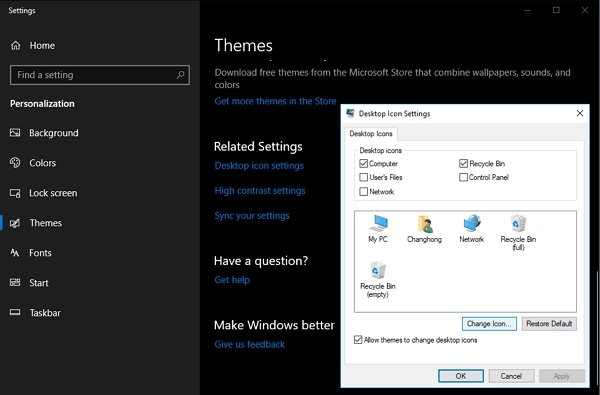
Ef þú finnur ekki ruslakörfutáknið á Windows 10 skjáborðinu þínu gæti það verið falið og þú getur fylgt skrefunum til að sýna ruslakörfutáknið:
Skref 1: Sláðu inn „Stillingar“ í leitarreitinn. Veldu Stillingarforritið og opnaðu það.
Skref 2: Veldu „Sérstillingar > Þemu > Stillingar skjáborðstákna“
Skref 3: Veldu gátreitinn Ruslakörfuna og smelltu á „Nota“
Hættu að eyða skrám samstundis
Þú gætir lent í þeirri stöðu að eyddar skrár fari ekki í ruslatunnuna og þær eyðast strax þegar þeim er eytt. Það er að segja, þú munt ekki finna eyddar skrár í ruslatunnunni og getur ekki auðveldlega endurheimt þær úr henni. Til að koma í veg fyrir gagnatap vegna gallaðra aðgerða er ráðlegt að hætta að eyða skrám samstundis.
Til að gera þetta ættir þú að hægrismella á ruslakörfutáknið og velja Eiginleika. Þá birtist gluggi eins og sést á viðmótinu hér að neðan. Taktu hakið úr reitnum „Ekki færa skrár í ruslakörfuna, fjarlægðu skrár strax þegar þeim er eytt“ og smelltu á „Nota“.
Þegar þú ert að vinna í þessum stillingareit geturðu einnig hakað við valkostinn „Sýna staðfestingarglugga fyrir eyðingu“, sem mun biðja þig um að staðfesta hvenær þú vilt fjarlægja skrár og möppur. Og þú getur líka breytt staðsetningu ruslakörfunnar með því að velja tiltekna diskinn þar.
Ef þar er valkostur sem kallast Sýna staðfestingarglugga fyrir eyðingu, vertu viss um að haka sé við reitinn svo að þú verðir spurður hvort þú sért viss um að þú viljir fjarlægja allar skrár og möppur sem þú eyðir.
Ókeypis niðurhal Ókeypis niðurhal
Hversu gagnleg var þessi færsla?
Smelltu á stjörnu til að gefa því einkunn!
Meðaleinkunn / 5. Fjöldi atkvæða:


