7 leiðir til að fela staðsetningu þína á iPhone án þess að viðkomandi viti af því


Spurningin „Hvernig fel ég staðsetningu mína á iPhone-símanum mínum?“ er ein af mörgum spurningum sem iPhone-notendur spyrja.
Sum forrit biðja þig um leyfi til að fá aðgang að gögnunum þínum. Þegar leyfið hefur verið veitt, jafnvel þótt þú reynir að slökkva á því, verða staðsetningarupplýsingar þínar enn innan seilingar forritaframleiðenda og gætu verið notaðar gegn þér.
Þess vegna, til að koma í veg fyrir þetta, þarftu að vita hvernig á að fela staðsetningu þína á iPhone þínum.
1. hluti. Hvernig á að fela staðsetningu á iPhone án þess að viðkomandi viti af því.
Hvernig fel ég staðsetningu mína á iPhone-símanum mínum? Eftirfarandi eru mismunandi leiðir til að gera þetta.
Leið 1. Fela staðsetningu þína með Staðsetningarbreyting fyrir iOS (stuðningur fyrir iOS 26)
Staðsetningarbreyting er eitt áhrifaríkasta verkfærið sem þú getur notað til að fela auðveldlega endurúthlutun iPhone, þar á meðal iPhone 17 Pro Max/17 Pro/17 Air/17, iPhone 16/15/14/13/12/11, iPhone Xs/XR/X, o.s.frv. Þar sem það eru mismunandi staðsetningarbreytingar í boði gætirðu viljað velja... Staðsetningarbreyting fyrir iOS .
Þetta er frábær staðsetningarbreyting fyrir iOS sem getur hjálpað til við að fela/falsa staðsetningu iPhone fyrir tilteknum einstaklingum eða staðsetningartengdum forritum/þjónustum með því að breyta staðsetningu tækisins á ákveðinn stað þar sem þú ert ekki.
Ókeypis niðurhal Ókeypis niðurhal
Skref til að falsa/fela staðsetningu á iPhone með iOS staðsetningarbreytingu
Skref 1: Byrjaðu á að tengja tækið við tölvuna þína og ræsa forritið. Veldu „Breyta staðsetningu“ til að halda áfram.

Athugið Gakktu úr skugga um að öll staðsetningartengd forrit sem keyra í bakgrunni séu stöðvuð áður en þú heldur áfram.
Skref 2 Opnaðu iPhone-símann þinn og treystu tölvunni þinni. Bíddu síðan eftir að tölvan hleðst inn.
Skref 3: Eftir að hleðsluferlinu hefur tekist, stilltu pinnann á þann stað sem þú hefur í huga eða veldu hvaða staðsetningu sem er úr leitarstikunni. Ýttu síðan á hnappinn „Byrja að breyta“ til að breyta.

Skref 4 Opnaðu hvaða forrit sem er sem krefst staðsetningar á iPhone-símanum þínum til að vita hvort breytingarnar hafa verið gerðar.

Ókeypis niðurhal Ókeypis niðurhal
Leið 2. Kveiktu á flugvélastillingu
Að kveikja á flugstillingu er áhrifarík leið til að fela staðsetningu þína. Til að gera það auðveldlega með þessari aðferð skaltu fylgja skrefunum hér að neðan.
- Strjúktu upp til að sjá „Stjórnstöð“ tækisins á heimaskjánum.
- Ýttu á Flugvélastillingu til að virkja hana
- Þú munt sjá að liturinn á tákninu verður ljósblár, sem gefur til kynna að flugvélastilling sé virk.
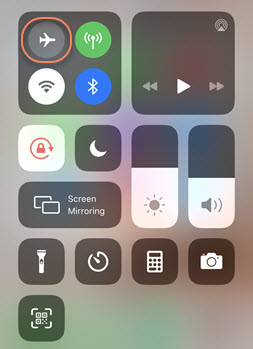
Athugið: Þessi aðferð kemur í veg fyrir að þú fáir aðgang að þjónustu eins og farsímatengingu, Bluetooth, WiFi o.s.frv.
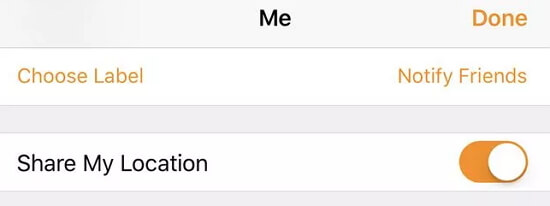
Auk þess að slökkva á „Flugvélastillingunni“ til að fela staðsetningu iPhone-símans, geturðu falið staðsetningu þína með því að slökkva á „Deila staðsetningu minni“. Hér að neðan eru ítarleg skref sem líklega virka á iPhone (iOS 8 eða nýrri):
- Opnaðu „Stillingar“ í iPhone-símanum þínum, skrunaðu niður og smelltu á „Persónuverndarstillingar“.
- Ýttu á „Staðsetningarþjónusta“.
- Smelltu á „Deila staðsetningu minni“.
- Kveiktu síðan á eiginleikanum „Deila staðsetningu minni“ til að slökkva á honum.
Leið 4. Nota valkosti staðsetningarþjónustu
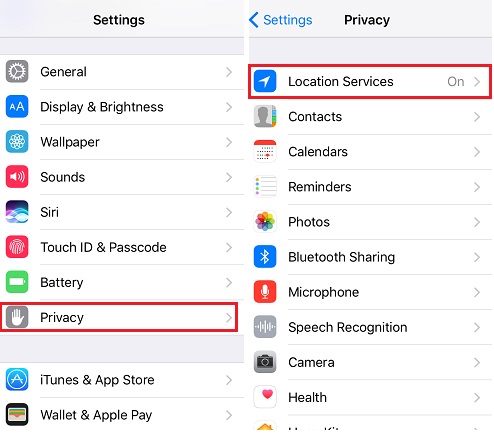
Að nota „Staðsetningarþjónustur“ valkostinn er önnur frábær leið til að fela staðsetningu þína á iPhone símanum þínum. Til að gera þetta skaltu fylgja skrefunum hér að neðan:
- Farðu í „Stillingar“.
- Smelltu á „Persónuvernd“.
- Veldu „Staðsetningarþjónusta“.
- Slökktu á eiginleikanum til að slökkva á öllum forritum
Athugið: Þessi aðferð mun hafa áhrif á virkni sumra forrita, svo sem Veðurforritsins og Myndavélar. Til að koma í veg fyrir að þetta gerist ættirðu því að reyna að slökkva á „Staðsetningarþjónustu“ fyrir tiltekin forrit. Til að gera þetta skaltu smella á tiltekið forrit í „Staðsetningarþjónustu“ og velja einhvern af þremur valkostum: Aldrei, Alltaf eða Við notkun.
Þar að auki, fyrir utan nokkur innbyggð forrit eins og Myndavél, Veður og Kort sem krefjast aðgangs að staðsetningarþjónustu, geturðu leyft öðrum að vera óvirk (þú verður beðinn um að kveikja á því af hvaða forriti sem er sem krefst landfræðilegrar staðsetningar).
Leið 5. Hættu að deila í Finndu appinu mínu
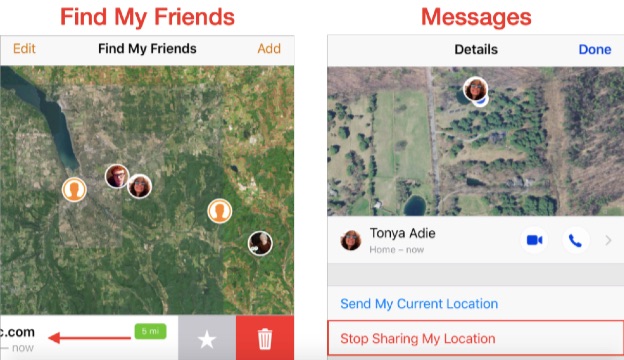
Með appinu „Finndu minn“ geturðu deilt staðsetningu þinni með iPhone-símum annarra nálægt þér. Þetta er áhrifaríkt tól og mjög gagnlegt þegar kemur að því að rekja týnt tæki. Til að hætta að deila staðsetningu þinni á iPhone-símanum þínum skaltu fylgja skrefunum hér að neðan.
- Smelltu á „Finndu minn“ appið á iPhone-símanum þínum.
- Smelltu á „Ég“ táknið neðst í horninu og slökktu á flipanum „Deila staðsetningu minni“ með því að kveikja aftur á honum.
- Fyrir einstaka meðlimi, smellið á flipann „Fólk“ og veljið meðlim af listanum. Ýtið síðan á „Hætta að deila staðsetningu minni“ í þeim valkostum sem í boði eru.
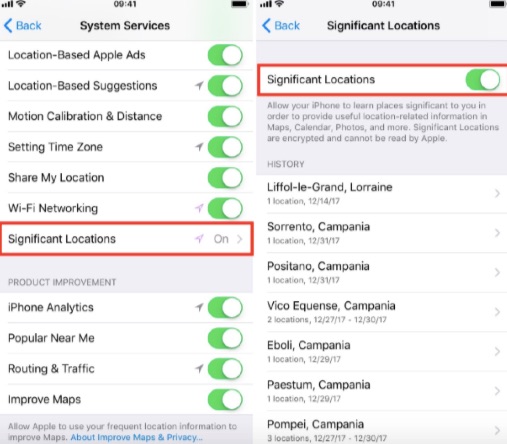
Leið 6. Nota kerfisþjónustur
Þú getur breytt eða eytt staðsetningarfærslu með því að nota „Kerfisþjónustur“. Hvernig er það gert?
Fylgdu skrefunum hér fyrir neðan:
- Opnaðu „Stillingar“ forritið og ýttu á „Persónuvernd“ valkostinn.
- Farðu í valkostina „Staðsetningarþjónusta“ og smelltu á „Kerfisþjónusta“.
- Til að slökkva á aðgangi að staðsetningu þinni skaltu smella á „Mikilvægar staðsetningar“ á listanum yfir valkosti í „Kerfisþjónusta“.
- Veldu hnappinn „Hreinsa sögu“ til að fjarlægja allar innskráðar staðsetningar.
Leið 7. Falsa staðsetningu iPhone með VPN
VPN (Virtual Private Network) er önnur einföld leið til að fela staðsetningu þína á iPhone símanum þínum. Til að nota það þarftu að hlaða niður appi eins og NordVPN sem getur auðveldað það. Hér að neðan eru skrefin sem þarf að fylgja til að nota VPN til að fela staðsetningu þína.
![[6 leiðir] Hvernig á að falsa GPS staðsetningu á iPhone án þess að nota jailbreak](https://www.getappsolution.com/images/20210325_605c4002e0671.jpg)
- Til að bæta VPN við tækið þitt skaltu hlaða niður og setja upp appið og veita iOS tækinu þínu leyfi þegar það biður um þau.
- Veldu hnappinn „Leyfa“ og sjáðu VPN appið stillt sjálfkrafa. Eftir að stillingin hefur verið stillt skaltu opna „Stillingar“ appið á iPhone þínum.
- Ýttu á „Almennt“ valkostinn og smelltu á „VPN“ valkostinn.
Athugið Veldu VPN-forritið sem þú vilt nota af listanum ef þú hefur þegar sett upp mörg forrit.
2. hluti. Algengar spurningar um hvernig á að fela staðsetningu á iPhone
Q1. Geturðu falsað staðsetningu þína í Find My iPhone?
Eina leiðin til að falsa staðsetningu þína í Find My iPhone er að jailbreaka tækið.
2. ársfjórðungur. Getur einhver samt séð staðsetningu þína í flugstillingu?
Enginn getur séð staðsetningu þína um leið og þú setur tækið í „Flugvélastillingu“.
3. ársfjórðungur. Hvernig á að hætta að deila staðsetningum án þess að þeir viti af þeim?
Þú getur notað eiginleikann til að fela staðsetningu til að slökkva tímabundið á staðsetningarþjónustunni. Þessi eiginleiki sendir ekki tilkynningu.
Niðurstaða
Þessi grein fjallar um mismunandi leiðir til að fela staðsetningu þína á iPhone án þess að viðkomandi viti af því. Fylgdu skrefunum til að vernda þig gegn hættu á leka í friðhelgi einkalífsins.
Ókeypis niðurhal Ókeypis niðurhal
Hversu gagnleg var þessi færsla?
Smelltu á stjörnu til að gefa því einkunn!
Meðaleinkunn / 5. Fjöldi atkvæða: