
Periscope var í eigu Twitter áður en það var sett á laggirnar. Pallurinn býður aðallega upp á að notendur geti deilt og notið myndbandaefnis, líkt og á TikTok og Instagram. Reglugerðir þess takmarka birtingu myndbandanna – þau má aðeins skoða innan sólarhrings frá birtingu! Til að varðveita efnið að eilífu mun þessi færsla leiðbeina þér um hvernig á að hlaða niður Periscope myndböndum á tölvur, iOS og Android á réttan hátt. Vinsamlegast haldið áfram að lesa!
Athygli: Periscope öpp fyrir iOS og Android hafa verið færð af hillunni. Þú getur aðeins streymt Periscope myndböndum í gegnum netvettvanginn.
1. hluti. Hvernig á að hlaða niður Periscope myndböndum á Windows og Mac
Fyrst skulum við skoða leiðbeiningar um hvernig á að hlaða niður myndböndum úr Periscope á tölvu. Með því að nota faglegt Periscope myndbandsniðurhal geturðu auðveldlega gert þetta. Við mælum með netforriti til að hjálpa þér.
Myndbandsniðurhal á netinu býður upp á framúrskarandi eiginleika til að hlaða niður myndböndum. Það býður upp á innsæi og býður notendum upp á besta Periscope niðurhalsforritið, en styður einnig niðurhal af yfir 10.000 vefsíðum eins og Facebook, YouTube, Twitter, TikTok, Instagram o.s.frv.
Netmyndbandsniðurhalsforritið þarfnast aðeins vefslóða til að umbreyta myndböndum í MP4 með bestu HD/4K/8K gæðum. Með hópniðurhalsaðgerðinni getur Netmyndbandsniðurhalsforritið leyst margar niðurhalsferla samtímis, sem minnir notendur á áreiðanleika þess og öfluga afköst.
Ókeypis niðurhal Ókeypis niðurhal
Skref 1. Settu upp Periscope myndbandsniðurhal
Settu upp rétta útgáfu af Online Video Downloader á Windows/Mac tölvuna þína. Opnaðu hana síðan þegar uppsetningunni er lokið.

Skref 2. Afrita vefslóð Periscope myndbandsins
Skráðu þig inn á Periscope á vefnum og streymdu Periscope myndbandinu sem þú þarft að halda varanlega án nettengingar. Með því að smella á spilunarsíðu myndbandsins skaltu færa músina að veffangastikunni. Smelltu síðan á hana til að afrita vefslóð myndbandsins.
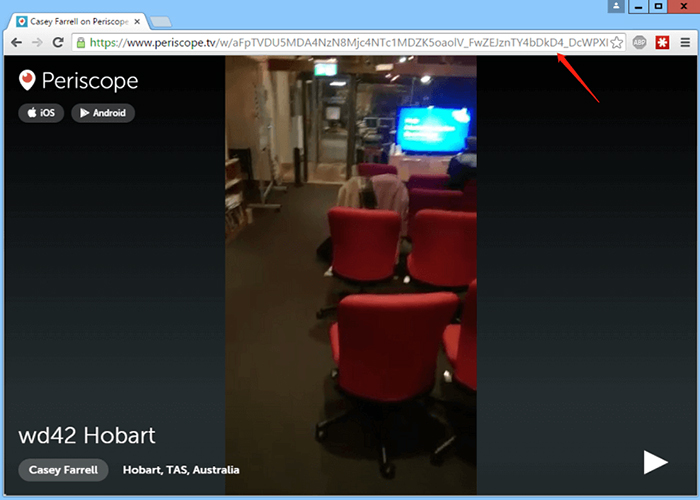
Skref 3. Límdu slóðina inn í niðurhalsforritið fyrir myndbönd á netinu
Farðu aftur í Online Video Downloader núna. Þegar þú ert kominn á aðalstrauminn, límdu slóðina inn á niðurhalsstikuna þar. Ýttu síðan á Greina hnappinn við hliðina á stikunni til að leysa úr vefslóðinni fyrir Periscope myndbandið.

Skref 4. Sækja Periscope myndband
Netmyndbandsniðurhal býður upp á úttaksvalkosti, val á sniði og upplausn fyrir úttak Periscope myndbandsins. Merktu einfaldlega við valkostinn og smelltu á Sækja hnappinn er hægt að hlaða niður Periscope myndbandinu strax.

Athugið: Hægt er að spila niðurhalaða Periscope myndbandið án nettengingar í Lokið flipann. Þú getur smellt á Opna möppu hnappinn til að fá fljótt aðgang að honum.
Ókeypis niðurhal Ókeypis niðurhal
2. hluti. Hvernig á að taka upp Periscope myndband á Android og iOS
Ef þú ert snjallsímanotandi gæti leiðbeiningarnar um hvernig á að taka upp Periscope myndbönd á Android og iOS einnig hjálpað þér. Haltu áfram að lesa.
Fyrir iOS notendur
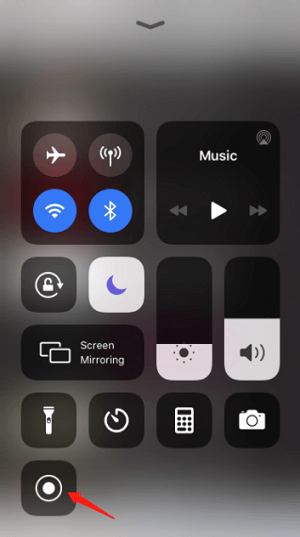
iOS hefur lengi verið með innbyggða skjáupptökuaðgerð. Með því að nota þennan eiginleika geta iOS notendur auðveldlega tekið upp Periscope myndbönd á iPhone og iPad. Þú þarft aðeins að undirbúa aðgerðina í stjórnborðinu þínu (farðu á Stillingar > Stjórnstöð til að stjórna).
Þá er hægt að nálgast það með því að strjúka niður (upp) Stjórnstöð til að vakna til að taka upp Periscope myndbandið þegar þú þarft á því að halda.
Fyrir Android notendur
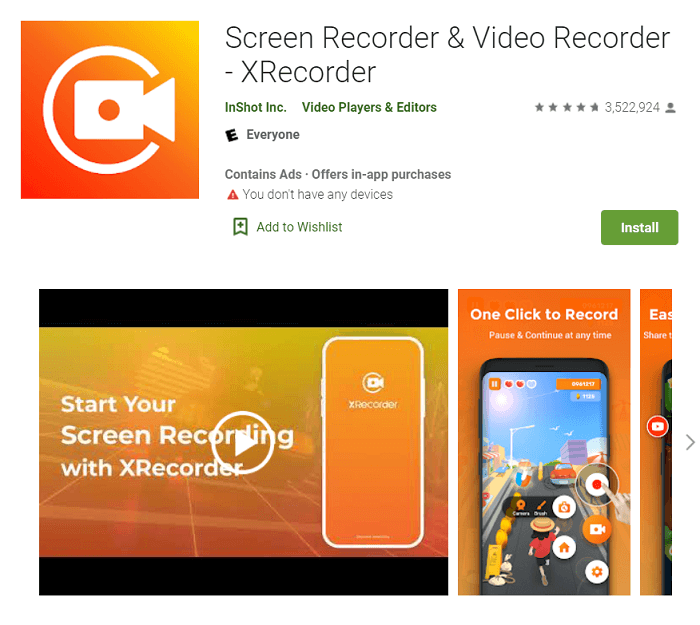
Í Android er ekki innbyggður upptökutæki til að taka upp skjáinn. Þannig að Android notendur þurfa þriðja aðila skjáupptökutæki til að taka upp Periscope myndbönd. Til dæmis er hægt að leita að skjáupptökum í Google Play til að setja upp. Það býður upp á mörg frábær forrit til að taka upp Android skjái eins og XRecorder, AZ Screen Recorder og svo framvegis. Flest þeirra er hægt að fella inn í fljótandi stiku á skjánum og þegar þú þarft að taka upp Periscope myndband smellirðu á upptökuhnappinn á skjánum og upptökutækið mun strax virka til aðstoðar.
Í stuttu máli eru tvær lykillausnir til að halda Periscope myndböndum án nettengingar, þ.e. að hlaða þeim niður eða taka þau upp. Til samanburðar væri það þægilegra að hlaða niður Periscope myndböndum og viðhalda mynd-/hljóðgæðum með Online Video Downloader. Hins vegar þarf að bíða eftir að myndbandið klárist í spilun á skjánum ef þú velur að taka það upp. Myndbandsniðurhal á netinu að prófa!
Ókeypis niðurhal Ókeypis niðurhal
Hversu gagnleg var þessi færsla?
Smelltu á stjörnu til að gefa því einkunn!
Meðaleinkunn / 5. Fjöldi atkvæða: