

Pinterest er sjónræn leitarvél sem gerir notendum kleift að skoða ljósmyndir af hlutum sem þeim líkar, svo sem hugmyndir að heimilishönnun, innblástur fyrir tísku, hugmyndir að landslagi og fleira. Þegar þú notar aðganginn þinn á netinu geturðu fljótt nálgast áhugamál þín með því að festa hugmyndir á spjöld eða fylgja öðrum „Pinner“. En hvað ef þú þarft að skoða hluti þegar þú ert ekki tengdur við internetið?
Á hverjum degi eru ótal skapandi pinnar birtir á Pinterest. Þú getur deilt lífsstílsinnblæstri þínum sem útgefandi; eða sem safnari og fundið frábærar lausnir á vandamálum þínum. Þó að flestir Pinterest notendur visti pinnana sína á töflur sínar, geturðu líka vistað Pinterest mynd á tölvunni þinni eða snjallsímanum til notkunar án nettengingar. Við skulum sjá hvernig á að hlaða niður myndum af Pinterest auðveldlega.
Ertu að reyna að finna lausn til að hlaða þeim niður í einu lagi fyrir þá pinna sem eru þess virði að vista? Fylgdu leiðbeiningunum hér að neðan til að læra ókeypis og áhrifaríka aðferð.
Pinterest-notendur geta birt fjölbreytt úrval af pinnum, svo sem ljósmyndum, gif-myndum, myndböndum, sögupinnum o.s.frv. Notendur geta sótt myndapinna sem aðrir hafa birt beint á tölvur sínar eða farsíma og lesið eftirfarandi leiðbeiningar.
Hvernig á að sækja allar myndirnar af Pinterest-töflu?
Aðferð 1. Sæktu allar myndirnar með einum smelli
Mynda niðurhalsforrit á netinu er besti niðurhalsforritið fyrir þig til að hlaða niður myndum með einum smelli af hvaða vefsíðu sem er.
Ókeypis niðurhal Ókeypis niðurhal
Skref 1. Sæktu og settu upp Online Image Downloader á tölvuna þína.
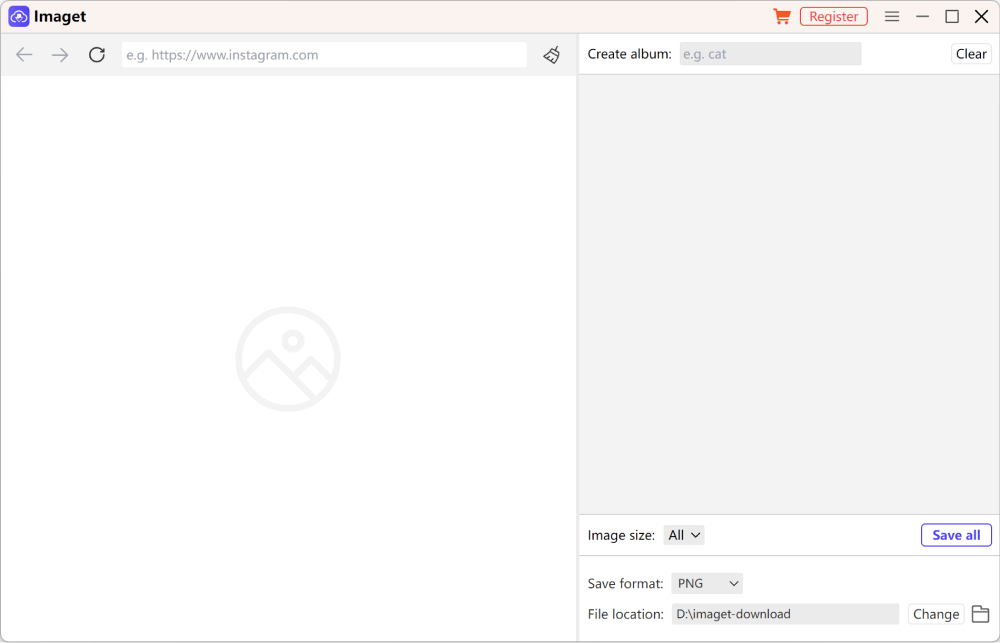
Skref 2. Afritaðu vefslóðina í Online Image Downloader og opnaðu hana. Þá verða allar myndirnar á vefsíðunni hlaðnar inn. Smelltu á myndirnar sem þú vilt og sæktu þær síðan.
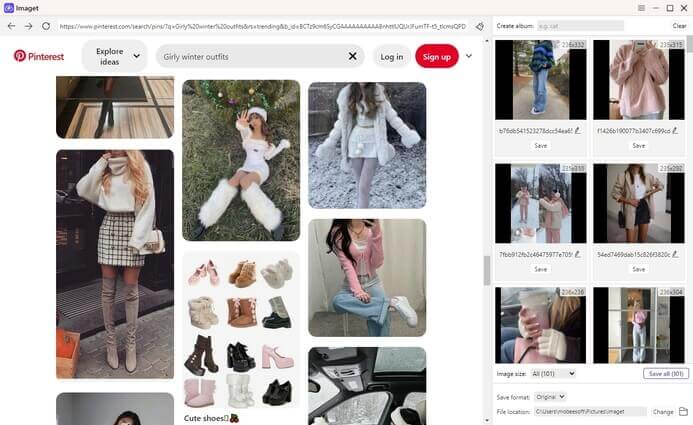
Skref 3. Eftir að myndirnar hafa verið sóttar geturðu opnað möppuna til að skoða þær.

Ókeypis niðurhal Ókeypis niðurhal
Aðferð 2. Sæktu allar myndirnar með Chrome viðbót
Þú getur sótt margar myndir af Pinterest-borðum á tölvu, en þú þarft að setja upp og nota Chrome viðbót sem kallast Image Downloader.
Þú getur síðan fylgt þessum skrefum til að hlaða niður öllum myndunum á borðinu:
- Opnaðu Pinterest og farðu að töflunni þar sem þú vilt hlaða niður mörgum myndum.
- Smelltu á táknið fyrir niðurhal mynda efst í hægra horninu á viðbótarstikunni í Chrome.
- Þú getur valið margar myndir eða Velja allt til að hlaða niður myndunum.
- Að lokum smellirðu á Sækja og smellir á Já til að staðfesta niðurhalið.
Eftir því hvernig stillingar þínar í Google Chrome virka gætirðu séð marga sprettiglugga sem krefjast leyfis fyrir hvert niðurhal. Til að koma í veg fyrir þetta skaltu fara í stillingar Chrome og smella á Niðurhal. Afveljið Spyrja hvar á að vista hverja skrá áður en henni er hlaðið niður.
Endurtakið nú skref þrjú og fjögur til að hlaða niður myndunum og þegar Chrome viðbótin biður um að halda áfram niðurhalinu smellið þið á Já.
Hvernig á að vista myndir af Pinterest á tölvu
Sumar myndir er hægt að hlaða niður af Pinterest í einu skrefi. Smelltu bara á þriggja punkta táknið við hliðina á myndinni og leitaðu að valkostinum „Sækja mynd“. Ef hann er þar skaltu velja hann og skráin vistast sjálfkrafa á tækinu þínu.
En vefsíða Pinterest býður ekki alltaf upp á beinan niðurhalsmöguleika, þannig að þú verður að nota innbyggða niðurhalsaðgerðina í vafranum þínum.
Fylgdu þessum skrefum til að hlaða niður mynd af Pinterest vefsíðunni:
- Skráðu þig inn á Pinterest reikninginn þinn. Ef þú ert ekki með einn skaltu fyrst stofna Pinterest reikning.
- Leitaðu að myndinni sem þú vilt hlaða niður og hægrismelltu á myndina.
- Veldu valkostinn Vista mynd sem… úr fellilistanum.
- Veldu slóðina að möppunni þar sem þú vilt vista myndina og smelltu á Vista.
- Gakktu úr skugga um að vistaðar Pinterest-skrárnar þínar séu á réttum stað, hvort sem það er í venjulegri möppu eða myndavélarrúllu.
Skapandi einstaklingar eins og ljósmyndarar finna Pinterest gagnlegt fyrir ráð, innblástur, sölu og fleira. Hins vegar geta alls kyns sjálfstætt starfandi einstaklingar notað Pinterest til að bæta viðskipti sín. Og því auðveldara sem það er að safna myndum, því afkastameiri getur þú verið.
Hvernig á að vista Pinterest myndir á Android
Þú getur sótt Pinterest myndir á Android með hjálp Pinterest smáforritsins. Ef þú ert með forritið og ert skráð(ur) inn skaltu fylgja þessum skrefum til að sækja mynd af Pinterest:
- Opnaðu Pinterest appið í snjalltækinu þínu. Sláðu inn myndafyrirspurnina í leitarreitinn og veldu myndina sem þú vilt vista.
- Eftir að þú hefur valið myndina, pikkaðu á þriggja punkta táknið efst í vinstra horninu á farsímaskjánum þínum.
- Í valmyndinni skaltu velja Sækja mynd.
- Þú munt fá sprettiglugga frá Pinterest þar sem þú ert beðinn um leyfi til að fá aðgang að myndasafni tækisins. Ýttu á Leyfa til að vista myndina sjálfkrafa undir Pinna í myndasafni símans.
- Eftir að myndin hefur verið sótt færðu staðfestingarskilaboð efst á skjánum sem gefur til kynna að myndin hafi verið vistuð.
Til að veita Pinterest handvirkt aðgang að myndunum þínum á Android skaltu fara í Stillingar > Forrit og velja Pinterest. Opnaðu Heimildir í forritinu, pikkaðu á Skrár og margmiðlunarefni og virkjaðu Leyfa aðeins aðgang að margmiðlunarefni.
Lærðu hvernig á að hlaða niður Pinterest myndum í símann þinn eða tölvuna, en gætið þess hvernig þú notar þær. Ekki endurpinna þær eða skreyta greinar þínar með þeim án leyfis listamannsins, þar sem þú vilt forðast brot á höfundarrétti á Pinterest.
Hvernig á að vista myndir af Pinterest á iPhone
Skrefin til að hlaða niður myndum frá Pinterest á iOS eru mjög svipuð og á Android:
- Opnaðu Pinterest appið á iOS tækinu þínu og farðu að myndinni sem þú vilt hlaða niður.
- Þegar þú hefur fundið myndina sem þú vilt, smelltu á hana.
- Ýttu á þriggja punkta táknið efst í hægra horninu á farsímaskjánum þínum.
- Í sprettivalmyndinni skaltu velja Sækja mynd.
Ef þú færð villutilkynningu um heimildir fyrir iPhone-símann þinn skaltu opna stillingar símans og velja Persónuvernd. Undir Persónuvernd skaltu ýta á Myndir og velja Pinterest.
Þú verður beðinn um leyfi til að fá aðgang að myndunum þínum. Veldu Allar myndir. Fylgdu skrefunum hér að ofan til að geta sótt Pinterest myndir á iPhone tækið þitt.
Algengar spurningar
1: Hvernig fæ ég myndir í hárri upplausn af Pinterest?
Til að byrja, farðu á Pinterest og leitaðu að myndinni sem þú vilt vista. Smelltu síðan á hana til að sjá myndina í heild sinni. Smelltu síðan á þrjá punkta efst hægra megin við myndina þína. Veldu „Sækja mynd“ úr valmyndinni sem birtist eftir að þú hefur valið þrjá punkta. Þannig geturðu einfaldlega sótt HD myndir af Pinterest.
2: Hvar finn ég myndir eftir að hafa sótt þær af Pinterest?
Þú getur vistað mynd af Pinterest sem þú eða einhver hefur deilt í snjallsímanum þínum eða spjaldtölvunni og sótt hana í gegnum „Myndasafnið mitt“ appið. Og ef þú ert að reyna að hlaða niður myndum á fartölvu eða tölvu, skoðaðu þá „Niðurhal“ möppuna þína.
3: Hvernig sæki ég Pinterest myndir á tölvuna mína?
Það er frekar auðvelt að hlaða niður myndum af tölvunni minni
- Fyrst skaltu nota Pinterest aðganginn þinn til að skrá þig inn.
- Finndu síðan myndina sem þú vilt vista og hægrismelltu eða veldu þriggja punkta táknið við hliðina á henni.
- Næst skaltu velja „Sækja mynd“ úr sprettivalmyndinni.
- Að lokum, smelltu á „Vista“ eftir að þú hefur valið slóðina í möppuna þar sem þú vilt vista myndina.
4: Hvernig get ég sótt myndir af Pinterest á Mac-tölvuna mína?
Ef þú notar Mac eru möguleikarnir þínir sambærilegir við þá sem Windows-notandi býður upp á. Fylgdu skrefunum hér að neðan til að hlaða niður myndum af Pinterest á Mac:
- Til að byrja með, farðu á Pinterest reikninginn þinn og skráðu þig inn.
- Eftir það, hægrismelltu á myndina sem þú vilt vista eftir að þú hefur leitað að henni.
- Einnig er hægt að smella á þriggja punkta táknið við hliðina á því.
- Veldu síðan „Mynd niðurhal“.
- Að lokum smellirðu á „Geyma“ eftir að þú hefur valið möppuna sem þú vilt vista það í.
Ókeypis niðurhal Ókeypis niðurhal
Hversu gagnleg var þessi færsla?
Smelltu á stjörnu til að gefa því einkunn!
Meðaleinkunn / 5. Fjöldi atkvæða:


