Facebook er án efa stærsta samfélagsmiðillinn með milljarða virkra notenda. Fjölmörg hágæða myndbönd í mismunandi tilgangi eru hlaðið upp og birt á Facebook á hverjum degi.
Stundum gætirðu fundið frábært myndskeið á Facebook en ekki haft tíma til að horfa á það, eða fundið gagnlegt efni sem þú vilt deila með vinum á öðrum kerfum. Hins vegar býður Facebook ekki upp á beina leið til að vista myndbönd í símann þinn eða tölvuna.
Góðu fréttirnar eru þær að það eru margar vefsíður, smáforrit og forrit fyrir tölvur sem geta hjálpað þér að hlaða niður Facebook myndböndum. Þessi grein sýnir þér hvernig á að hlaða niður Facebook myndböndum á iPhone, Android, Windows og Mac tölvum.
1. hluti. Hvernig á að hlaða niður Facebook myndböndum á Windows og Mac
Til að hlaða niður Facebook myndböndum á tölvuna þína geturðu annað hvort notað hugbúnað fyrir tölvur, vefsíðu eða viðbót við vafra. Ef þú þarft aðeins að hlaða niður einu myndskeiði af Facebook geturðu valið vefsíðuaðferðina. Ef þú ætlar að vista mörg Facebook myndbönd væri vafrinn eða hugbúnaðurinn betri kostur.
Hvernig á að hlaða niður FB myndböndum á tölvu með hugbúnaði.
Það eru til fjölmörg forrit til að hlaða niður myndböndum af Facebook í tölvu, og við hrósum þér fyrir að nota þau. Myndbandsniðurhal á netinu Þessi FB myndbandsniðurhalari er mjög auðveldur í notkun og gerir þér kleift að hlaða niður myndböndum af Facebook, Instagram, Twitter, YouTube og mörgum öðrum vinsælum myndbandsdeilingarsíðum.
Ókeypis niðurhal Ókeypis niðurhal
Einnig gerir það þér kleift að umbreyta niðurhaluðum myndböndum í ýmis snið til spilunar á mismunandi tækjum. Hér að neðan er leiðbeiningar skref fyrir skref sem sýna þér hvernig á að hlaða niður Facebook myndböndum:
Skref 1 Sækja og setja upp Myndbandsniðurhal á netinu á Windows tölvunni þinni eða Mac. Keyrðu síðan forritið eftir uppsetningu.

Skref 2 Farðu á Facebook í hvaða vafra sem er og finndu myndbandið sem þú vilt hlaða niður. Smelltu á Stillingartáknið (þrír punktar) og veldu síðan Afrita tengil .

Skref 3 Til baka í niðurhalsforritið, smelltu á + Líma vefslóð Gluggi birtist með valkostum til að velja úttakssnið og upplausn myndbandsins. Veldu það sem þú vilt og smelltu síðan á Sækja .

Skref 4 Forritið mun strax byrja að hlaða niður Facebook myndbandinu á tölvuna þína. Þegar niðurhalinu er lokið geturðu smellt á mappa táknið til að skoða niðurhalaða myndbandið.

Ókeypis niðurhal Ókeypis niðurhal
Hvernig á að hlaða niður FB myndböndum á tölvu eða Mac með því að nota netverkfæri
Fyrir utan forrit fyrir tölvur eru til mörg verkfæri á netinu sem hjálpa þér að hlaða niður Facebook myndböndum á tölvuna þína með auðveldum hætti. Með niðurhalsforriti fyrir Facebook myndbönd á netinu þarftu ekki að hlaða niður og setja upp neinn hugbúnað frá þriðja aðila á tölvuna þína.
Flest þessara tækja eru ókeypis og auðveld í notkun. Hins vegar eru þessar vefsíður oft fullar af auglýsingum og geta jafnvel vísað þér á aðrar vefsíður með ótengdu efni.
Getfvid er eitt af nettólunum sem gerir þér kleift að hlaða niður myndböndum af Facebook. Svona geturðu notað Getfvid til að hlaða niður Facebook myndböndum á tölvuna þína á netinu og ókeypis:
- Finndu myndbandið sem þú vilt hlaða niður á Facebook. Smelltu á Stillingar táknið og veldu Afrita tengil .
- Farðu síðan á Getfvid til að fá aðgang að nettólinu og límdu tengilinn á myndbandið í veffangareitinn sem gefinn er upp.
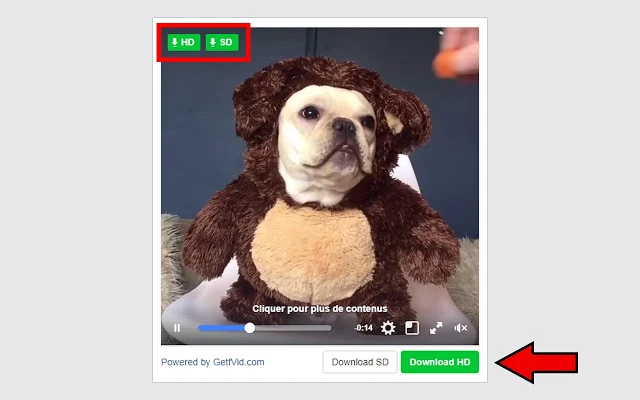
- Smelltu á Sækja og þú ættir að sjá nokkra möguleika eins og Sækja í HD gæðum og Sækja í venjulegum gæðum Ef þú vilt hlaða niður myndbandinu í hljóðformi geturðu smellt á Umbreyta í MP3 .
- Þegar þú hefur valið það snið sem þú vilt, mun nettólið byrja að hlaða niður myndbandinu samstundis. Myndbandið verður vistað á tilgreindu svæði tölvunnar þinnar. Niðurhal möppu.

Hvernig á að hlaða niður FB myndböndum á tölvu eða Mac með Chrome viðbótinni
Önnur leið til að hlaða niður Facebook myndböndum á tölvuna þína eða Mac er að nota viðbót fyrir vafra. Með viðbót fyrir niðurhal á Facebook myndböndum uppsetta í vafranum þínum geturðu hlaðið niður myndböndum beint af Facebook með einum smelli.
Getfvid býður ekki aðeins upp á netþjónustu heldur einnig Chrome viðbót til að hjálpa notendum að hlaða niður Facebook myndböndum auðveldlega. Svona notarðu viðbótina:
- Farðu í Chrome vefverslunina og leitaðu að Getfvid Smelltu á Bæta við í Chrome til að setja upp viðbótina í Chrome vafrann þinn.
- Farðu nú á Facebook-síðuna sem inniheldur myndbandið sem þú vilt vista. Þú munt sjá Sækja valmöguleikinn við hliðina á myndbandinu.
- Smelltu á HD eða SD hnappinn og viðbótin mun fara með þig á niðurhalssíðuna þar sem þú getur vistað myndbandið á tölvuna þína.
Ókeypis niðurhal Ókeypis niðurhal
2. hluti. Hvernig á að hlaða niður Facebook myndböndum á iPhone
Þú hefur líka mismunandi möguleika ef þú vilt hlaða niður Facebook myndböndum á iPhone eða iPad. Þar á meðal eru eftirfarandi:
Hvernig á að hlaða niður FB myndböndum á iPhone með því að nota netverkfæri
Þú getur notað myndbandsniðurhalsforrit á netinu til að vista Facebook myndbönd á iPhone-símann þinn. En til að gera það þarftu líka vafra sem styður niðurhal skráa. Til dæmis, DManager Svona notarðu þessi tvö verkfæri til að hlaða niður Facebook myndböndum á iPhone eða iPad:
Skref 1 Farðu í App Store og leitaðu að DManager og settu síðan appið upp á iPhone eða iPad.
Skref 2 Opnaðu Facebook appið í tækinu þínu og smelltu síðan á myndbandið sem þú vilt hlaða niður. Ýttu á Deila hnappinn og veldu síðan Afrita tengil .
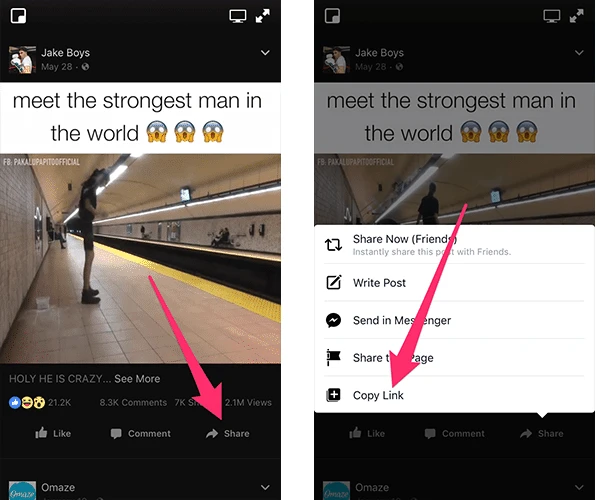
Skref 3 Opnaðu nú DManager appið og skrifaðu síðan Bitdownloader í veffangastikuna.
Skref 4 Límdu myndbandstengilinn í leitarreitinn og pikkaðu síðan á Sækja hnappinn. Þú ættir að sjá töflu með öllum tiltækum myndbandsupplausnum og niðurhalstenglum þeirra. Ýttu á Sækja hnappinn við hliðina á upplausninni sem þú vilt vista.
Skref 5 Veldu Sækja í sprettiglugganum og appið mun byrja að hlaða niður myndbandinu strax. Þegar niðurhalinu er lokið skaltu strjúka til hægri og velja Aðgerð > Opið og veldu síðan Vista myndband til að vista myndbandið í myndavélarmöppuna þína.
Hvernig á að hlaða niður FB myndböndum á iPhone með Facebook++
Þú getur líka notað óopinbera Facebook++ appið til að hlaða niður Facebook myndböndum á iPhone símann þinn. Þetta app er hægt að setja upp á iPhone símann þinn í gegnum Cydia Impactor. Þú þarft að eyða upprunalega Facebook appinu áður en þú setur upp Facebook++, annars munt þú sjá villu við uppsetninguna. Svona seturðu upp Facebook++ og notar það til að hlaða niður Facebook myndböndum á iPhone/iPad símann þinn:
- Sæktu Facebook ++ IPA og Cydia Impactor á tölvuna þína.
- Tengdu iPhone eða iPad við tölvuna og opnaðu síðan Cydia Impactor. Dragðu og slepptu Facebook ++ skránni yfir á Cydia Impactor.
- Sláðu inn Apple ID og lykilorð þegar þú ert beðinn um það. Þetta gerir Apple kleift að búa til undirritunarvottorð.
- Cydia Impactor mun þá byrja að setja upp Facebook ++ appið á tækið þitt. Farðu á Stillingar > Almennt > Prófílar og pikkaðu síðan á prófílinn sem merktur er með Apple ID-inu þínu. Pikkaðu á Traust hnappur.
- Opnaðu Facebook ++ appið og farðu að Facebook myndbandinu sem þú vilt hlaða niður. Þú munt sjá Vista hnappinn. Ýttu á hann til að hlaða niður myndbandinu í myndavélarrúllu tækisins.
3. hluti. Hvernig á að hlaða niður Facebook myndböndum á Android.
Notendur Android-tækja hafa einnig nokkra möguleika þegar kemur að því að hlaða niður Facebook-myndböndum í tækin sín. Eftirfarandi eru tveir áhrifaríkustu:
Hvernig á að hlaða niður FB myndböndum á Android með því að nota nettól
Ein besta leiðin til að hlaða niður Facebook myndböndum á Android tækið þitt er að nota ... Getvid Þetta er vefforrit sem auðvelt er að nálgast í gegnum vafrann í símanum þínum. Svona notarðu það til að hlaða niður Facebook myndböndum á Android tækið þitt:
Skref 1 Opnaðu Facebook appið og finndu myndbandið sem þú vilt hlaða niður. Smelltu á þriggja punkta hnappinn. Stillingar táknið og veldu Afrita tengil .

Skref 2 Opnaðu hvaða vafra sem er á Android tækinu þínu og farðu á Getvid og límdu síðan slóð myndbandsins inn í gefinn stað.
Skref 3 : Ýttu á Sækja hnappinn og veldu gæði og snið sem þú vilt hlaða niður myndbandinu í. Niðurhalsferlið ætti að hefjast strax og það ætti að vera aðgengilegt í tilgreindri myndbandsmöppu á tækinu þínu.

Hvernig á að hlaða niður FB myndböndum á Android með því að nota forrit frá þriðja aðila
Þú getur líka auðveldlega hlaðið niður Facebook myndböndum á Android tækið þitt með því að nota Netmyndbandsniðurhal fyrir Android Þetta er Facebook vafri sem gerir þér kleift að skrá þig inn á Facebook reikninginn þinn, rétt eins og í opinbera Facebook appinu. Og þú getur sótt myndbandið sem þú vilt vista beint í símann þinn. Svona notarðu það:
- Setja upp Myndbandsniðurhal á netinu á Android tækinu þínu. Opnaðu appið eftir að uppsetningin hefur verið lokið.
- Skráðu þig inn með Facebook-upplýsingum þínum og þú ættir að sjá Facebook-strauminn þinn rétt eins og þú myndir sjá í Facebook-appinu.
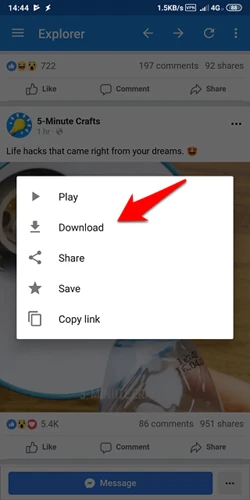
- Finndu myndbandið sem þú vilt hlaða niður og pikkaðu á það. Þá birtist sprettivalmynd með ýmsum valkostum.
- Ýttu á Sækja og appið mun hlaða niður myndbandinu í tækið þitt. Appið mun hlaða niður myndbandinu í bestu mögulegu gæðum og þú getur horft á það í tækinu þínu þegar niðurhalinu er lokið.
Niðurstaða
Tólin sem við höfum rætt í þessari grein munu hjálpa þér að hlaða niður myndböndum af Facebook á iPhone, Android, Windows og Mac stýrikerfinu þínu. Þú getur valið uppáhalds aðferðina þína til að hlaða niður Facebook myndböndum eftir því hvaða tæki þú notar. Og ef þú rekst á frábær myndbönd á Twitter, skoðaðu þá hvernig á að hlaða niður Twitter myndböndum og GIF myndum.
Ókeypis niðurhal Ókeypis niðurhal
Hversu gagnleg var þessi færsla?
Smelltu á stjörnu til að gefa því einkunn!
Meðaleinkunn / 5. Fjöldi atkvæða:

![[2024] Hvernig á að hlaða niður órituðum myndböndum af PornZog](https://www.getappsolution.com/images/download-videos-from-pornzog-390x220.png)