
Það getur verið skemmtilegt að hlusta á tónlist á iTunes, sérstaklega þegar maður er algjörlega hrifinn af Apple vistkerfinu. En ekkert slær við auðveldleika og fjölhæfni MP3 tónlistar. AAC sniðið í iTunes Music getur verið erfitt þegar maður deilir eða streymir því á utanaðkomandi spilunartæki.
Þú hlýtur að vera að leita að svari þínu hvernig á að breyta iTunes í MP3 , og þess vegna ertu hér. Nú skulum við byrja á málinu.
1. hluti. Styður iTunes MP3?
Stillingar iTunes eru stilltar á AAC-sniðið fyrir tónlistarspilun. iTunes styður tónlistarspilun í MP3, AIFF, WAV, MPEG-4, AAC og M4A. AAC-sniðið er hannað til að skila framúrskarandi tónlistargæðum í þjappaðri mynd. Apple Music og margar aðrar hágæða tónlistarþjónustur fylgja í kjölfarið á AAC-sniði tónlistar. En það þýðir ekki að AAC sé takmörkunin fyrir iTunes. Það er líklega vegna tveggja lykilþátta:
- Minni skráarstærð með hágæða tónlist
- Dulkóðuð DRM (Digital Rights Management) tónlist
Þrátt fyrir að AAC-sniðið sé í boði eru neytendur enn tilbúnir að nota MP3-sniðið vegna þess hve það er almennt viðurkennt. Í ljósi þessa býður Apple Music upp á samþættingu í forriti og sérstillingar á sniðum tónlistar sinnar. Við munum aðeins ræða stuttlega hvernig á að breyta iTunes í MP3 hér að neðan.
2. hluti. Hvernig á að breyta iTunes í MP3 á Mac ókeypis
Ef þú elskar iTunes og vilt ekki nota utanaðkomandi tól, þá er það í lagi. Þú getur breytt iTunes bókasafninu þínu, þar á meðal Apple Music, í MP3 með örfáum einföldum smellum. iTunes er með innbyggðan hljóðbreytir sem getur breytt iTunes tónlist í AAC sniði í MP3. Við skulum sjá hvernig á að gera það.
Skref 1: Opnaðu iTunes forritið og smelltu á iTunes á efstu hillunni.
Skref 2: Smelltu nú á Kjörstillingar og smelltu svo á Hershöfðingi.
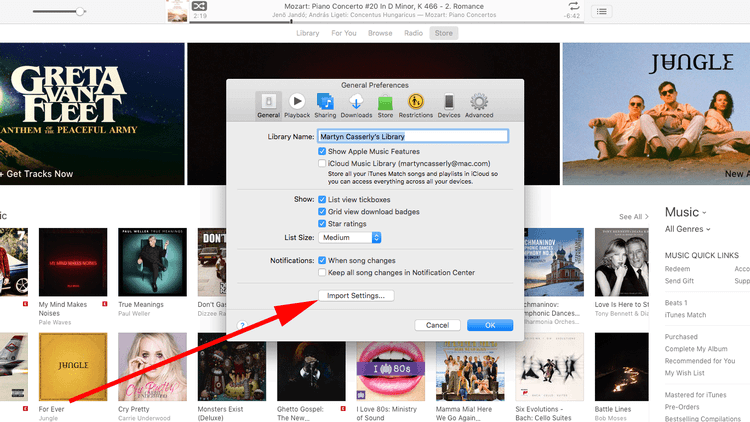
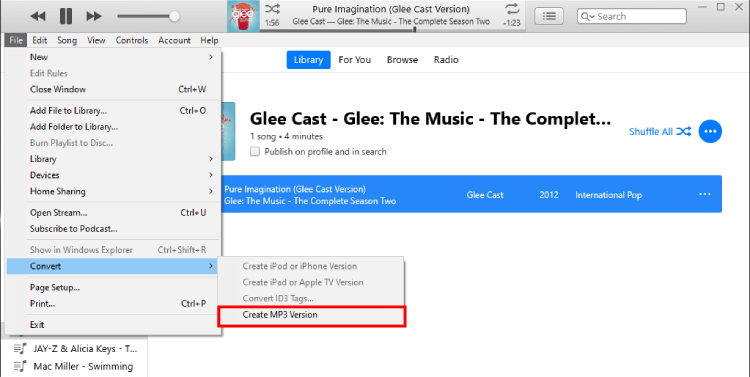
Skref 3: Undir Innflutningsstillingar, smelltu á MP3 kóðari Veldu nú lagið sem þú þarft að umbreyta. Smelltu á Skrá af efstu hillu. Smelltu Umbreyta og smelltu svo á Umbreyta MP3 útgáfu. Þetta mun breyta dulkóðun iTunes bókasafnsins úr AAC í MP3.
3. hluti. Flytja út iTunes lagalista í MP3 á Windows
Rétt eins og á Mac er hægt að breyta iTunes spilunarlistanum í MP3 í iTunes forritinu. Ferlið er aðeins öðruvísi þar sem Apple stjórnar vélbúnaði og hugbúnaði á Mac, en það er öðruvísi í Windows. Að breyta dulkóðuninni úr AAC í MP3 getur leyst margar gátur ef þú ert venjulegur iTunes notandi. Við skulum opna vinninginn með eftirfarandi þremur einföldum skrefum.
Skref 1: Ræstu iTunes forritið. Farðu á Edit valmynd. Smelltu á Kjörstillingar.
Skref 2: Smelltu á General Og smelltu svo á Innflutningsstillingar rofa hér að neðan.
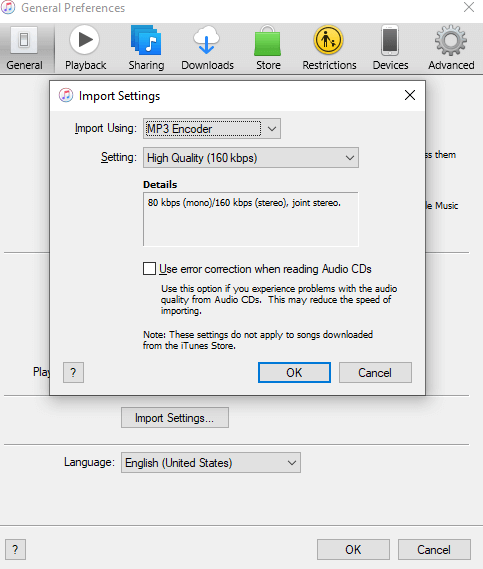
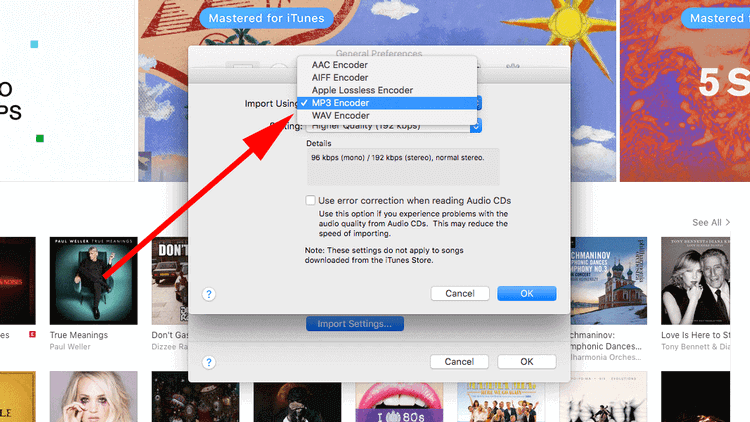
Skref 3: Veldu MP3 kóðari sem sjálfgefið snið fyrir hljóðdulkóðun fyrir Flytja inn með valmöguleikann. Staðfestu það með því að smella á Í lagi Veldu nú tónlistina sem þú vilt breyta í MP3 snið. Smelltu á Skrá af efstu hillu. Smelltu Umbreyta og smelltu svo á Umbreyta MP3 útgáfu. Þetta mun breyta dulkóðun iTunes bókasafnsins úr AAC í MP3.
4. hluti. Hvernig á að umbreyta Apple Music/iTunes Music í MP3 án iTunes
Margir lesendur okkar spyrja sig hvernig eigi að breyta iTunes í MP3. Svarið er frekar einfalt. Þú getur breytt iTunes í MP3, en það breytir í raun engu nema að lagið er spilanlegt. Sama iTunes keðjan heldur þér við efnið. Eitt DRM-varið lag úr iTunes virkar ekki utan iTunes. En heimurinn er að þróast, og það sama á við um nútímaþarfir fyrir tækniframfarir. Hljómar frekar tæknilega, ekki satt? En það er alveg öfugt að nota það. Þú getur átt tónlistina, spilað hana á hvaða tæki sem er eða jafnvel flutt hana hvert sem er með rétta breytitækinu.
Apple Music Breytir er tónlistarniðurhalsforrit fyrir Apple Music. Svo ef iTunes lögin sem þú vilt breyta sniði eru frá Apple Music, þá er hægt að nota Apple Music Converter sem iTunes í MP3 breytir .
Apple Music Converter opnar Apple Music bókasafnið þitt og dregur lagið út í MP3 sniði. Apple Music Converter fjarlægir DRM vörnina, heldur sömu gæðum tónlistarinnar og geymir hana á harða diskinum í tölvunni þinni. Þú getur átt lagið rétt eins og hverja aðra niðurhalaða skrá sem þú geymir. Og það er einn sérstakur bónus að þú þarft ekki lengur að borga fyrir Apple Music áskrift.
Nú þegar þú veist hvað það kostar að flytja út MP3 úr iTunes með Apple Music Converter, er kominn tími til að læra. hvernig á að breyta Apple Music í MP3 Fylgdu einföldu skrefunum hér að neðan til að breyta iTunes tónlist í MP3.
Skref 1: Sæktu Apple Music Converter með því að smella á niðurhalsrofana hér að neðan fyrir Mac og Windows. Settu upp uppsetninguna upp eftir að niðurhalinu er lokið.
Skref 2: Apple Music Converter samstillir sig við iTunes spilunarlistann þinn til að birta Apple Music bókasafnið þitt í forritinu. Gakktu úr skugga um að iTunes sé virkt allan tímann á meðan á ferlinu stendur. Þegar samstillingunni er lokið sérðu tónlistarsafnið þitt úr Apple Music beint í breytinum.
Skref 3: Veldu lögin sem þú vilt hlaða niður af Apple Music. Merktu við lögin sem þú vilt hlaða niður í litla reitinn vinstra megin við hvert lag. Apple Music Breytir styður hópniðurhal svo þú getir umbreytt mörgum lögum í einu. Gakktu úr skugga um að nota allt þetta.

Skref 4: Sérsníddu úttaksstillingar þínar, þar á meðal úttakssnið, hljóðgæði, geymslustaði og lýsigögn laga, listamanna og spilunarlista neðst á skjánum.

Skref 5: Ýttu nú á Umbreyta valkostinum neðst í hægra horninu á skjánum. Þú getur séð niðurhalin byrja rétt á undan þér; hvert lag mun hafa sinn eigin áætlaða tíma. Þegar niðurhalinu er lokið geturðu skoðað og fundið tónlistina sem er tilbúin til að spila, deila eða flytja yfir á önnur studd tæki.

5. hluti. iTunes í MP3 breytir á netinu
Allar leiðirnar sem nefndar eru hér að ofan eru nokkuð góðar leiðir til að flytja iTunes lagalista úr AAC sniði yfir í MP3. En það gæti falið í sér að nota hugbúnað frá þriðja aðila eða vafra um iTunes viðmótið ef þú vilt finna iTunes bókasafnið þitt án nettengingar á meðan þú breytir hljóðsniði. Að gera það á netinu gæti verið ein auðveldasta og einfaldasta leiðin til að gera það. Hér að neðan höfum við listað upp nokkur af bestu MP3 breytitólunum á netinu fyrir iTunes.
Apowersoft
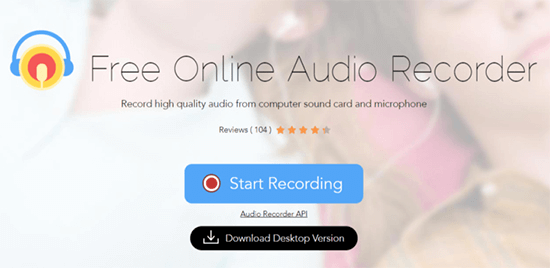
Apowersoft ókeypis hljóðupptökutæki á netinu er smart tól til að umbreyta iTunes í MP3. Það virkar með ýmis hljóðsnið, þar á meðal MP3, FLAC, AAC, M4A og fleira. Apowersoft ókeypis hljóðupptökutæki á netinu dregur út sömu gæði og þú færð í iTunes, eini munurinn er að þú hefur sótt iTunes tónlist sem venjulegar skrár. Það fjarlægir einnig DRM-varið efni og afkóðar það í einfalt hljóðsnið eins og MP3.
Zamzar iTunes í MP3 breytir á netinu
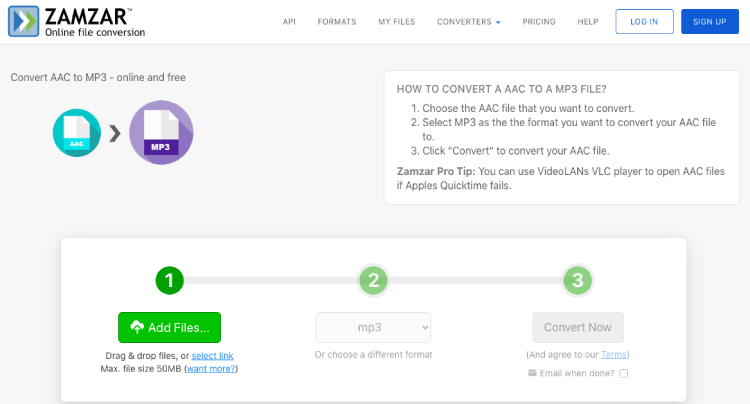
Zamzar er ókeypis tól á netinu sem virkar fullkomlega fyrir umbreytingu úr iTunes í MP3. Smelltu á „Velja skrá“ hlutann í Zamzar og hlaðið inn skránum. Stilltu síðan tónlistarsniðið í MP3 og smelltu á „Breyta“. Þú munt fá tölvupóst með laginu í MP3 sniði. Þetta er viðbótaröryggisaðgerð. Það er besta tólið fyrir auðvelda, hreina og einfalda umbreytingu úr iTunes í MP3.
MP3 klippitæki
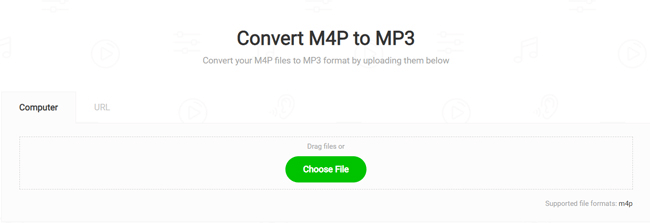
MP3 Cutter er fjölnota tól sem tengist hljóð- og myndvinnslu. Hljóðbreytirinn getur breytt iTunes tónlist í MP3 á netinu. Ferlið er svipað og með öðrum nettólum, hlaðið upp skránni og umbreytið henni. MP3 Cutter styður hópumbreytingu laga sem þýðir að þú getur umbreytt mörgum lögum í einu.
Niðurstaða
iTunes tónlist getur orðið að alvöru skemmtun þegar hún er breytt í viðeigandi snið, eins og MP3. Eins og við ræddum áðan, geturðu umbreyta iTunes í MP3 með hjálp iTunes sjálfs eða nota faglegt tól eins og Apple Music Breytir Hvort heldur sem er, þá munt þú geta breytt tónlistinni þinni í MP3 kóða frá iTunes í nokkrum einföldum skrefum.
Ef þú ert enn með eitthvað óskýrt, láttu okkur vita í athugasemdunum hér að neðan. Við munum hafa samband við þig eins fljótt og auðið er.
Hversu gagnleg var þessi færsla?
Smelltu á stjörnu til að gefa því einkunn!
Meðaleinkunn / 5. Fjöldi atkvæða:


![Hvernig á að fá Apple Music auðveldlega í 320 Kbps [Hágæða]](https://www.getappsolution.com/images/20221105_6365e9a154864.jpg)
![Umsögn um Apple Music: Er það peninganna virði? [Leiðbeiningar 2021]](https://www.getappsolution.com/images/apple-music-review-390x220.jpeg)
