

"Ihuenyo mmetụ aka m nwere ahịrị ọcha n'akụkụ aka nri, ihuenyo ahụ anaghị azaghachi. Enwere ụzọ ọ bụla m ga-esi mepee iPhone 16 Pro Max m site na iji ihuenyo mmetụ aka na-anaghị azaghachi? Ka ọ bụ kwado ya na-emegheghị ya?" - site na Apple Community
Ọ nwere ike isiri ike ịnweta ma jiri iPhone nke ihuenyo ya anaghị anabata ozi, ọtụtụ mmadụ ga-echegbu onwe ha nke ọma na ngwaọrụ ahụ nwere ike ọ gaghị aba uru nye ha. Mana ma ihuenyo iPhone ahụ anaghị anabata ozi n'ihi mmebi anụ ahụ ma ọ bụ nsogbu ngwanrọ, ị nwere ike ịchọ ụzọ ị ga-esi mepee ngwaọrụ ahụ iji chekwaa data dị na ya.
Ihe ndị a bụ naanị ụfọdụ ndozi dị mkpa ị nwere ike ịnwale mgbe ihuenyo iPhone anaghị anabata:
- Wepụ ihe nchekwa ihuenyo na ihe nchekwa ọ bụla.
- Hichaa ihuenyo iPhone gị ma hụ na unyi, uzuzu, ma ọ bụ mmanụ adịghị.
- Hichaa aka gị ma ekpuchikwala uwe aka mgbe ị na-emetụ ngwaọrụ ahụ aka.
- Malitegharịa iPhone gị site na ịpị bọtịnụ anụ ahụ dịka ị na-emekarị.
Ọ bụrụ na ọ dịghị nke ọ bụla n'ime ndụmọdụ ndị a dị n'elu na-arụ ọrụ iji mepee iPhone gị, echegbula onwe gị, anyị wepụtara ọtụtụ ngwọta na-arụ ọrụ. N'isiokwu a, anyị ga-eso gị kerịta ụzọ isii ị nwere ike isi mee ka iPhone gị dị mfe site na ihuenyo na-anaghị anabata, nke gbajiri agbaji, ma ọ bụ nke gbajiri agbaji. Mgbe ahụ ị nwere ike ịnweta ma jiri iPhone gị dịka ọ dị na mbụ.
Ụzọ 1: Otu esi emeghe iPhone na ihuenyo na-anaghị anabata (100% na-arụ ọrụ)
Ụzọ kachasị mma isi mepee iPhone na ihuenyo na-anaghị anabata bụ iji ngwaọrụ ịkpọghe ọkachamara, nke kachasị mma bụ Ihe na-emeghe iPhone Ọ nwere ike imepe koodu mkpọchi iPhone ngwa ngwa ma dị mfe ọbụlagodi mgbe ngwaọrụ ahụ mebiri emebi ma ọ bụ na-anaghị anabata ya. Ma koodu mkpọchi ihuenyo gị ọ bụ koodu mkpọchi ọnụọgụ anọ/nọmba isii, ID aka, ma ọ bụ ID ihu, mmemme ahụ nwere ike ịgafe mkpọchi ihuenyo ahụ n'ime usoro ole na ole dị mfe. Ọ dị mfe iji ma dakọtara na ngwaọrụ iOS niile, gụnyere iPhone 17/17 Pro/17 Pro Max kachasị ọhụrụ, na iPhone 16/15/14/13, na-agba ọsọ na iOS 18/iOS 26.
Iji mepee iPhone nke nwere ihuenyo na-anaghị anabata ozi, budata ma wụnye iPhone Unlocker na kọmputa gị wee soro usoro ndị a dị mfe:
Nzọụkwụ nke 1 : Mepee ngwaọrụ mkpọchi iPhone a na kọmputa gị wee pịa nhọrọ nke "Kpọghee koodu ihuenyo".

Nzọụkwụ nke 2 : Jikọọ iPhone na ihuenyo na-anaghị anabata na kọmputa ahụ wee kwe ka mmemme ahụ chọpụta ngwaọrụ ahụ na akpaghị aka.

Ọ bụrụ na ngwanrọ ahụ aghọtaghị iPhone ahụ, ị nwere ike ịgbaso ntuziaka ihuenyo iji bulite ngwaọrụ ahụ na ọnọdụ DFU ma ọ bụ ọnọdụ mgbake.

Nzọụkwụ nke 3 : Ozugbo achọpụtara ngwaọrụ ahụ, ị ga-ebudata firmware kwesịrị ekwesị maka ngwaọrụ ahụ. Hụ na ozi niile gbasara ngwaọrụ ahụ ziri ezi, wee pịa "Budata" iji gaa n'ihu.

Nzọụkwụ nke 4 : Mgbe nbudata ahụ gwụchara, pịa "Malite iji Mepee" iji malite ịgafe mkpọchi ihuenyo na iPhone site na ihuenyo na-aza.

N'ime nkeji ole na ole, Ihe na-emeghe iPhone ga-ewepụ koodu passcode ihuenyo ahụ, ị nwekwara ike ịnweta ngwaọrụ ahụ ọzọ.
Ụzọ nke 2: Otu esi emeghe iPhone site na ihuenyo na-anaghị anabata site na Reboot siri ike
Ịrụgharị ekwentị siri ike bụ otu n'ime ụzọ kachasị mma ị ga-esi nwalee mgbe iPhone gị anaghị anabata ozi n'ihi obere nsogbu ngwanrọ. Iji malitegharịa iPhone ahụ nke ọma, soro usoro ndị a dị mfe dabere na ụdị ngwaọrụ gị:
- Maka ụdị iPhone 6 na nke mbụ : Jide ma bọtịnụ Home na Sleep/Teta ọnụ ruo mgbe Apple Logo pụtara na ihuenyo.
- Maka iPhone 7 na iPhone 7 Plus : Jide bọtịnụ Volume Down na Sleep/Teta ọnụ ruo mgbe akara ngosi Apple pụtara.
- Maka iPhone 8 na ụdị ọhụrụ : Pịa ma hapụ bọtịnụ Volume Up ngwa ngwa, pịa ma hapụ bọtịnụ Volume Down ngwa ngwa, wee pịa ma jide bọtịnụ Akụkụ ruo mgbe akara ngosi Apple pụtara.

Ụzọ nke 3: Otu esi emeghe iPhone na ihuenyo na-anaghị anabata ozi site na iji Siri
I nwekwara ike imeghe iPhone nwere ihuenyo na-anaghị anabata site na iji Siri. Lee ihe ị nwere ike ime:
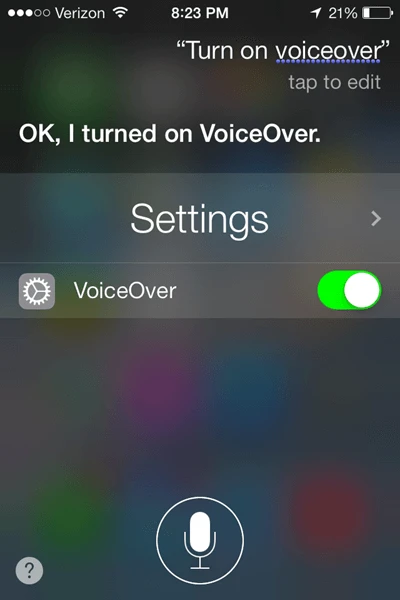
- Jide bọtịnụ Home iji gbanye Siri wee gwa Siri ka ọ “Gbanyụọ VoiceOver”.
- Ugbu a pịa bọtịnụ Home ọzọ iji gaa na ihuenyo mkpọchi isi.
- Mịgharịa aka nri/aka ekpe ruo mgbe ahọpụtara "Slide to Unlock" wee pịa ugboro abụọ iji banye na ibe koodu passcode ahụ.
- Pịa aka nri/aka ekpe iji mee ka igodo ziri ezi dị na ahụigodo ahụ pụta ìhè, wee pịa ugboro abụọ iji họrọ nke ọ bụla.
- Mgbe itinyechara koodu passcode ahụ, pịa iji mee ka ihe pụta ìhè emechara/tinye wee pịa ugboro abụọ iji nyefee koodu passcode ahụ.
Ọ bụrụ na ị nweta koodu passcode ziri ezi, a ga-emepe ngwaọrụ ahụ.
Ụzọ nke 4: Otu esi emeghe iPhone site na ihuenyo na-anaghị anabata ozi site na iji keyboard
Ụzọ ọzọ e si eme ka iPhone ghara inwe ihuenyo na-anaghị anabata bụ iji ahụigodo mpụga. Usoro a na-arụ ọrụ nke ọma na ngwaọrụ Apple ọ bụla nke na-akwado ahụigodo mpụga. Lee otu esi eme ya:
- Jikọọ ahụigodo ahụ na iPhone gị site na OTG wee pịa bọtịnụ ike.
- Pịa igodo ọ bụla dị na ahụigodo ejikọtara iji mepee ihuenyo ntinye koodu.
- Ugbu a, tinye paswọọdụ ozugbo site na keyboard iji mepee iPhone.
Mgbe emepechara, ị nwere ike jikọọ iPhone gị na iTunes iji mee ndabere ma ọ bụ weghachite data ozugbo site na iCloud na Ntọala.
Ụzọ nke 5: Weghachite ma Mepee iPhone na ihuenyo na-anaghị anabata site na iji iTunes
Ọ bụrụ na i mekọrịtala iPhone gị na iTunes ma mee ka ngwaọrụ ahụ tụkwasị kọmputa gị obi na mbụ, ị nwere ike iweghachi ma mepee iPhone gị ngwa ngwa site na ihuenyo na-anaghị anabata ozugbo site na iTunes.
- Jikọọ iPhone gị na kọmputa ị mekọrịtara na mbụ wee malite iTunes.
- Ozugbo iTunes achọpụtala iPhone gị, pịa akara ngosi ngwaọrụ wee gaa na taabụ "Nchịkọta".
- Pịa "Weghachi iPhone". N'ime ozi mmapụta ahụ, pịa "Weghachi" ọzọ iji tọgharịa ngwaọrụ ahụ na ntọala ụlọ ọrụ mmepụta ihe.

Ụzọ 6: Otu esi emeghe iPhone site na ihuenyo na-anaghị anabata site na iCloud
I nwekwara ike imeghe iPhone nwere ihuenyo na-anaghị anabata site na iCloud ma ọ bụrụ na ị gbanyela nhọrọ "Chọta iPhone m". Soro usoro ndị a dị mfe iji mee ya:
- Na ihe nchọgharị ọ bụla, gaa na iCloud.com wee banye na akaụntụ gị.
- Pịa na "Chọta iPhone" wee họrọ ngwaọrụ ahụ nwere ihuenyo na-anaghị anabata ozi n'okpuru "Ngwaọrụ Niile".
- Họrọ "Hichapụ iPhone". Nke a ga-ehichapụ data niile dị na ngwaọrụ ahụ, tinyere koodu passcode ahụ, si otú a mepee iPhone ahụ.

Mmechi
Inwe ike imepe iPhone gị mgbe ihuenyo ahụ anaghị anabata ozi bụ nkà bara uru nke ukwuu. Ọ na-enye gị ohere ichekwa data dị na ngwaọrụ ahụ ka ị na-agbalị ịchọta azịza ziri ezi maka nsogbu ihuenyo ahụ. Anyị nwere olileanya na azịza ndị dị n'elu ga-abara gị uru n'ọnọdụ gị.
Ọ bụrụ na ihuenyo ahụ gbawara agbawa ma ọ bụ mebie emebi, Ihe na-emeghe iPhone nwekwara ike imepe ngwaọrụ ahụ ma ọ bụrụhaala na sistemụ iPhone na-arụ ọrụ nke ọma. Mana anyị na-adụ gị ọdụ ka ị buru ngwaọrụ ahụ gaa ebe a na-arụzi Apple iji chọpụta oke mmebi ahụ.
Kedu uru ozi a bara?
Pịa kpakpando iji nye ya ọkwa!
Ọkwa nkezi / 5. Ọnụọgụgụ votu:



