"Mgbe m tinyere koodu passcode m, otu koodu passcode m ji eme ihe ruo afọ atọ, ọ dị njọ... ugbua iPhone 16 Pro Max m agbanyụọla. Gịnị mere nke a ji eme? Kedu ka m ga-esi dozie nke a n'ehichapụghị ihe niile dị na ya?"
Iji gbochie ndị ọzọ izu ohi ozi nzuzo nke iPhone gị, a ga-etinye paswọọdụ na ngwaọrụ ahụ iji chebe nchekwa ya. Ọ ga-abụ ihe na-echegbu onwe ya nke ukwuu ma ọ bụrụ na koodu mkpọchi iPhone anaghị arụ ọrụ ma ngwaọrụ ahụ emebie.
Ya mere, gịnị mere koodu mkpọchi iPhone anaghị arụ ọrụ? Ụfọdụ ndị ọrụ kwuru na koodu mkpọchi iPhone ha anaghị arụ ọrụ mgbe emelitere ya. Ndị ọzọ kwuru na ha tinyere koodu mkpọchi na-ezighi ezi ihe karịrị ugboro iri, ngwaọrụ ahụ mechara gbanyụọ. N'isiokwu a, e webatara ụzọ ise iji dozie ya. Koodu paswọọdụ iPhone anaghị arụ ọrụ njehie.
Akụkụ nke 1. Gịnị Na-eme Mgbe Koodu Nzipu Ozi iPhone Anaghị Arụ Ọrụ
A ga-akpọchi gị na iPhone gị mgbe ị nwara itinye paswọọdụ na-ezighi ezi ugboro ugboro. Mgbe akpọchiri ngwaọrụ ahụ, ozi "iPhone agbanyụrụ, nwaa ọzọ n'ime nkeji 1" ga-apụta na ihuenyo akpọchiri akpọchi. Ọ bụrụ na paswọọdụ ị tinyere ka ezighi ezi mgbe nkeji 1 gachara, ozi "iPhone agbanyụrụ, nwaa ọzọ n'ime nkeji 5" ga-apụta. Ọ bụrụ na itinye paswọọdụ ezighi ezi ugboro ugboro, oge ichere nwekwara ike ịbụ nkeji 15 ma ọ bụ 60.
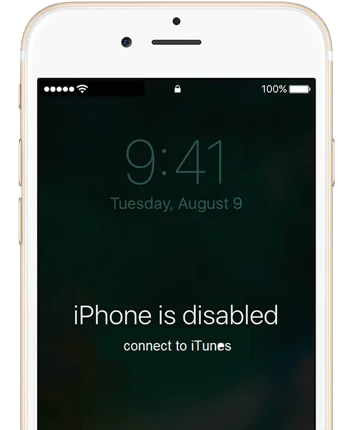
Ihe kacha njọ na-esi na ya pụta bụ na iPhone ga-agbanyụ, akara ngosi "Jikọọ na iTunes" ga-apụta na ihuenyo ahụ. Nke ahụ pụtara na ị gaghị enwe ohere itinye paswọọdụ ọzọ. Ị ga-ehichapụkwa iPhone gị, nke na-ehichapụ data na ntọala niile, gụnyere koodu nchekwa ihuenyo.
Akụkụ nke 2. Ihe ị ga-eme ma ọ bụrụ na koodu paswọọdụ anaghị arụ ọrụ na iPhone
Ike Malitegharịa iPhone
Ọ bụrụ na koodu passcode iPhone anaghị arụ ọrụ, ịmalitegharị ngwaọrụ ahụ nwere ike ịbụ otu n'ime ụzọ nhọrọ. E wezụga iwepụ mkpọchi ihuenyo, enwere ike idozi obere nsogbu ndị ọzọ ị nwere na iPhone gị site n'ịmanye ịmalitegharị. Ọ gaghị ehichapụ ihe dị na ngwaọrụ ahụ. Ị nwere ike ịmaliteghachi ngwaọrụ ahụ ọbụlagodi na ihuenyo ahụ tọgbọ chakoo ma ọ bụ bọtịnụ ahụ anaghị azaghachi.
Usoro iji malitegharịa iPhone dị iche iche maka ụdị iPhone dị iche iche. Biko soro usoro ndị a:
- Maka ụdị iPhone 8 na nke ndị ọzọ: Pịa bọtịnụ olu elu wee hapụ ya ngwa ngwa. Pịa bọtịnụ olu ala wee hapụ ya ngwa ngwa. Wee pịa ma jide bọtịnụ akụkụ ruo mgbe ị ga-ahụ akara ngosi Apple.
- Maka iPhone 7 na iPhone 7 Plus: Pịa ma jide bọtịnụ akụkụ na bọtịnụ olu ala maka opekata mpe sekọnd 10 ruo mgbe ị ga-ahụ akara ngosi Apple.
- Maka iPhone 6s ma ọ bụ ụdị ndị gara aga: Pịa ma jide bọtịnụ ụlọ na bọtịnụ elu (ma ọ bụ akụkụ) maka opekata mpe sekọnd 10 ruo mgbe ị ga-ahụ akara ngosi Apple.

Weghachi iPhone site na iji iTunes
Ụzọ a na-ejikarị emeghe iPhone bụ iweghachi sistemụ iOS site na iTunes. Ọ bụrụ na ị nwere ụdị iTunes kachasị ọhụrụ arụnyere na kọmputa gị ma ị tinyela nkwado ndabere iPhone gị na iTunes na mbụ, iTunes ga-abụ nhọrọ kacha mma maka ndị ọrụ nwere nsogbu na koodu passcode iPhone anaghị arụ ọrụ. Lelee usoro ndị a n'okpuru:
Nzọụkwụ 1: Jikọọ iPhone akpọchiri akpọchi na kọmputa gị nke ị na-ejikọta tupu emechie ngwaọrụ ahụ.
Nzọụkwụ nke 2: Ọ bụrụ na kọmputa ahụ chọrọ ka ị pịa Trust na ihuenyo iPhone, nwaa kọmputa ọzọ ma ọ bụ tinye iPhone ahụ na ọnọdụ mgbake.
Nzọụkwụ nke 3: Mgbe iTunes chọpụtara iPhone ahụ nwere nkwarụ, ị ga-ahụ nhọrọ nke Iweghachite ma ọ bụ Mmelite. Họrọ "Weghachite" iji gaa n'ihu.
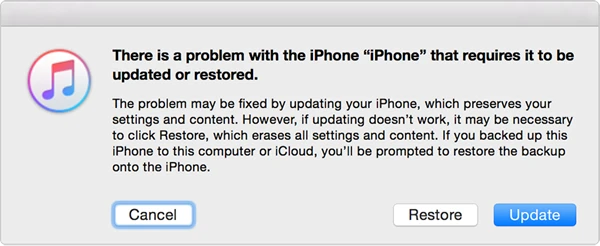
Nzọụkwụ nke 4: iTunes ga-ebudata ngwanrọ maka iPhone gị. Chere ka usoro ahụ mechaa, a ga-emegharị iPhone gị ka ọ bụrụ nke ọhụrụ, ị nwekwara ike ịtọ koodu passcode ọhụrụ ugbu a.
Ghichapụ iPhone site na iji iCloud
Ọ bụrụ na ị banyela na iCloud na iPhone gị ma agbanyere nhọrọ Chọta My iPhone, ị nwere ike ịnwa ihichapụ iPhone gị na iCloud iji wepụ paswọọdụ ihuenyo ahụ. Lee otu esi eme ya:
Nzọụkwụ nke 1 : Gaa na iCloud.com na kọmputa gị ma ọ bụ ngwaọrụ iOS ọzọ wee banye na Apple ID gị.
Nzọụkwụ nke 2 : Pịa na "Chọta iPhone m" wee họrọ "Ngwaọrụ niile" site na elu nke ihe nchọgharị ahụ, wee họrọ iPhone gị.
Nzọụkwụ nke 3 : Ugbu a, pịa "Hichapụ iPhone" iji hichapụ data niile yana koodu passcode. Mgbe ahụ, ị nwere ike ịhọrọ ma ị ga-eweghachi iPhone ahụ site na ndabere ma ọ bụ ịtọlite ya dị ka nke ọhụrụ.

Wepụ koodu passcode iPhone na-enweghị iTunes / iCloud
Ọ ga-esi ike karịa ma ọ bụrụ na agbanyụrụ "Chọta iPhone m" na mbụ ma ọ bụ ọ bụrụ na ị wepụghị mkpọchi ihuenyo site na iji ngwọta mgbake iTunes. N'okwu a, Ihe na-emeghe iPhone a na-eme ka o kwe omume iji ya. Ọ bụ ngwaọrụ dị mfe iji mepee iPhone na-enweghị koodu passcode. Ihe na-eme ka mmemme ahụ dịkwuo ike bụ na enwere ike iwere ya dị ka ngwaọrụ ndozi iji dozie nsogbu ọ bụla metụtara njehie sistemụ iOS. Ka anyị lelee isi ihe dị na iPhone Unlocker:
- Pịa otu ugboro iji mepee iPhone nwere nkwarụ/akpọchiri akpọchi na-enweghị iTunes ma ọ bụ iCloud. Achọghị paswọọdụ ọ bụla .
- Na mgbakwunye na iwepụ koodu passcode ihuenyo, ọ na-enyekwa aka mgbochi nke akaụntụ iCloud na-etinyeghị paswọọdụ.
- N'adịghị ka iTunes Restore, ngwaọrụ gị A gaghị emebi data iPhone mgbe usoro mmeghe ahụ gasịrị.
- Dakọtara nke ọma na ụdị iPhone, iPad, na iPod touch niile, ọbụlagodi iOS 18, iOS 26, na iPhone 17 kachasị ọhụrụ ka akwadoro.
- O nwere ọnụego ihe ịga nke ọma kachasị elu na imeghe iPhone na idozi nsogbu iOS.
Nzọụkwụ 1: Pịa bọtịnụ nbudata dị n'elu iji budata ma wụnye ngwa ahụ na kọmputa gị. Mgbe ịmechara ya, pịa "Unlock Screen Passcode".

Nzọụkwụ nke 2: Jikọta iPhone akpọchiri akpọchi na kọmputa gị site na iji eriri USB mbụ. Mgbe ahụ soro ntuziaka dị na ihuenyo iji tinye ngwaọrụ ahụ na ọnọdụ DFU/Recovery.

Nzọụkwụ nke 3: Mgbe njikọ kwesịrị ekwesị gasịrị, mmemme ahụ ga-achọpụta ozi ngwaọrụ ahụ. Lelee nkọwa ndị ahụ wee họrọ firmware kwesịrị ekwesị, wee họrọ bọtịnụ "Budata".

Nzọụkwụ nke 4: Usoro mmeghe ahụ ga-amalite mgbe nke ahụ gasịrị. Ozugbo usoro niile gwụchara, a ga-ewepụ koodu passcode iPhone gị nke ọma.

Kpọtụrụ Nkwado Apple
Ọ bụrụ na nsogbu koodu passcode ka dị na iPhone gị, ị nwere ike ịkpọtụrụ ndị otu nkwado ndị ahịa Apple maka enyemaka. Ị nwere ike ịkpọ oku, kparịta ụka n'ịntanetị, ma ọ bụ gaa na Apple Store dị n'ógbè gị wee kọwaa nsogbu ị na-enwe. Apple ga-enye nkwado ma nyere gị aka idozi nsogbu koodu passcode iPhone na-anaghị arụ ọrụ.
Mmechi
Ngwọta ise dị n'elu nwere ike inyere gị aka imeri nsogbu nke koodu passcode iPhone anaghị arụ ọrụ na 2023. Ọ bụ ezie na enwere ike weghachite ma ọ bụ wepụ koodu passcode site na iji ndụmọdụ ndị a, ọ ka dị mma ka ị na-akwado koodu passcode na data iPhone gị mgbe niile iji zere nsogbu ndị dị otú ahụ ọzọ.
Kedu uru ozi a bara?
Pịa kpakpando iji nye ya ọkwa!
Ọkwa nkezi / 5. Ọnụọgụgụ votu: