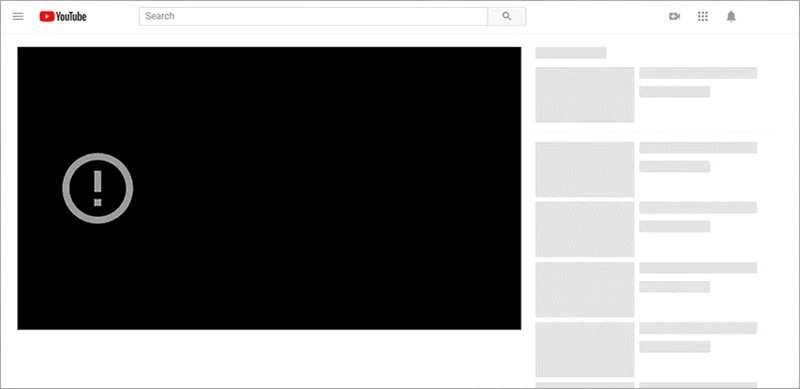
YouTube adalah platform video terkemuka yang memungkinkan Anda menonton semua video yang Anda inginkan. Tetapi apa yang harus dilakukan jika video YouTube tidak dapat diputar di komputer atau perangkat seluler Anda?
Ada beberapa alasan yang mungkin menghambat YouTube untuk memuat atau memutar video seperti biasa, seperti koneksi internet yang tidak stabil, versi aplikasi atau sistem operasi yang sudah usang, masalah pada browser, dan bahkan kesalahan pada YouTube itu sendiri.
Jika Anda sedang mengalami masalah video YouTube yang tidak dapat diputar dan tidak tahu harus mulai dari mana, inilah tempat yang tepat. Terus gulir halaman ini dan temukan beberapa metode efektif untuk menyelesaikan masalah streaming YouTube ini dengan cepat.
Alasan Mengapa Video YouTube Tidak Dapat Diputar
Berikut beberapa alasan utama yang menyebabkan YouTube tidak dapat memuat atau memutar video.
- Masalah internet YouTube tidak akan memuat video jika koneksi internet Anda tidak stabil dan kuat. Selain itu, proses pemuatan mungkin terpengaruh jika koneksi jaringan Anda sangat lambat. Dalam kasus seperti itu, Anda dapat menurunkan kualitas video untuk menontonnya secara normal.
- Masalah browser Video YouTube tidak akan diputar jika browser Anda tidak berfungsi dengan benar. Namun, masalah ini dapat diatasi dengan memuat ulang halaman web. Jika ini tidak memperbaiki masalah, coba perbarui browser Anda atau bersihkan cache dan periksa apakah itu menyelesaikan kesalahan.
- Masalah komputer YouTube tidak akan memutar video jika ada masalah dengan komputer Anda. Dalam kasus seperti itu, Anda dapat mencoba me-restart PC atau laptop untuk memperbaiki kesalahan YouTube yang tidak memutar video.
- Masalah YouTube Terkadang, YouTube mengalami bug dan kesalahan yang mungkin membatasi aplikasi untuk membuka video. Anda dapat menginstal ulang aplikasi atau memperbaruinya untuk mengatasi masalah tersebut.
- Masalah seluler Anda mungkin mengalami masalah saat memutar video di YouTube jika Android atau iOS Anda belum diperbarui ke versi terbaru. Menginstal pembaruan terkadang dapat memperbaiki kesalahan tersebut.
Apa yang harus dilakukan jika video YouTube tidak dapat diputar di PC?
Karena sekarang Anda sudah mengetahui penyebabnya, saatnya untuk mencari solusi efektif untuk mengatasi kesalahan tersebut dan membuat video YouTube dapat diputar dengan normal kembali.
Muat ulang halaman YouTube
Jika video YouTube berhenti diputar, coba muat ulang halaman web dan periksa apakah kesalahan tersebut teratasi. Selain itu, Anda dapat mencoba menutup halaman lalu membukanya kembali untuk memperbaiki masalah tersebut.

Sesuaikan Kualitas Video YouTube
Terkadang, kualitas video Anda diatur ke tinggi, dan koneksi internet yang lambat atau tidak stabil tidak dapat memuat video tersebut. Dalam kasus seperti itu, Anda dapat menyesuaikan kualitas video YouTube ke tingkat rendah dan periksa apakah itu menyelesaikan kesalahan.

Tutup dan Buka Kembali Browser Anda
Apakah Anda masih mengalami masalah? Tutup browser dan buka kembali, lalu periksa apakah YouTube memutar video yang Anda inginkan atau tidak. Jika ada pembaruan yang tersedia, coba instal sesegera mungkin.
Hapus Cache dan Cookie Browser
Anda dapat menghapus cache dan cookie browser untuk memperbaiki kesalahan video YouTube yang tidak dapat diputar. Cukup gunakan pintasan keyboard Ctrl + Shift + Del (Windows) atau Command + Shift + Delete (Mac) untuk menghapus data penjelajahan di Google Chrome atau Mozilla Firefox.

Buka Sesi Penjelajahan Pribadi
Jika kesalahan tetap terjadi, akses sesi penjelajahan pribadi dan buka YouTube untuk menonton video yang Anda inginkan. Jika YouTube memutar video dalam Mode Penyamaran (Chrome) atau Penjelajahan Pribadi (Firefox), itu hanya menunjukkan masalah dengan ekstensi plug-in atau Akun Google Anda.
Coba peramban web lain.
Apakah Anda sudah memuat ulang peramban web tetapi kesalahan masih berlanjut? Coba gunakan peramban web lain dan periksa apakah itu memperbaiki masalah.
Periksa Koneksi Internet
Jika YouTube masih tidak memutar video, ada baiknya untuk memeriksa koneksi internet dan melihat apakah jaringan stabil atau tidak. Anda juga dapat mencoba membuka halaman web lain untuk memeriksa apakah koneksi jaringan berfungsi dengan benar atau tidak.
Jika koneksi internet Anda tidak berfungsi, coba cabut router dan modem dari sumber listrik, tunggu beberapa detik, lalu colokkan kembali.
Mulai Ulang Komputer Anda
Memulai ulang komputer Anda adalah cara lain untuk memperbaiki masalah YouTube yang tidak memutar video. Sambil memulai ulang PC Anda, coba instal pembaruan jika tersedia.
Periksa Server YouTube
Terkadang, terdapat bug pada layanan YouTube yang membatasi pemutaran video. Dalam kondisi ini, Anda hanya perlu menunggu beberapa saat dan terus memeriksa apakah kesalahan tersebut teratasi.
Unduh Video YouTube
Bagaimana jika video YouTube tetap tidak bisa diputar setelah Anda mencoba semua metode di atas? Anda dapat mempertimbangkan untuk mengunduh video YouTube ke komputer Anda dan menontonnya kapan saja tanpa internet.
Jika Anda adalah pelanggan YouTube Premium, Anda dapat dengan mudah mengunduh video favorit Anda dengan menekan tombol Unduh. Jika tidak, Anda dapat mencoba alat pihak ketiga seperti... Pengunduh Video Online Alat ini dapat mengunduh video HD/4K dari YouTube dan 1000+ platform video lainnya seperti Twitter, Tumblr, Dailymotion, dll.
Fitur Lainnya dari Pengunduh Video Online
- Pengunduh Video Online mempertahankan kualitas asli video. Yang perlu Anda lakukan hanyalah memilih format dan resolusi, dan video yang Anda inginkan akan diunduh.
- Fitur ini memungkinkan Anda mengunduh video berkualitas tinggi seperti resolusi 1080p, 4K, dan bahkan 8K sehingga Anda dapat menikmati video-video tersebut di perangkat Ultra HD.
- Pengunduh Video Online juga memungkinkan Anda untuk mengekstrak audio dari video dan menyimpan file dalam format MP3.
- Alat ini menjamin instalasi yang aman dan bersih tanpa virus atau malware. Selain itu, ia memiliki antarmuka pengguna yang sederhana, dan siapa pun dapat dengan mudah menggunakannya tanpa memerlukan bantuan.
Simak panduan langkah demi langkah untuk mengunduh video YouTube menggunakan Pengunduh Video Online:
Langkah 1: Pertama, buka YouTube atau situs web streaming video lainnya, temukan video yang ingin Anda unduh, dan salin URL-nya.

Langkah 2: Lari Pengunduh Video Online lalu tekan “+ Tempel URL”, kemudian pilih format dan resolusi video yang ingin Anda unduh.

Langkah 3: Setelah Anda memilih kualitas video yang diinginkan, saatnya untuk mengklik tombol “Unduh” untuk menyimpan video di komputer Anda.

Apa yang Harus Dilakukan Jika Video YouTube Tidak Dapat Diputar di iPhone atau Android?
Apakah video YouTube tidak dapat diputar di Android atau iPhone Anda? Jangan panik, kami di sini untuk membantu. Berikut cara mengatasi masalah ini.
Periksa Data Seluler
Koneksi internet lambat atau tidak ada sama sekali adalah alasan utama mengapa video YouTube tidak dapat diputar. Periksa data seluler dan coba sambungkan perangkat Anda ke jaringan nirkabel lain untuk mengatasi masalah tersebut.
Hapus Cache Aplikasi YouTube
Bagi pengguna Android, membersihkan cache aplikasi YouTube mungkin dapat membantu mengatasi masalah tersebut. Untuk perangkat iOS, cukup hapus dan instal ulang aplikasi YouTube.

Tonton Video Menggunakan Browser Seluler
Jika aplikasi YouTube tidak berfungsi atau tidak memuat video, coba gunakan browser seluler dan lihat apakah video favorit Anda diputar atau tidak.
Mulai Ulang Perangkat Anda
Matikan perangkat Android atau iOS Anda, lalu hidupkan kembali untuk memeriksa apakah kesalahan tersebut teratasi atau tidak.
Instal ulang aplikasi YouTube.
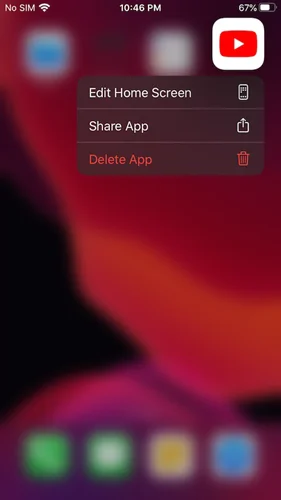
Video YouTube tidak akan diputar jika ada gangguan pada aplikasi. Anda dapat menghapus aplikasi YouTube dari ponsel Anda lalu menginstalnya kembali untuk memperbaiki masalah tersebut.
Perbarui Aplikasi YouTube & Versi Sistem Operasi
Menggunakan aplikasi atau versi sistem operasi yang sudah usang dapat menyebabkan masalah saat memutar video YouTube. Cobalah memperbarui aplikasi dan sistem operasi ke versi terbaru dan perbaiki kesalahan tersebut.
Kesimpulan
Demikian panduan lengkap untuk mengatasi kesalahan video YouTube yang tidak dapat diputar. Kami harap Anda menikmati membacanya dan merasa informatif. Segera tandai halaman ini, dan jangan ragu untuk menggunakan solusi yang disebutkan di atas untuk memperbaiki masalah. Namun, jika kesalahan masih berlanjut, jangan ragu untuk menghubungi ahli dan singkirkan bug tersebut dengan cepat.
Seberapa bermanfaatkah postingan ini?
Klik bintang untuk memberi peringkat!
Peringkat rata-rata / 5. Jumlah suara: