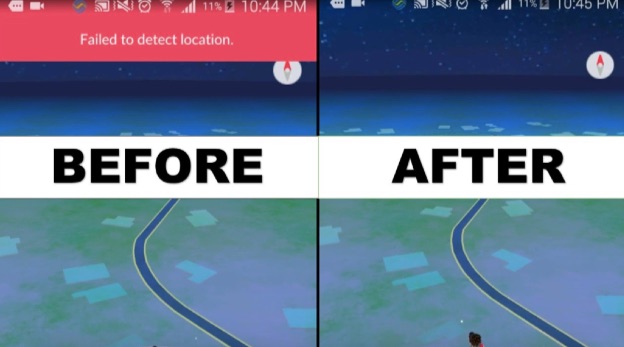
Jika Anda seorang pencinta Pokémon Go, Anda pasti mengerti bahwa menangkap Pokémon ultra-langka adalah cara paling pasti untuk maju dalam permainan. Namun, mereka berada di area yang sulit dijangkau, sehingga sulit untuk mendapatkannya. Oleh karena itu, Anda perlu meningkatkan peluang untuk menangkapnya, dan penembak jitu Pokémon Go sangat membantu.
Pokesniper adalah pilihan sniper Pokémon Go yang populer dan andal, jadi Anda membutuhkannya jika Anda tidak ingin menghabiskan waktu berjam-jam mencoba berburu Pokémon di tempat-tempat yang hampir tidak dapat diakses. Postingan ini akan mengajarkan Anda cara menggunakan PokeSniper di perangkat Android dan iOS. Selain itu, Anda akan menemukan alternatif yang lebih baik daripada PokeSniper untuk menangkap Pokémon langka tanpa terkena banned.
Apa itu PokeSniper?
Pokesniper adalah salah satu aplikasi paling populer dan ampuh untuk menangkap Pokémon, dirancang untuk membantu Anda menangkap semua Pokémon ultra-langka dengan mudah. Aplikasi ini memiliki koordinat yang akan membantu Anda menemukan posisi pasti Pokémon tanpa harus berkeliling jalanan, sehingga menghemat banyak waktu.
Dengan aplikasi ini, Anda dapat menemukan koordinat tepat Pokémon di area Anda, dan berteleportasi dari satu lokasi ke lokasi lain hanya dengan sekali klik untuk menangkap Pokémon ultra-langka.
Aplikasi ini populer di kalangan penggemar Pokémon Go karena mudah digunakan dan menyediakan banyak cara untuk menangkap Pokémon yang paling diinginkan. Pokesniper juga aman, karena mengurangi risiko pengguna terkena soft-ban. Antarmuka yang ramah pengguna juga merupakan nilai tambah yang besar.
Cara Menginstal Pokesniper di Android dan iOS
PokeSniper tersedia untuk perangkat Android dan iOS. Berikut panduan langkah demi langkah untuk mengunduh dan menginstal PokeSniper di perangkat Anda.
Cara Menginstal PokeSniper di Android
Langkah 1 Pokesniper sudah tidak tersedia lagi di Google Play Store, jadi Anda harus mengunduh file APK dari sumber pihak ketiga seperti GitHub.
Langkah 2 Di perangkat Android Anda, buka Pengaturan > Keamanan dan aktifkan opsi "Sumber Tidak Dikenal" untuk mengizinkan perangkat Anda menginstal file pihak ketiga.
Langkah 3 Sekarang buka file APK yang telah diunduh, dan akan muncul jendela pop-up dengan pilihan “Batal,” “Market,” dan “Instal”. Klik tombol instal untuk memulai proses instalasi.
Cara Menginstal Pokesniper di iPhone
Langkah 1 PokeSniper tersedia di App Store; namun, iOS Anda harus versi 8.0 atau lebih tinggi untuk mengunduhnya di iPhone Anda. Buka Apple Store dan cari aplikasinya.
Langkah 2 Klik tombol “Dapatkan”, dan Pokesniper akan terpasang di iPhone Anda.
Setelah PokeSniper berhasil diinstal di Android atau iPhone Anda, Anda dapat membuka aplikasi tersebut dan menggunakannya untuk menemukan Pokémon langka apa pun di game Pokémon Go.
Cara Menembak Pokémon dengan Pokesniper
Anda perlu menginstal dan mengkonfigurasi aplikasi PokeSniper sebelum dapat menggunakannya. Anda juga perlu memiliki ID Pokémon yang aktif.
Cara Memasang dan Mengkonfigurasi Pokesniper
Langkah 1 Buka aplikasi dan klik “OK” untuk menerima perjanjian APK. Kemudian pilih “Akun” di menu.
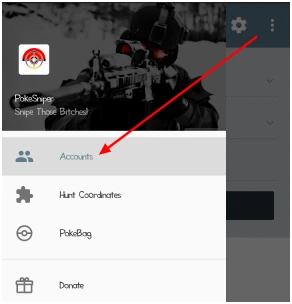
Langkah 2 Klik tombol “Tambah Akun” di bagian Akun. Masukkan detail akun Pokémon Go/Pokémon Trainer Club Anda, dan aktifkan tombol akun Google.
Langkah 3 Atur koordinat rumah, yaitu lokasi terakhir yang Anda gunakan di Pokémon Go. Ini sangat penting dan koordinat lintang dan bujur yang digunakan harus benar untuk menghindari pemblokiran sementara.
Langkah 4 Setelah Anda mengisi semua informasi yang diperlukan, klik tombol “Simpan” untuk menyimpan pengaturan. Akun Anda sekarang akan terlihat di bagian Akun.
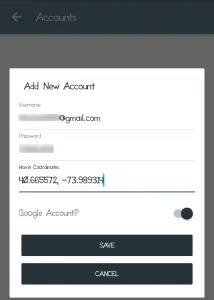
Anda dapat mengklik ikon "Kembali" untuk kembali ke layar utama. Sekarang Anda siap untuk menembak Pokémon menggunakan PokeSniper.
Cara Menggunakan PokeSniper di Android & iOS
Langkah 1 Buka aplikasi PokeSniper dan ketuk menu di pojok kiri atas, lalu pilih opsi “Koordinat Perburuan”.
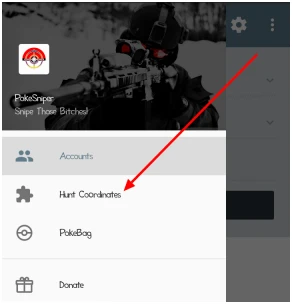
Langkah 2 Berikut ini adalah pilihan yang tersedia di bagian “Koordinat Perburuan”: Rarespawns, Pokesnipers, PokeZZ.
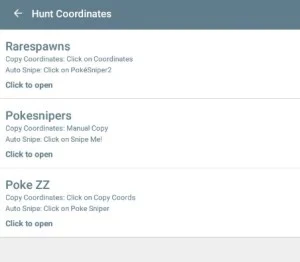
Ini dapat digunakan untuk mendapatkan koordinat Pokémon yang ingin Anda tangkap. Memilih salah satu opsi di atas akan memuat situs web resmi PokeSniper.
Langkah 3 Setelah situs web dimuat, gulir daftar untuk menemukan Pokémon yang Anda inginkan dan detailnya. Tersedia fungsi filter di situs web untuk membantu pencarian Anda.
Langkah 4 Anda akan dialihkan ke aplikasi, dan detail Pokémon yang dipilih akan terisi secara otomatis. Klik tombol "SNIPE THOSE BITCHES" untuk mulai memotong Pokémon.
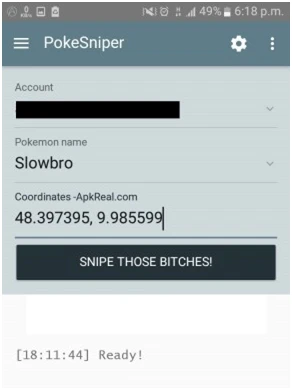
Jika pesan “Pokémon captured” muncul di kotak log, selamat! Pokémon target Anda berhasil ditangkap oleh PokeSniper.
PokeSniper Tidak Berfungsi? Alternatif Terbaik untuk Memburu Pokémon
Ada beberapa kekurangan pada Pokesniper yang mungkin membuat aktivitas berburu Pokémon sedikit sulit bagi Anda. Salah satu masalah utama adalah Anda tidak dapat mengubah koordinat di dalam aplikasi, sehingga sulit untuk berburu Pokémon yang tidak berada di area Anda. Oleh karena itu, Anda memerlukan alat untuk mengubah koordinat dan menemukan Pokémon Anda di area lain.
Pengubah Lokasi adalah alternatif Pokesniper yang memungkinkan Anda mengubah lokasi GPS secara bebas untuk berburu Pokémon ultra-langka tanpa perlu bergerak. Anda juga dapat mengubah kecepatan gerak sesuai keinginan. Mari kita lihat lebih banyak fitur dari Pengubah Lokasi.
- Ubah Lokasi Fitur ini memungkinkan Anda mengubah lokasi GPS dengan mudah di iPhone dan Android hanya dengan satu klik. Dengan cara ini, Anda dapat memainkan Pokémon Go atau game berbasis lokasi lainnya tanpa perlu berjalan kaki.
- Sesuaikan Rute Hal ini dimungkinkan berkat dua jenis metode perencanaan rute yang disediakannya: dua titik dan banyak titik. Fitur ini memungkinkan Anda untuk memainkan game Pokémon Go di rumah tanpa harus keluar rumah.
- Kecepatan Gerak yang Dapat Diatur : Menyeret bilah kecepatan memungkinkan Anda untuk menyesuaikan kecepatan gerakan Anda.
- Simpan Tempat yang Sudah Dikunjungi Aplikasi ini menyimpan catatan historis, yang secara otomatis menyimpan semua alamat yang pernah Anda cari.
Cara Memburu Pokémon dengan Pengubah Lokasi
Langkah 1 Unduh dan instal Pengubah Lokasi di komputer Anda, dan mode default-nya adalah “Mulai”.

Langkah 2 Hubungkan iPhone/Android Anda ke komputer menggunakan kabel USB. Buka kunci perangkat dan klik “Enter” untuk melanjutkan.
Langkah 3 Masukkan alamat atau koordinat yang ingin Anda ubah lokasinya di kotak pencarian, lalu klik tombol “Pindah”. Lokasi Anda akan segera diubah.

Lokasi Terbaik untuk Menangkap Pokémon Langka
Berikut adalah daftar tempat terbaik di dunia untuk menangkap Pokémon ultra-langka.
1. Circular Quay, Sydney, Australia
Ada ribuan Pokémon di seluruh Circular Quay, dan banyak orang menghabiskan waktu bermain game bersama di sini. Anda dapat mengubah lokasi untuk berburu Pokémon yang paling Anda sayangi.
2. Big Ben atau Hotel Savoy, London, Britania Raya
Tidak hanya kaya akan monumen dan bangunan bersejarah, tetapi Anda juga dapat menemukan PokeStop di hampir setiap sudut. Anda juga dapat mengambil Poké Ball tepat di pintu masuk Hotel Savoy.
3. Central Park, New York, Amerika Serikat
Ini adalah lokasi yang bagus karena pepohonan yang luas, patung-patung, dan danau-danau menjadikannya tempat terbaik untuk berbagai spesies Pokémon, terutama Pikachu.
4. Koloseum, Roma, Italia
Di Roma, Anda akan menemukan hampir semua jenis Pokémon. Di Colosseum, Anda dapat menangkap berbagai Pokémon.
5. Disneyland, California, Amerika Serikat
Tempat terkenal ini juga merupakan tempat perkembangbiakan Pokémon. Di sini, Anda akan menemukan banyak spesies Pokémon yang sangat langka.
6. Perpustakaan Negara Bagian Victoria, Melbourne, Australia
Tempat ini merupakan lokasi populer untuk berburu Pokémon. Anda dapat bertemu dengan pemain lain di tangga perpustakaan untuk menangkap berbagai jenis Pokémon.
Kesimpulan
Anda telah mempelajari cara menginstal PokeSniper di perangkat Android atau iOS Anda dan menggunakannya untuk mengincar Pokémon langka. Tetapi jika Anda ingin mengubah lokasi Anda dengan mudah dan cepat, kami sarankan Anda menggunakan Pengubah Lokasi .
Seberapa bermanfaatkah postingan ini?
Klik bintang untuk memberi peringkat!
Peringkat rata-rata / 5. Jumlah suara: