
Menyiapkan Apple TV sebenarnya pekerjaan yang mudah. Bahkan anak kecil pun bisa melakukannya, tetapi ketika Anda ingin menyiapkan Apple TV tanpa remote, semua orang mulai berpikir tentang bagaimana cara melakukannya.
Anda mungkin tahu bahwa selama pengaturan, Anda mungkin perlu memasukkan email dan kata sandi Anda. Jika Anda memiliki alamat email yang panjang atau kata sandi yang terdiri dari banyak karakter, maka tugas tersebut dapat menjadi membosankan. Untungnya, ada beberapa cara yang dapat Anda gunakan untuk mengatur Apple TV Anda tanpa remote. Salah satunya adalah menggunakan iPhone atau iPod Anda, dan hari ini kami akan membagikan trik ini di sini.
Cara Mengatur Apple TV Tanpa Remote dengan iPhone, iPad, atau iPod
Dengan metode ini, pengaturannya menjadi sangat mudah. Jika tidak, prosesnya sangat merepotkan bagi saya. Itu karena saya suka menggunakan kata sandi yang sangat kuat dan membutuhkan terlalu banyak waktu saat menggunakan remote. Mari kita lanjutkan ke langkah-langkah di bawah ini dan temukan proses pastinya.
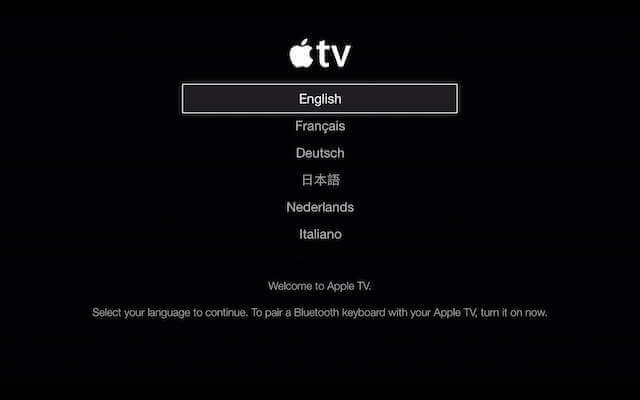
- Nyalakan Apple TV Anda dan ikuti semua langkah hingga layar pemilihan bahasa muncul.
- Selanjutnya, aktifkan Bluetooth di iPhone, iPad, atau iPod Anda dan letakkan di dekat TV Anda.
- Tunggu hingga ponsel Anda terhubung melalui Bluetooth Hubungkan ke TV Anda, lalu masukkan email dan kata sandi saat diminta menggunakan keyboard perangkat iOS Anda.
- Selanjutnya, di Apple TV Anda Pengaturan Otomatis Layar " akan muncul."

- Sekarang ikuti petunjuk di layar langkah demi langkah dan lanjutkan menyiapkan Apple TV Anda dengan perangkat iOS Anda.
- Selama proses tersebut, pengaturan akan meminta Anda untuk ingat kata sandi Anda Klik ya jika Anda ingin menikmati pembelian tanpa repot dari iTunes. Jika tidak, Anda harus memasukkan kata sandi setiap kali melakukan pembelian.
- Terakhir, saat pengaturan, Apple akan menanyakan kepada Anda izin untuk mengirim informasi penggunaan untuk membantu meningkatkan produk dan dukungan. Jika Anda ingin berbagi, klik “ OKE ” tetapi pada kenyataannya, hal ini tidak memengaruhi fitur apa pun dari layanan tersebut.
- Terakhir, pengaturan akan dilanjutkan dengan melakukan beberapa konfigurasi. Perangkat juga akan terhubung ke internet secara otomatis dengan mendapatkan otorisasi dari perangkat iOS Anda yang terhubung.

- Setelah itu, Apple TV Anda akan mulai mengaktifkan perangkat Anda. Selanjutnya, perangkat akan mengakses iTunes Store dengan ID terdaftar Anda.

Selanjutnya, Anda akan melihat item menu utama di layar Anda. Jika Anda masih ingin menggunakan iPhone atau iPad sebagai remote, Anda dapat mengatur Aplikasi Remote di perangkat iOS untuk mengontrol TV Anda.
Seberapa bermanfaatkah postingan ini?
Klik bintang untuk memberi peringkat!
Peringkat rata-rata / 5. Jumlah suara:



