

Spotify paling dikenal sebagai aplikasi streaming media. Dan itu memang benar di masa lalu. Tetapi kita hidup di masa depan, di mana pembaruan terbaru sekarang memungkinkan Anda untuk unggah MP3 ke Spotify Dengan cara ini, Anda dapat menciptakan aplikasi serbaguna yang dapat memutar musik lokal dan musik yang Anda unggah.
Apakah kamu tahu? Cara menambahkan MP3 ke Spotify Jika tidak, artikel ini sepenuhnya tentang Anda. Ikuti petunjuk kami untuk menjelajahinya.
Bagian 1. Cara Menambahkan MP3 ke Spotify di Windows
Secara teknis, bagian ini seharusnya menjadi yang pertama karena Anda tidak dapat menambahkan MP3 ke Spotify di ponsel cerdas Anda jika Anda belum melakukannya di PC. Versi desktop tetap menjadi yang teratas untuk menawarkan kontrol utama berbagai aplikasi utama. Ini adalah tren yang telah banyak kita bahas dalam beberapa tahun terakhir. Jadi sekarang, menuju topik utama, Cara Menambahkan MP3 ke Spotify di Windows. Berikut beberapa langkah bermanfaat yang dapat Anda ikuti.
Langkah 1: Buka Spotify. Dari menu tarik-turun, buka Pengaturan. Klik tombol ID Pengguna di bagian atas.
Langkah 2: Balikkan File lokal Aktifkan tombol hijau di bawah pengaturan. Dan klik pada Tambahkan Sumber untuk menambahkan folder apa pun yang berisi musik offline yang ingin Anda unggah.
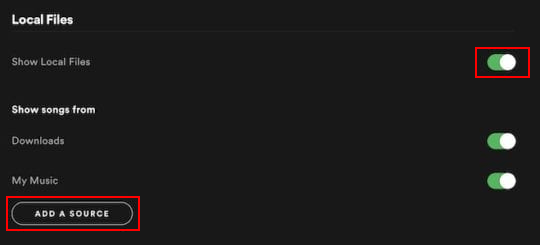
CATATAN: Anda dapat melihat tombol unduhan dan Musik Saya di bawah tombol File Lokal. Ini berarti bahwa file MP3 Anda di folder unduhan dan musik saya secara otomatis diunggah ke perpustakaan. Anda dapat menambahkan folder khusus yang berisi file MP3 dengan mengklik Tambah Sumber kapan saja.
Bagian 2. Mengunggah MP3 ke Spotify di Mac
Keindahan Spotify terletak pada kenyataan bahwa para pengembangnya telah menambahkan beberapa peningkatan yang jauh lebih unggul, seperti antarmuka yang kohesif dalam beberapa tahun terakhir. Membuka Spotify di web, Windows, Mac, dan ponsel pintar pada dasarnya terasa sama, yang memberikan pengalaman pengguna yang lebih seimbang. Jika Anda bertanya-tanya bagaimana cara mengunggah MP3 ke Spotify di Mac, berikut caranya.
Langkah 1: Buka Spotify Dari Pengaturan Di bawah bilah sisi kiri, klik pada Edit, kemudian Preferensi .

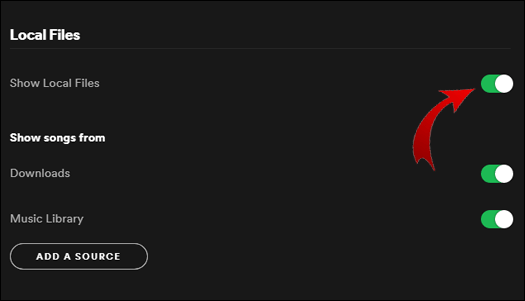
Langkah 2: Membuka File Lokal lalu aktifkan tombolnya. Folder musik dan unduhan saya akan ditambahkan ke perpustakaan Anda secara otomatis. Tetapi Anda dapat menambahkan sumber MP3 lainnya dengan mengetuk Tambah Sumber.
Bagian 3. Cara Memasukkan MP3 ke Spotify di Android
Kita membawa perangkat-perangkat canggih ini sepanjang hari. Dan musik adalah sesuatu yang seharusnya ada di dalamnya agar bisa digunakan di kereta bawah tanah dan metro. Jadi, jika Anda bertanya-tanya... Cara mengunggah MP3 ke Spotify di Android Berikut adalah dua langkah sederhana untuk melakukannya setelah Anda selesai mengunggah MP3 ke Spotify di komputer desktop Anda.
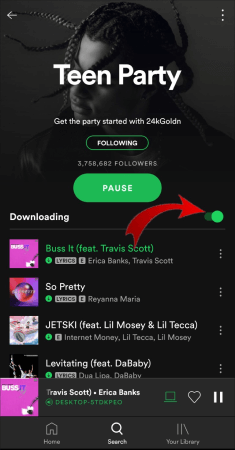
Langkah 1: Ketuk pada perpustakaan di bagian bawah. Dan temukan album baru dengan file lokal.
Langkah 2: Pukul Mengunduh Aktifkan/nonaktifkan dan akses semua file lokal Anda di Android.
Bagian 4. Cara Mengimpor MP3 ke Spotify di iOS
Pastikan Anda sudah mengunggah file MP3 ke Spotify menggunakan PC atau Mac. Ini akan membuat prosesnya jauh lebih lancar.
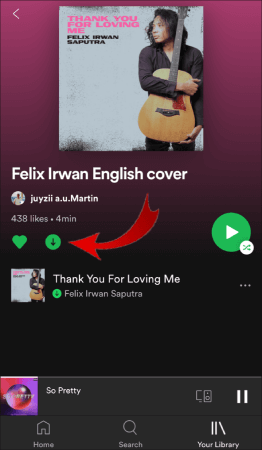
Langkah 1: Mengizinkan File Audio Lokal Aktifkan/nonaktifkan di menu pengaturan. Cari daftar putar baru yang telah Anda buat menggunakan komputer desktop Anda.
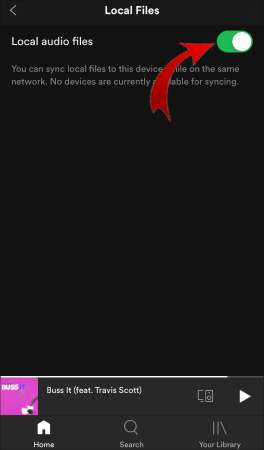
Langkah 2: Klik pada ikon unduh hijau Cara mengimpor MP3 ke Spotify di iPhone Anda.
Tips Tambahan. Cara Mengekspor Musik Spotify ke MP3
Meskipun Anda menambahkan MP3 ke Spotify, masih ada banyak keterbatasan. Anda perlu membayar Spotify $9,99 untuk paket premium bulanan. Anda selalu perlu membuka Spotify untuk memutar file lokal yang tidak dapat dibagikan dengan pengguna non-Spotify. Jadi, apa cara terbaiknya? Daripada mengunggah MP3 ke Spotify, Anda dapat Mengekspor MP3 Spotify. Dan memiliki koleksi utama Anda. Anda dapat menyimpan, berbagi, dan menikmatinya di mana saja kapan saja dalam perangkat sesederhana pemutar MP3.
Konverter Musik Spotify Spotify Music Converter adalah konverter musik offline untuk Spotify. Aplikasi ini dapat mengekspor file Spotify dengan presisi dan kualitas tinggi dalam waktu singkat. Anda tentu dapat menikmati semua manfaat penting Spotify, termasuk informasi metadata asli, musik berkualitas tinggi, dan kontrol musik. Pada saat yang sama, Spotify Music Converter menambahkan lebih banyak manfaat fleksibilitas musik offline, seperti kemampuan untuk berbagi dan mentransfer musik Anda di mana saja dan kapan saja. Mari kita lihat manfaat utama Spotify Music Converter.
- Berbagai format audio yang dapat disesuaikan termasuk MP3, M4A, AAC, FLAC, dan WAV.
- Penghapusan DRM untuk pencegahan terhadap paten dan hak cipta
- Unduhan massal dengan lokasi unduhan yang dapat disesuaikan.
- Mempertahankan informasi metadata asli.
- Tidak perlu berlangganan Spotify untuk proses pengunduhan hingga $120 per tahun.
- Kualitas audio lossless au tp 320 kbps
Cara mengkonversi musik dari Spotify ke MP3 Pastikan Anda telah mengunduh Spotify Music Converter sebelum memulai prosedur pengunduhan.
Setelah Anda menginstal Spotify Music Converter, ikuti panduan 3 langkah untuk mengunduh musik Spotify.
Langkah 1: Buka Spotify Music Converter. Salin & tempel URL lagu yang ingin Anda unduh di bilah URL yang kosong. Kemudian klik Tambahkan File untuk menyimpan file Anda dalam antrean. Ulangi proses ini untuk pengunduhan massal.


Langkah 2: Sekarang, Anda dapat menyesuaikan format output, sample rate, dan bitrate output. Setelah selesai mengatur, silakan tekan tombol Menyimpan tombol.

Anda juga dapat menyesuaikan lokasi penyimpanan lagu Anda dengan mengetuknya. Jelajahi Pilih opsi di bagian kiri bawah layar. Kemudian pilih dan simpan lokasi jarak jauh mana pun dari drive lokal Anda.
Langkah 3: Klik opsi Konversi di bagian bawah layar Anda. Lagu-lagu yang Anda pilih akan mulai diunduh. Anda dapat melihat perkiraan waktu penyelesaian (ETA) setiap lagu yang telah Anda pilih untuk diunduh. Pengunduhan akan segera selesai, dan Anda dapat menemukan musik yang diunduh di folder drive lokal Anda.

Kesimpulan
Spotify mendukung penambahan MP3 ke Spotify, dan kami telah mencantumkan semua metode yang dapat Anda gunakan di perangkat Windows, Mac, Android, dan iOS dalam artikel ini. Anda dapat langsung mengikuti langkah-langkah sederhana untuk mewujudkannya. Jika Anda ingin mengekspor Spotify ke MP3, Anda dapat melakukannya dalam 3 langkah sederhana dengan Konverter Musik Spotify .
Jika ada hal yang masih belum jelas, Anda dapat memberi tahu kami di bagian komentar di bawah.
Seberapa bermanfaatkah postingan ini?
Klik bintang untuk memberi peringkat!
Peringkat rata-rata / 5. Jumlah suara:




