Crunchyroll, situs web streaming video populer, menyediakan sejumlah besar sumber daya video untuk hiburan. Meskipun Crunchyroll menyediakan layanan premium (seperti melewati iklan untuk pemutaran video yang lancar) agar orang dapat menikmati konten video berkualitas tinggi secara online, beberapa pengguna masih ingin memutar video Crunchyroll secara offline saat tidak ada koneksi internet. Jadi, artikel ini akan memperkenalkan 3 cara terbaik untuk mengunduh video Crunchyroll dengan cepat. Sekarang, ikuti saya dan mulailah membaca!
Pengunduh Video Crunchyroll Terbaik untuk Windows/Mac
Pengunduh Video Online
Pengunduh Video Online adalah pengunduh video andal yang berjalan dengan kecepatan tinggi untuk mengunduh video Crunchyroll dengan mudah. Selain itu, Online Video Downloader juga memiliki kemampuan yang ampuh, yang memungkinkan orang untuk mengunduh video dari lebih dari 1000 situs web, termasuk YouTube, Facebook, dan sebagainya ke file video offline dengan kualitas terbaik (mencapai 8K pada resolusi maksimal).
Fitur
- Antarmuka pengguna yang ramah
- Kecepatan unduhan lebih cepat
- Pengunduhan efisien secara batch
- Mengekstrak audio dari video ke format MP3.
- Kualitas video dan audio terbaik untuk menghasilkan konten.
- Lingkungan pengunduhan yang aman
Langkah 1. Instal Crunchyroll Video Downloader
Unduh perangkat lunak Online Video Downloader setelah mengunjungi halaman web resminya. Setelah Online Video Downloader terinstal, buka untuk masuk ke antarmuka utama pengunduh.
Langkah 2. Salin Tautan Video Crunchyroll
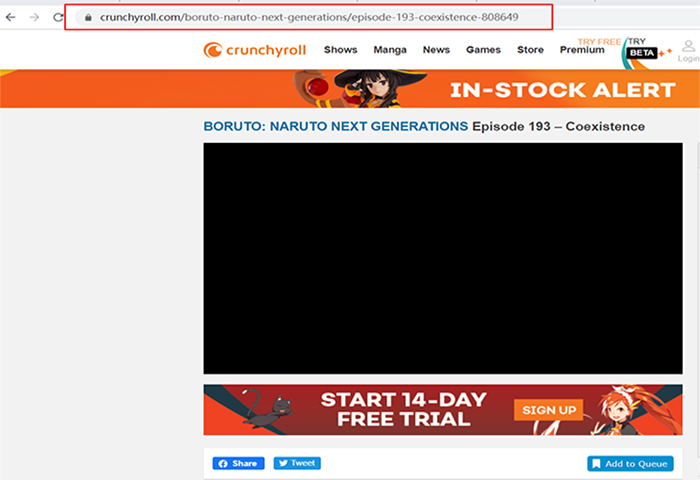
Buka peramban web Anda untuk mengunjungi Crunchyroll. Setelah menemukan video Crunchyroll, Anda perlu mengunduhnya secara offline dan menyalin URL-nya dari bilah alamat di bagian atas.
Catatan: Saat kita mencoba mengambil tangkapan layar gambar ini, video akan otomatis berubah menjadi hitam karena adanya perlindungan. Namun demikian, Online Video Downloader dapat mengunduhnya tanpa kesulitan.
Langkah 3. Masukkan Tautan Video Crunchyroll
Dengan URL video Crunchyroll, kembali ke Pengunduh Video Online dan tempel URL tersebut ke bilah unduhan. Anda harus menekan ikon "Analisis" untuk memulai konversi video Crunchyroll.

Langkah 4. Pilih Format dan Kualitas Video
Setelah Online Video Downloader selesai mengonversi video Crunchyroll, akan muncul jendela pop-up yang memungkinkan Anda memilih format output serta kualitasnya. Pilih MP4 untuk mengunduh video dan MP3 untuk audio. Jika video tersebut memiliki subtitle, akan ada opsi yang memungkinkan Anda untuk menyimpan file subtitle juga. Setelah memilih, tekan tombol “Unduh” untuk melanjutkan.
Langkah 5. Selesaikan Unduhan Video Crunchyroll
Setelah mengklik tombol “Unduh”, Pengunduh Video Online Video Crunchyroll akan mulai disimpan secara offline ke komputer Anda. Tunggu sebentar dan Anda dapat melihat hasil unduhan di bagian "Selesai".

Pengunduh Video 4K
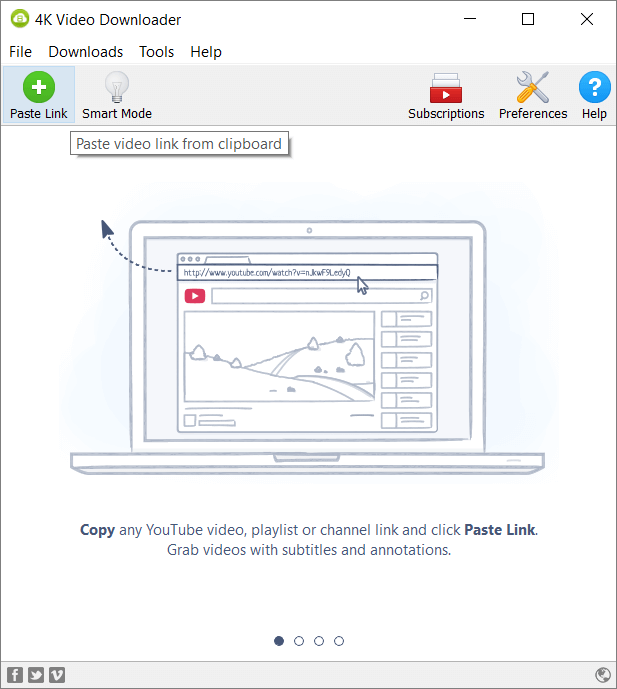
Pengunduh Video 4K adalah perangkat lunak yang sepenuhnya gratis yang menyediakan layanan pengunduhan video yang andal. Perangkat lunak ini dapat digunakan untuk mengunduh video dari berbagai situs web seperti Crunchyroll, YouTube, Facebook, dan sebagainya. Namun, kekurangan dari alat gratis ini adalah adanya watermark pada setiap video yang diunduh. Untuk menghindari hal ini, Anda tetap harus membayar untuk mendapatkan versi yang lebih canggih.
Fitur
- Mendukung perekaman video dari berbagai situs.
- Menyimpan konten online dalam format MP4, WebM, 3GP, Flash FLV.
- Menyediakan layanan proxy untuk membuka blokir video.
Pengunduh ByClick
Pengunduh ByClick ByClick Downloader adalah perangkat lunak desktop lain yang digunakan untuk mengunduh video online dari situs web. Perangkat lunak ini juga dapat mengunduh video Crunchyroll dengan mudah. Selain itu, ByClick Downloader dijaga agar tetap bebas virus, sehingga orang dapat sepenuhnya mempercayai perangkat lunak ini dan menggunakannya dengan aman. Namun, sayangnya, ByClick Downloader hanya mendukung sistem Windows, dan pengguna Mac tidak dapat menikmati layanan pengunduhan video yang nyaman ini.
Fitur
- Mendukung pengunduhan playlist/channel YouTube.
- Mendukung pengunduhan massal.
- Mengambil foto kapan saja
Tips Tambahan – Cara Lain untuk Mengunduh Video Crunchyroll
Alih-alih mengunduh perangkat lunak tambahan untuk mengunduh video dari Crunchyroll, orang juga dapat mempertimbangkan metode tanpa perlu menggunakan alat pihak ketiga. Misalnya, bagi pengguna Windows 10, alat bawaan bernama Game Bar dapat merekam layar komputer dengan bebas dan mudah. Berikut ini cara menggunakannya.
Langkah 1. Anda harus mengaktifkan Game Bar terlebih dahulu jika ini pertama kalinya Anda menggunakannya atau sebelumnya Anda telah menonaktifkannya. Buka "Pengaturan", temukan opsi "Gaming", lalu buka "Game Bar". Temukan "Rekam klip game, tangkapan layar, dan siaran menggunakan Game Bar" dan aktifkan di sini.
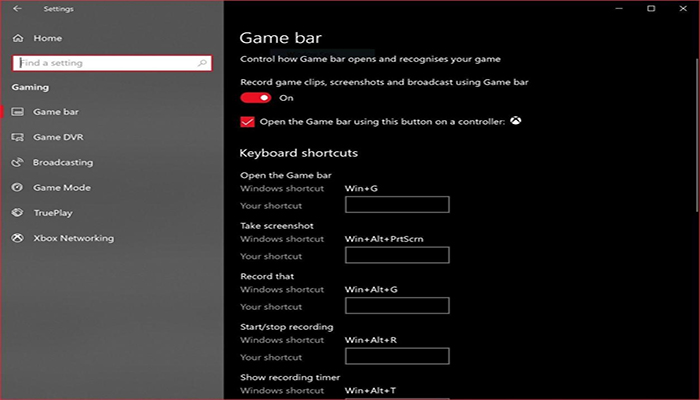
Langkah 2. Saat Game Bar diaktifkan, buka video Crunchyroll yang siap Anda rekam. Kemudian tekan ikon “Windows” + “G” untuk meluncurkan perekam Game Bar.
Langkah 3. Mulailah merekam video Crunchyroll dengan menekan ikon rekam. Setelah selesai, ketuk juga ikon tersebut untuk menghentikan perekaman.

Langkah 4. Setelah perekaman selesai, file akan tersimpan secara otomatis ke komputer Anda.
Kesimpulan
Dengan membandingkan 3 aplikasi pengunduh video Crunchyroll ini dan metode perekamannya, pilihlah... Pengunduh Video Online akan lebih kompetitif (dengan kualitas tinggi, kecepatan lebih cepat, dan hemat waktu). Pengunduh ByClick hanya tersedia di sistem Windows, sedangkan Pengunduh Video 4K akan menambahkan watermark besar pada video yang diunduh, yang sangat memengaruhi pengalaman pemutaran video.
Oleh karena itu, jika Anda mencari cara yang efisien dan lebih cepat untuk mengunduh video Crunchyroll, jangan ragu, Pengunduh Video Online adalah pilihan terbaik untuk Anda!
Seberapa bermanfaatkah postingan ini?
Klik bintang untuk memberi peringkat!
Peringkat rata-rata / 5. Jumlah suara: