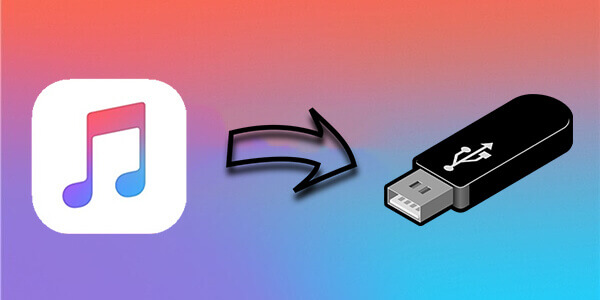
Bagaimana cara menyalin lagu Apple Music ke drive USB? Apakah Anda juga pernah memikirkan hal ini? Anda mungkin berpikir, Itu mudah, saya bisa mentransfer file apa pun yang saya inginkan ke USB flash drive, mengapa saya tidak bisa melakukannya dengan lagu Apple Music? Nah, perlu Anda ketahui, ada keterbatasan dalam hal ini. Ini tidak semudah operasi penyalinan file langsung. Tentu, Anda akan dapat menyalin file tersebut, tetapi apakah Anda dapat memutarnya?
Kami akan memperkenalkan cara untuk menyelesaikan tugas yang tampaknya sederhana ini. Hal penting yang perlu diperhatikan adalah bahwa aplikasi alat pihak ketiga diperlukan untuk ini. Apple telah memberlakukan pembatasan pada lagu-lagunya, jadi mungkin ini satu-satunya cara untuk melewatinya. Kami juga akan menjelaskan mengapa Apple memilih untuk melakukan ini dan menggali lebih dalam tentang teknologi yang mereka gunakan.
Anda juga akan dapat Salin Apple Music ke USB secara gratis, Namun tentu saja, ini hanya terbatas pada salinan pribadi dan cadangan. Bagian selanjutnya dari artikel ini menjelaskan prosesnya lebih lanjut.
Bagian 1. Bisakah Anda Menyalin Lagu dari Apple Music?
Apple Music memiliki DRM bawaan, dan penting untuk menghapus DRM dari Apple Music agar bisa Salin lagu-lagu Apple Music ke drive USB.
Apa itu DRM? DRM adalah singkatan dari Digital Rights Management. Teknologi ini dikembangkan pada masa awal untuk melindungi konten berhak cipta. Dengan munculnya layanan streaming musik, DRM menjadi lebih kompleks, dan semakin banyak teknologi yang disematkan di dalamnya. Bahkan Spotify, Tidal, dan Amazon Music telah menggunakan teknologi ini. Ini juga merupakan proses yang digunakan oleh Apple, tetapi mereka juga telah menggabungkan teknologi mereka yang disebut Permainan Adil di dalamnya.
Permainan Adil Ini adalah teknik di mana kata sandi dienkode pada trek dalam file musik. Kata sandi ini dihasilkan berdasarkan nama pengguna dan kata sandi. Meskipun kunci-kunci ini dienkripsi untuk mengamankan lagu-lagu mereka dari akses ilegal oleh pengguna lain, mereka juga telah menggabungkan keamanan cloud dengan menyinkronkannya dengan server Apple mereka. Itulah mengapa Anda harus mengotorisasi perangkat Anda terlebih dahulu dengan koneksi internet sebelum dapat memutar Apple Music.
Konversi audio juga merupakan proses yang menarik saat menyalin lagu dari Apple Music. Dengan melakukan ini, Anda dapat memutar lagu-lagu tersebut dengan pemutar media lain yang memutar format file berbeda. Anda dapat memilih format berdasarkan kualitas audio, termasuk dengan mengubah pengaturannya. Bit rate, resolusi bit, laju sampling, jumlah saluran, dan kontainer audio semuanya memainkan peran penting dalam menentukan proses konversi audio.
Dengan proses yang rumit ini, kami akan memperkenalkan aplikasi alat pihak ketiga yang dapat membantu Anda. salin lagu Apple Music ke drive USB Ini mungkin melibatkan beberapa langkah, tetapi kami akan memandu Anda melalui proses ini. Silakan lanjutkan membaca artikel selengkapnya.
Bagian 2. Cara Termudah untuk Menyalin Lagu Apple Music ke Drive USB
Alat untuk Menghapus DRM dari Apple Music
Di sini kita akan memperkenalkan Konverter Musik Apple Apple Music Converter adalah alat konversi audio dan penghapusan DRM serba guna. Seiring perkembangan zaman, Apple Music Converter menyadari bahwa konversi audio bukanlah satu-satunya proses yang dibutuhkan untuk memenuhi kebutuhan para penggemar audio. Penghapusan DRM juga menjadi bagian integral karena setiap lagu dari layanan streaming musik sudah memiliki DRM. Langkah penting untuk salin lagu Apple Music ke drive USB Tujuannya adalah untuk menghapus DRM darinya sehingga Anda dapat memutar lagu-lagu tersebut nanti dengan pemutar media apa pun.
Konverter Musik Apple Tidak hanya beroperasi pada musik, tetapi juga pada podcast dan buku audio. Pustakanya terintegrasi erat dengan iTunes. Anda juga akan melihat bahwa ia bekerja dengan iTunes secara paralel (iTunes di latar belakang). Hal ini untuk memastikan bahwa perekaman dilakukan dengan benar, tanpa kesalahan, dan tanpa pelanggaran atau modifikasi hak cipta.
Anda dapat menjalankan Apple Music Converter dalam mode uji coba selama 30 hari. Ini sepenuhnya gratis. Saat Anda memutuskan untuk membelinya, dapatkan kunci lisensi dari situs web TuneseFun atau layar pembuka aplikasi.
Bagaimana cara menyalin dan mentransfer lagu Apple Music ke drive USB?
Langkah 1. Unduh dan instal Apple Music Converter. Versi PC dan Mac tersedia di bawah ini:
Langkah 2. Buka Apple Music Converter. Anda akan disambut dengan versi uji coba (dengan waktu konversi lagu terbatas 3 menit). Anda juga memiliki opsi untuk membeli kunci lisensi untuk membuka batasan 3 menit tersebut.
Langkah 3. Sekarang, buka Perpustakaan. Anda akan melihat bahwa TuneFun sudah tersinkronisasi dengan perpustakaan iTunes (Apple Music) Anda untuk memudahkan navigasi file.
Langkah 4. Anda dapat mengubah kategori dari panel sebelah kiri. Beralihlah ke Musik, Podcast, Buku Audio, atau Daftar Putar seperti di Apple Music atau iTunes.
Langkah 5. Pilih lagu Anda dengan tanda centang. Konversi massal juga dimungkinkan.

Langkah 6. Anda dapat mengubah pengaturan output di bawah ini. Secara default, format outputnya adalah MP3.

Langkah 7. Anda dapat mengubah direktori output ke direktori di drive USB Anda untuk output yang lebih cepat. Secara opsional, Anda dapat menyeret file-file ini ke drive tujuan nanti.
Langkah 8. Setelah Anda selesai memilih lagu, klik Konversi.

Langkah 9. Setelah selesai, buka tab Selesai. Anda dapat menyeret file-file ini ke disk USB Anda jika belum tersimpan di sana.
Selesai! Anda baru saja menyalin lagu-lagu Apple Music ke drive USB ! Semudah itu!
Kesimpulan
Kami menyajikan berbagai cara untuk Salin lagu-lagu Apple Music ke drive USB. Proses ini melibatkan penghapusan DRM dan beberapa konversi audio. Kami menggunakan aplikasi alat pihak ketiga yang populer, yaitu... Konverter Musik Apple , untuk ini. Kami harap panduan ini telah membantu Anda dalam kebutuhan konversi audio Anda.
Seberapa bermanfaatkah postingan ini?
Klik bintang untuk memberi peringkat!
Peringkat rata-rata / 5. Jumlah suara: