
Mendengarkan musik di iTunes bisa menyenangkan, terutama jika Anda sepenuhnya menyukai Ekosistem Apple. Tetapi tidak ada yang bisa mengalahkan kemudahan dan fleksibilitas musik MP3. Format AAC pada iTunes Music bisa merepotkan saat Anda membagikan atau memutarnya ke perangkat pemutar eksternal.
Anda pasti sedang mencari jawaban atas pertanyaan Anda. cara mengkonversi iTunes ke MP3 Dan itulah mengapa Anda berada di sini. Sekarang, mari kita mulai.
Bagian 1. Apakah iTunes mendukung MP3?
Preferensi iTunes diatur ke format AAC untuk pemutaran musiknya. iTunes mendukung pemutaran musik dalam format MP3, AIFF, WAV, MPEG-4, AAC, dan M4A. Format AAC dirancang untuk memberikan kualitas musik yang luar biasa dalam bentuk yang ringkas. Apple Music dan banyak layanan musik premium lainnya mengikuti tren format musik AAC. Namun, itu tidak berarti AAC menjadi pembatas bagi iTunes. Hal itu mungkin disebabkan oleh dua faktor kunci:
- Ukuran file lebih kecil dengan musik berkualitas tinggi.
- Musik terenkripsi DRM (Manajemen Hak Digital)
Terlepas dari berbagai pilihan format AAC, konsumen masih bersedia menggunakan format MP3 karena penerimaannya yang lebih luas. Mempertimbangkan fakta ini, Apple Music menawarkan integrasi dan kustomisasi format musik dalam aplikasi. Di bawah ini, kita akan membahas secara singkat cara mengkonversi iTunes ke MP3.
Bagian 2. Cara Mengonversi iTunes ke MP3 di Mac Secara Gratis
Jika Anda menyukai iTunes dan tidak ingin menggunakan alat eksternal, tidak masalah. Anda dapat mengkonversi pustaka iTunes Anda, termasuk Apple Music, ke MP3 hanya dengan beberapa klik sederhana. iTunes memiliki konverter audio bawaan yang dapat mengkonversi musik iTunes dalam format AAC ke MP3. Mari kita lihat caranya.
Langkah 1: Buka aplikasi iTunes dan klik iTunes di rak paling atas.
Langkah 2: Sekarang, klik pada Preferensi lalu klik Umum.
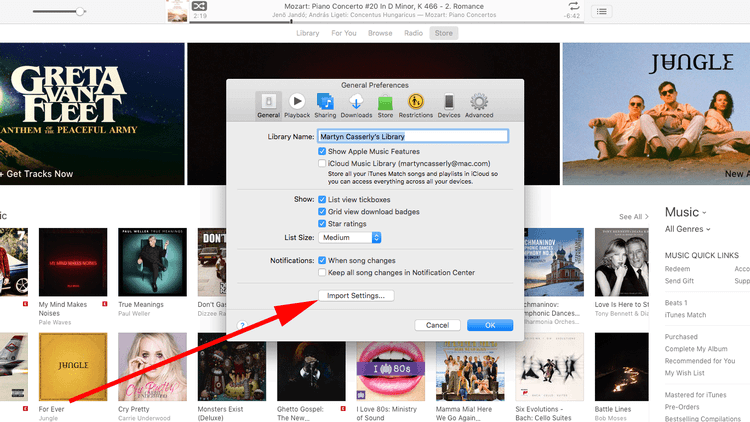
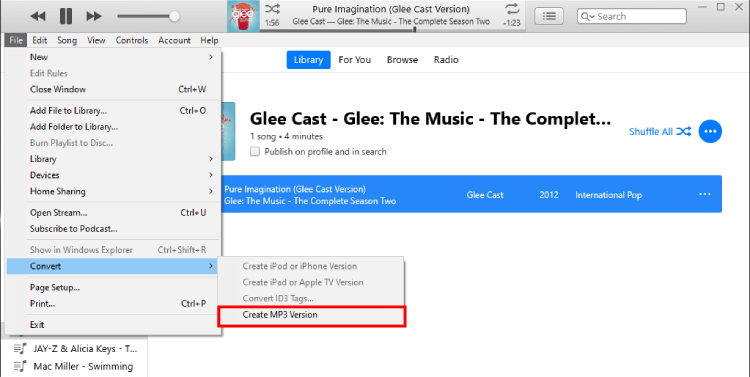
Langkah 3: Di bawah Impor pengaturan, klik pada Pengkode MP3 Sekarang pilih lagu yang ingin Anda konversi. Klik pada Mengajukan dari rak paling atas. Klik Mengubah lalu klik Konversi ke versi MP3. Ini akan mengubah enkripsi pustaka iTunes dari AAC menjadi MP3.
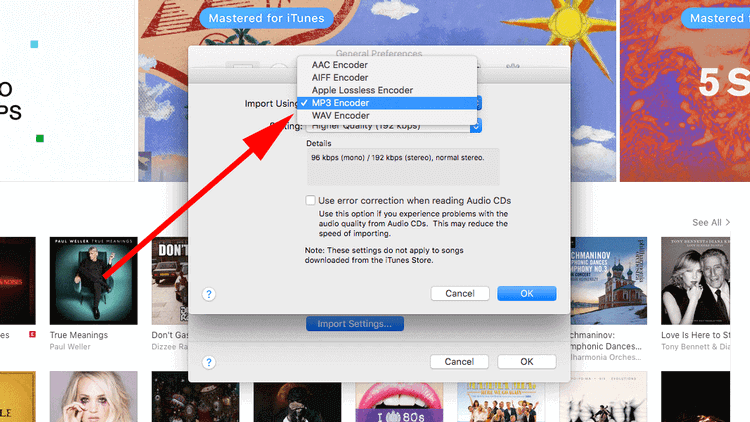
Bagian 3. Mengekspor Daftar Putar iTunes ke MP3 di Windows
Sama seperti Mac, Anda dapat mengkonversi daftar putar iTunes ke MP3 di aplikasi iTunes. Prosesnya sedikit berbeda karena Apple mengontrol perangkat keras dan perangkat lunak di Mac, sementara di Windows berbeda. Mengubah enkripsi dari AAC ke MP3 dapat memecahkan banyak masalah jika Anda adalah pengguna iTunes reguler. Mari kita buka kuncinya menggunakan tiga langkah sederhana berikut.
Langkah 1: Buka aplikasi iTunes. Masuk ke... Edit Menu. Klik pada Preferensi.
Langkah 2: Klik pada Umum Lalu ia menggoda Pengaturan impor alihkan di bawah ini.
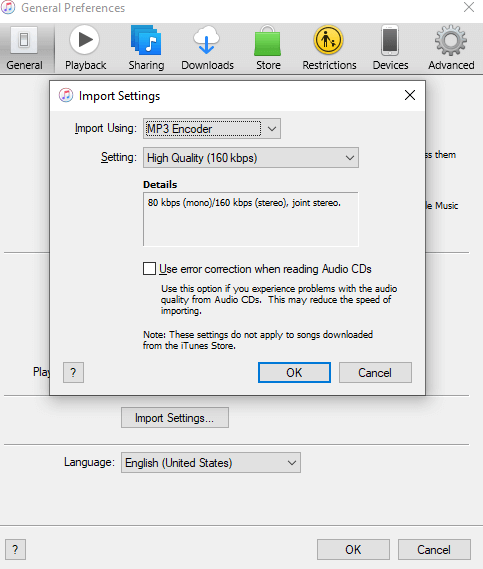
Langkah 3: Memilih Pengkode MP3 sebagai format default untuk enkripsi audio untuk Impor menggunakan Opsi tersebut. Konfirmasikan dengan mengklik OKE Sekarang pilih musik yang ingin Anda konversi ke format MP3. Klik pada Mengajukan dari rak paling atas. Klik Mengubah lalu klik Konversi ke versi MP3. Ini akan mengubah enkripsi pustaka iTunes dari AAC menjadi MP3.
Bagian 4. Cara Mengonversi Musik Apple Music/iTunes ke MP3 tanpa iTunes
Banyak pembaca kami bertanya bagaimana cara mengkonversi iTunes ke MP3. Jawabannya cukup mudah. Anda dapat mengkonversi iTunes Anda ke MP3, tetapi kurang lebih, itu tidak mengubah apa pun selain lagu tersebut dapat diputar. Rantai iTunes yang sama mengikat Anda. Sebuah lagu yang dilindungi DRM dari iTunes tidak akan berfungsi di luar iTunes. Tetapi dunia terus berkembang, begitu pula kebutuhan modern akan kemajuan teknologi. Terdengar cukup teknis, bukan? Tetapi justru sebaliknya jika digunakan. Anda dapat memiliki musik tersebut, memainkannya di perangkat apa pun, atau bahkan mentransfernya ke mana pun menggunakan alat konversi yang tepat.
Konverter Musik Apple adalah pengunduh musik untuk Apple Music. Jadi, jika lagu-lagu iTunes yang ingin Anda ubah formatnya berasal dari Apple Music, Apple Music Converter dapat digunakan sebagai alat bantu. Konverter iTunes ke MP3 .
Apple Music Converter mengakses pustaka Apple Music Anda dan mengekstrak lagu dalam format MP3. Apple Music Converter menghapus perlindungan DRM, mempertahankan kualitas musik yang sama, dan menyimpannya di hard disk komputer Anda. Anda dapat memiliki lagu tersebut seperti file unduhan lainnya yang Anda simpan. Dan ada satu bonus spesial: Anda tidak perlu lagi membayar langganan Apple Music.
Sekarang setelah Anda mengetahui manfaat mengekspor MP3 dari iTunes menggunakan Apple Music Converter, saatnya untuk belajar. cara mengkonversi Apple Music ke MP3 Ikuti langkah-langkah sederhana di bawah ini untuk mengkonversi musik iTunes menjadi MP3.
Langkah 1: Unduh Apple Music Converter dengan mengklik tombol Unduh di bawah ini untuk Mac dan Windows. Instal program setelah pengunduhan selesai.
Langkah 2: Apple Music Converter melakukan sinkronisasi dengan daftar putar iTunes Anda untuk menampilkan pustaka Apple Music Anda di aplikasi. Pastikan iTunes Anda selalu aktif selama proses berlangsung. Setelah sinkronisasi selesai, Anda akan melihat koleksi musik Anda dari Apple Music langsung di dalam konverter.
Langkah 3: Pilih lagu-lagu yang ingin Anda unduh dari Apple Music. Beri tanda centang pada lagu-lagu yang ingin Anda unduh di kotak kecil di sebelah kiri setiap lagu. Konverter Musik Apple Mendukung pengunduhan massal sehingga Anda dapat mengonversi beberapa lagu sekaligus. Pastikan untuk menggunakan semua fitur tersebut.

Langkah 4: Sesuaikan preferensi output Anda, termasuk format output, kualitas audio, lokasi penyimpanan, dan metadata lagu, artis, dan daftar putar dari bagian bawah layar.

Langkah 5: Sekarang tekan Mengubah Pilih opsi di pojok kanan bawah layar Anda. Anda dapat melihat unduhan dimulai tepat di depan Anda; setiap lagu akan memiliki perkiraan waktu penyelesaian (ETA) sendiri. Setelah proses pengunduhan selesai, Anda dapat menelusuri dan menemukan musik yang siap diputar, dibagikan, atau ditransfer ke perangkat lain yang didukung.

Bagian 5. Konverter iTunes ke MP3 Online
Semua cara yang disebutkan di atas adalah cara yang cukup baik untuk mengekspor daftar putar iTunes dari format AAC ke MP3. Namun, hal ini mungkin melibatkan penggunaan perangkat lunak pihak ketiga atau menjelajahi antarmuka iTunes jika Anda ingin menemukan pustaka iTunes Anda secara offline sambil mengubah format audio. Melakukannya secara online mungkin merupakan salah satu cara termudah dan paling sederhana untuk melakukannya. Di bawah ini, kami telah mencantumkan beberapa alat konverter MP3 online terbaik untuk iTunes.
Apowersoft
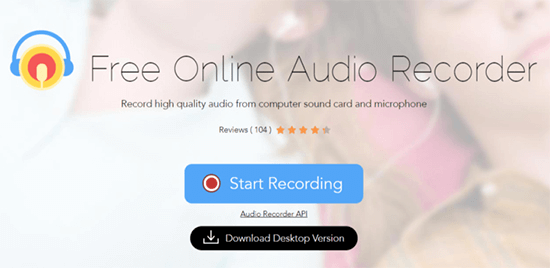
Apowersoft Free Online Audio Recorder adalah alat populer untuk mengkonversi iTunes ke MP3. Alat ini berfungsi untuk berbagai format audio, termasuk MP3, FLAC, AAC, M4A, dan banyak lagi. Apowersoft Free Online Audio Recorder menghasilkan kualitas yang sama seperti yang Anda dapatkan di iTunes, satu-satunya perbedaan adalah Anda mengunduh musik iTunes sebagai file umum Anda. Alat ini juga menghapus konten yang dilindungi DRM dan mendekripsinya ke dalam format audio sederhana seperti MP3.
Zamzar iTunes to MP3 Converter Online
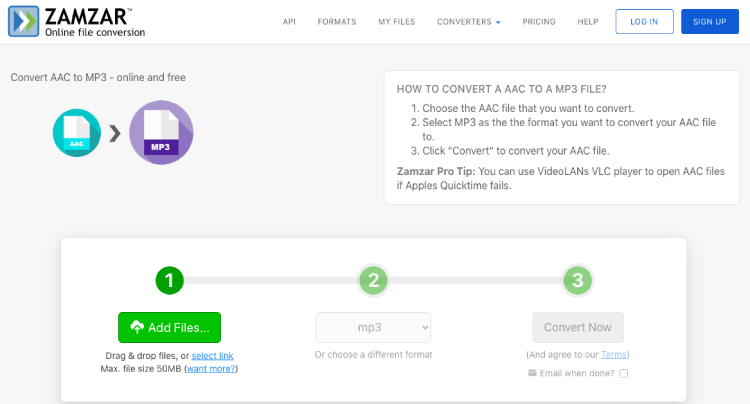
Zamzar adalah alat konverter online gratis yang berfungsi sempurna untuk konversi iTunes ke MP3. Klik bagian Pilih File di Zamzar dan unggah file. Kemudian sesuaikan format musik ke MP3 dan klik Konversi. Anda akan menerima email berisi lagu dalam format MP3. Ini adalah fitur keamanan tambahan. Ini adalah alat terbaik untuk konversi iTunes ke MP3 yang mudah, bersih, dan sederhana.
Pemotong MP3
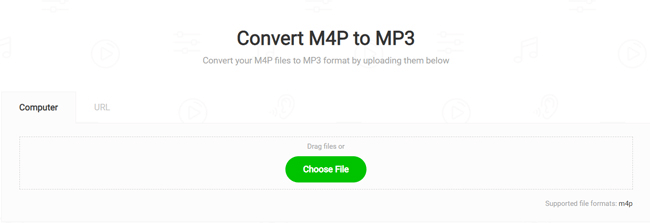
MP3 Cutter adalah alat multifungsi yang berkaitan dengan fitur audio dan video. Fitur konverter audio dapat mengkonversi musik iTunes menjadi MP3 secara online. Prosesnya sama seperti alat online lainnya, unggah file dan konversikan. MP3 Cutter mendukung konversi lagu secara batch, yang berarti Anda dapat mengkonversi beberapa lagu sekaligus.
Kesimpulan
Musik iTunes bisa menjadi sangat menyenangkan setelah dikonversi ke format yang sesuai, seperti MP3. Seperti yang telah kita bahas sebelumnya, Anda dapat konversi iTunes ke MP3 dengan bantuan iTunes itu sendiri atau menggunakan alat profesional seperti Konverter Musik Apple Bagaimanapun caranya, Anda akan mendapatkan musik iTunes dalam format MP3 hanya dalam beberapa langkah sederhana.
Jika masih ada yang kurang jelas, silakan beri tahu kami di kolom komentar di bawah. Kami akan menghubungi Anda sesegera mungkin.
Seberapa bermanfaatkah postingan ini?
Klik bintang untuk memberi peringkat!
Peringkat rata-rata / 5. Jumlah suara:


![Ulasan Apple Music: Apakah Layak Dibayar? [Panduan 2021]](https://www.getappsolution.com/images/apple-music-review-390x220.jpeg)
