
Mindannyian imádjuk a Pokémon Go-t. Megélhetjük álmainkat, hogy igazi Pokémon oktatók legyünk. Persze, még nem jött el a pillanat, de egy kis képzelőerővel ez a legjobb, amink van!
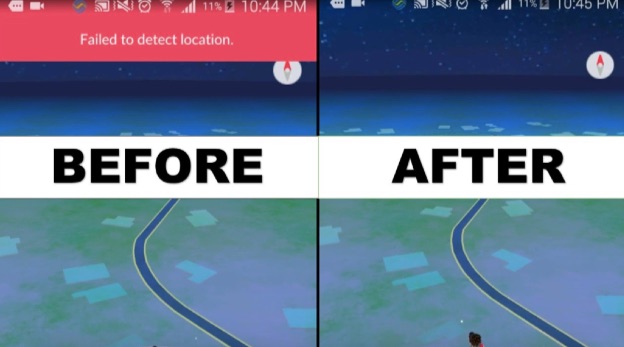
De valószínűleg azért vagy itt, mert a Pokémon Go nem tudja meghatározni a helyét. Minden alkalommal hibát kaptunk, amikor a Fake GPS Pro-t használtuk. Te is ugyanazt a hibát kapod, ami azt mondja: ' nem sikerült a helyszínt észlelni '?'
Ne aggódj, mert ez a cikk pontosan ezt fogja megoldani. Nézzük meg, miért történik, és hogyan javítható, még akkor is, ha korábban minden rendben működött.
Okok, amiért a Pokémon Go nem tudta meghatározni a helyét 12
Több oka is lehet annak, hogy a Pokémon Go miért nem tudja meghatározni a tartózkodási helyedet. A probléma iOS-en és Androidon is jelentkezhet. Általában a következő okok miatt történik:
- Lehetséges, hogy egy lakásban vagy egy magas irodaházban használod az alkalmazást. Ha egy magas épületben játszol Pokémon Go-t, előfordulhat, hogy a telefonodnak gondjai vannak a GPS-jelek vételével.
- Lehetséges, hogy az eszközén engedélyezve van a helymeghatározás-utánzás.
- Lehetséges, hogy egy alkalmazást használsz a tartózkodási helyed módosításához.
Bármi is legyen a helyzet, általában ezek mind a probléma okai. Most megvizsgáljuk a megoldásokat, hogy folytathasd a játékot.
6 módszer a „Nem sikerült a helymeghatározás” hiba javítására a Pokémon Go-ban 12
Számos megoldást találtunk a helymeghatározási hiba iOS és Android rendszeren történő javítására. Az esetek többségében az alább ismertetett módszerek bármelyike elegendő a probléma megoldásához.
Helymeghatározási szolgáltatások ellenőrzése
A Pokémon Go különböző helyekre visz el. Ez határozza meg a játékot. A játékosoknak be kell kapcsolniuk a helymeghatározó szolgáltatásokat, hogy működjenek.
Tehát, ha az okostelefonod nem érzékeli a 12. helyet a Pokémon Go-ban, lehet, hogy a GPS ki van kapcsolva. Néha magától is ezt teszi. Leginkább az akkumulátor élettartamának megőrzése érdekében.
A javításhoz érdemes lehet bekapcsolni a helymeghatározó szolgáltatásokat. Ez Androidon és iOS-en is lehetséges, de részletesen ismertetjük az Androidra vonatkozó lépéseket:
1. lépés: Nyissa meg az okostelefonján a „Beállítások” menüt.
2. lépés: Lépj a „Jelszavak és biztonság” menüpontra > Koppints a „Hely” elemre.
3. lépés: Kapcsolja be a kapcsolót a GPS engedélyezéséhez.
![[MEGOLDVA] 7 egyszerű módszer a Pokémon GO helymeghatározási hibájának javítására 2021-ben](https://www.getappsolution.com/images/20210325_605c3fff43b25.jpg)
Ennek kellene az elsők között lennie, amit kipróbálhatsz. Játék közben macerás folyamatosan bekapcsolva tartani a helymeghatározást. A GPS-t jelző ikont is keresheted az okostelefonod tetején. Az ikonok azonban eltérőek lehetnek a különböző okostelefon-modelleken.
Állítson be próbahelyeket
Előfordulhat, hogy a Pokémon GO nem érzékeli a tényleges tartózkodási helyedet. Ennek oka lehet rajtad kívül álló okok. Ennek a problémának a megoldására a legjobb módszer egy ál-helyszín beállítása.
Alapvetően beállítod a tartózkodási helyedet egy másik helyre, miközben fizikailag ott maradsz, ahol vagy. Ez segít, ha a Pokémon Go nem találja a webhelyet. Így teheted meg ezt:
1. lépés: Kapcsolja be a fejlesztői beállításokat az eszközén
Lépj a telefonodon a „Beállítások” menüpontra, és keresd meg az „A telefonról” menüpontot. Itt válaszd ki a „Szoftverinformáció” lehetőséget. Koppints erre az opcióra, és látni fogod a készüléked buildszámát.
Mostantól engedélyezheti a fejlesztői beállításokat, ha hétszer megérinti a build számot.
![[MEGOLDVA] 7 egyszerű módszer a Pokémon GO helymeghatározási hibájának javítására 2021-ben](https://www.getappsolution.com/images/20210325_605c3fff5aa22.jpg)
2. lépés: Telepítse a 'FakeGPS Go' alkalmazást
A FakeGPS Go alkalmazást letöltheted a Google Play Áruházból. Kövesd az utasításokat, és telepítsd az alkalmazást. Ez az alkalmazás teszi lehetővé, hogy a Pokémon Go egy másik helyszínt észleljen.
![[MEGOLDVA] 7 egyszerű módszer a Pokémon GO helymeghatározási hibájának javítására 2021-ben](https://www.getappsolution.com/images/20210325_605c3fff7187f.jpg)
3. lépés: Kapcsolja be a Mock Location alkalmazást
Most menj ismét a „Beállítások” menüpontra, és kövesd az 1. lépésben leírt lépéseket a „Fejlesztői beállítások” megnyitásához. Ha ott vagy, koppints a „Talált helymeghatározó alkalmazás kiválasztása” lehetőségre. Egy új menü jelenik meg, amely a funkcióval rendelkező alkalmazások listáját mutatja. Válaszd a FakeGPS lehetőséget.
![[MEGOLDVA] 7 egyszerű módszer a Pokémon GO helymeghatározási hibájának javítására 2021-ben](https://www.getappsolution.com/images/20210325_605c3fff87f69.jpg)
4. lépés: Futtassa a FakeGPS-t
Most a FakeGPS alkalmazás megfelelően fog működni. Beállíthatsz bármilyen kívánt helyet. Ezután kattints a bal alsó sarokban található lejátszás gombra. Most elindíthatod a Pokémon Go-t, és az alkalmazás érzékeli a beállított helyet.
Pokémon Go adatok visszaállítása és bejelentkezés
Ha eddig egyik módszer sem működött, megpróbálhatod visszaállítani a Pokémon Go adatait, majd újrapróbálkozni. Ez az egyik legegyszerűbb módja a „Pokémon Go nem tudta meghatározni a helyet (12)” probléma megoldásának. Íme a lépések:
1. lépés: Nyissa meg az okostelefonján a „Beállítások” menüt.
2. lépés: Lépj az „Alkalmazások” menüpontra > Koppints az „Alkalmazások kezelése” elemre.
3. lépés: Az alkalmazások listájából nyisd meg a Pokémon Go alkalmazást.
4. lépés Végül koppintson az „Adatok törlése” > „Gyorsítótár törlése” lehetőségre.
![[MEGOLDVA] 7 egyszerű módszer a Pokémon GO helymeghatározási hibájának javítására 2021-ben](https://www.getappsolution.com/images/20210325_605c3fff9d3f6.jpg)
Ne aggódj, az összes előrehaladásod továbbra is mentésre kerül a fiókodban. Ez a folyamat eltávolítja azt a helyi tárhelyről. Amikor futtatod a Pokémon Go-t, a rendszer újra bekéri a bejelentkezést. És visszakapod az adatokat.
Kijelentkezés és bejelentkezés fiókba
Ez egy egyszerű módja annak, hogy megoldjuk a Pokémon GO helymeghatározási hibáját. Előfordulhat, hogy a játéknak újra kell indítania a működését. Ezt úgy teheted meg, hogy kijelentkezel a fiókodból, majd újra bejelentkezel. Így csináld:
1. lépés: Nyisd meg a Pokémon Go-t > Koppints a Poké Ball ikonra.
2. lépés: Koppintson a „Beállítások” elemre a képernyő jobb felső sarkában.
3. lépés: Görgessen lejjebb, és keresse meg a „Kijelentkezés” opciót, majd koppintson rá.
4. lépés: Miután sikeresen kijelentkezett, próbáljon meg újra bejelentkezni. Ennek megoldania kell a problémát.
![[MEGOLDVA] 7 egyszerű módszer a Pokémon GO helymeghatározási hibájának javítására 2021-ben](https://www.getappsolution.com/images/20210325_605c3fffafef8.jpg)
Indítsd újra a telefonod, kapcsold be a GPS-t, próbáld újra
Íme egy másik gyors és egyszerű megoldás a Pokémon GO helymeghatározási hibájára. Az okostelefon újraindítása olyan, mint egy visszaállítás. A visszaállítás után a legtöbb funkció újraindul.
A probléma megoldásának ez a módja állítólag több felhasználónál is elég jól működött. Íme a lépések:
1. lépés: Nyomd meg az okostelefonod bekapcsológombját, amíg meg nem jelenik a menü > Koppints az „Újraindítás” gombra.
![[MEGOLDVA] 7 egyszerű módszer a Pokémon GO helymeghatározási hibájának javítására 2021-ben](https://www.getappsolution.com/images/20210325_605c3fffc4a72.jpg)
2. lépés: Miután újraindítottad a telefont, kapcsold be a GPS-t és futtasd a játékot.
Ez az egyik legegyszerűbb módszer a Pokémon Go hamisításának javítására, amely nem tudta érzékelni a helyet. Ez egy gyors megoldás, ezért próbáld ki, miközben ezt a cikket olvasod.
Hagyd abba a Pokémon Go paródiák használatát
Lehetséges, hogy ezt a hibaüzenetet kapod: „Nem sikerült észlelni a Pokémon Go helymeghatározási hamisítását”. A Pokémon Go helymeghatározási hamisítók a hiba leggyakoribb okai.
A Pokémon Go korai napjaiban könnyedén használhattál bármelyik helyszínhamisító alkalmazást, és mindegyik működött. De most más a helyzet.
A játék fejlesztői, a Niantic, több felhasználót is észleltek ilyen alkalmazások telepítésén. Következésképpen intézkedéseket hoztak az ilyen alkalmazások használatának leállítására.
A javításhoz hagyja abba az olyan alkalmazások használatát, mint az iSpoofer vagy a FakeGPS Go.
Bónusz megoldás – Helyszínváltó használata a Pokémon Go játékhoz bárhonnan
Helyszínváltó a Pokémon Go helymeghatározási hibájának végső megoldása 12. Ez egy speciális szoftver, amely valós helyszínen szimulálja a mozgásodat. De ezt megteheted akár a kanapédon ülve is. Segít megakadályozni a követést, és olyan funkciókhoz vagy szolgáltatásokhoz hozzáférni, amelyek nem elérhetők a környékeden.
Íme néhány a legfontosabb események közül:
- Azonnal módosítsa GPS-helyzetét bárhová, ahová csak szeretné.
- Állítson be egy útvonalat a térképen a beállított sebesség követéséhez.
- Működik olyan AR játékokkal, mint a Pokémon Go, és közösségi média platformokkal.
Ingyenes letöltés Ingyenes letöltés
Ez szuper egyszerű. Íme a lépések a Location Changer használatához, hogy kijavítsd a Pokémon GO helymeghatározási hibáját:
1. lépés: Telepítse az iOS helymeghatározót
Helyszínváltó Windows és Mac asztali számítógépeken és laptopokon is elérhető. Letöltheti, és a telepítéshez kövesse az utasításokat.

2. lépés: Csatlakoztassa telefonját a számítógéphez
A szoftver működik a számítógépeden. Nem kell letöltened a telefonodra. Párosítsd a telefonodat a számítógéppel a csatlakozókábellel, és oldd fel a telefon zárolását.
3. lépés: Válasszon ki egy helyet úti célként a térképen
Most egy térképet fogsz látni. Navigálhatsz, hogy kiválaszd azt a helyet, ahová „teleportálni” szeretnél. Miután kiválasztottál egy helyet, kattints a „Módosítás indítása” gombra a helyszín beállításához.

4. lépés: Ellenőrizze az új helyet a Pokémon Go-n
Most már készen állsz, hogy élvezd a játékot! Indítsd el a Pokémon Go-t, és az megmutatja a pontos helyszínt, amelyet a Helyszínváltóban választottál ki.
Ingyenes letöltés Ingyenes letöltés
Következtetés
A Pokémon Go egy újfajta játékmódot kínált. Arra ösztönzi az embereket, hogy menjenek ki és keressenek Pokémonokat. De az ötlet ismétlődővé vált. Nem lehet állandóan kimenni!
Sok játékos úgy érezte, hogy kellene egy mód arra, hogy otthonuk kényelméből is játszhassanak. Ezért... Helyszínváltó fejlesztették ki. Ingyenesen kipróbálhatod!
Mennyire volt hasznos ez a bejegyzés?
Kattints egy csillagra az értékeléshez!
Átlagos értékelés / 5. Szavazatszámlálás:




