A huszonegyedik századi szülői lét digitális határokat, weboldalbiztonságot és online felügyeletet igényel, különösen mivel a gyerekek egyre több időt töltenek eszközeikkel. Ha Ön szülő, aki szeretné szemmel tartani gyermekét online, akkor érdemes megtanulnia, hogyan használhatja a Safari szülői felügyeletet iPhone-on, iPaden és Macen. A szülői felügyelet az eszközök operációs rendszerébe épített funkciók, amelyek lehetővé teszik a felnőtteknek szóló tartalmak blokkolását, a gyermekek által megtekinthető webhelyek listájának létrehozását, online tevékenységük nyomon követését és egyebeket.
A Safari az alapértelmezett böngésző minden Apple eszközön, és speciális szülői felügyeleti beállításokat tartalmaz, hogy gyermekei biztonságban legyenek online. Először létre kell hoznia egy felhasználói profilt a gyermekének az Apple eszközön, majd módosítania kell a rendszerbeállításokat, hogy ezek a Safarira is vonatkozzanak. Például korlátozhatja az iPhone-t, vagy korlátozhatja bizonyos alkalmazásokat és funkciókat gyermeke eszközén a Képernyőidő Safari Tartalom- és adatvédelmi korlátozásai segítségével. Korlátozásokat állíthat be a felnőtteknek szóló tartalmakra, az értékesítésre és letöltésekre, valamint az adatvédelemre vonatkozóan iPhone, iPad vagy iPod touch eszközén.
Olvassa tovább ezt a cikket, ha többet szeretne megtudni az iPhone-ra vonatkozó korlátozásokról, a Safari képernyőidejéről, a Safari szülői felügyeleti beállításairól iPaden és iPhone-on, valamint a Safari szülői felügyeleti webhelyéről.
1. rész: Hogyan használhatjuk a beépített Safari beállításokat iPhone-on és iPaden?
A szülői felügyelet más Apple termékekben is megtalálható. Mivel a gyerekek minden eddiginél fiatalabb korban kapják meg első okostelefonjukat és táblagépüket, elengedhetetlen megtanulni, hogyan lehet beállítani a szülői felügyeletet iPhone-okon és iPadeken.
Mivel az iPad és az iPhone ugyanazon az operációs rendszeren fut, a Safari szülői felügyeleti beállításai az iPaden szinte megegyeznek az iPhone-on találhatóakkal. Ezért mindkettő a Képernyőidő alatt található. A Safari szülői felügyeleti beállításaihoz iPaden és iPhone-on kövesse az alábbi lépéseket:
1. lépés. Nyissa meg a Beállításokat.
2. lépés. Válassza a Képernyőidő lehetőséget.

3. lépés. Válassza a Tartalom- és adatvédelmi korlátozások lehetőséget a legördülő menüből.
4. lépés. Kapcsolja be a Tartalom- és adatvédelmi korlátozások gombot.

5. lépés: Válassza az Engedélyezett alkalmazások lehetőséget. Kapcsolja ki a Safari csúszkát a Safari teljes kikapcsolásához és az online böngészés blokkolásához ezen az eszközön.
6. lépés. Válassza a Tartalomkorlátozások lehetőséget, majd kattintson a Webtartalom elemre.
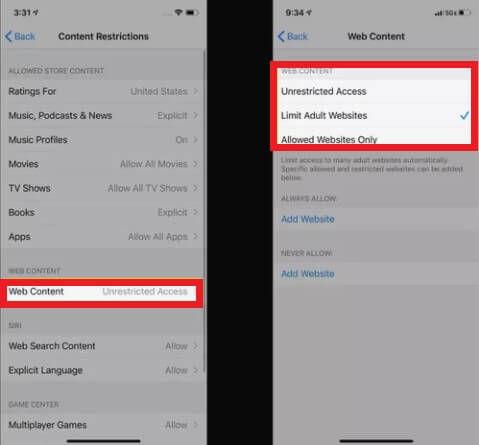
Adatokat kell megadnod a Safari szülői felügyeleti webhelyeinek, például a korlátozni kívánt webhely nevét, attól függően, hogy milyen hozzáférési szintet engedélyezel.
Korlátlan hozzáférés
- Ha hozzáférést szeretne adni gyermekének az interneten található bármely webhelyhez, egyszerűen kattintson erre az opcióra.
Korlátozza a felnőtt weboldalakat
- Szeretnéd korlátozni azokat a weboldalakat, amelyeket az Apple felnőtteknek szólónak tart? Válaszd ezt a lehetőséget. Itt hozzáadhatod a saját weboldalaidat is.
- Ha a felnőtteknek szóló tartalmak korlátozása nem elég, vagy találsz egy olyan URL-t, amely átjutott a hiányosságokon, mindig megteheted
- Használj korlátozásokat bármely URL letiltásához.
- Válassza a Felnőtt webhelyek korlátozása lehetőséget.
- A Soha ne engedélyezd csoportban koppints a Webhely hozzáadása lehetőségre.
- A Webhely részben adja meg a blokkolni kívánt webhely URL-címét.
- A bal felső sarokban válassza a Vissza lehetőséget.
- Ezt a műveletet minden blokkolni kívánt webhely esetében meg kell ismételni.
Csak engedélyezett webhelyek
- Ha hozzáadod gyermekeid címeit ehhez a listához, létrehozhatsz egy listát azokról a webhelyekről, amelyeket csak ők látogathatnak.
- Koppintson a Csak engedélyezett webhelyek lehetőségre, ha azt szeretné, hogy ez az eszköz csak az előre meghatározott webhelyek listájához férhessen hozzá.
- További webhelyek hozzáadásához ehhez a listához kattintson a Webhely hozzáadása gombra, és adja meg a webhely címét.
- Húzza az ujját jobbról balra a webhelyek listából való törléséhez, majd kattintson a Törlés gombra.
2. rész: Hogyan lehet szülői felügyeletet beállítani a Safariban Macen?
A Mac szülői felügyelete egyszerűen beállítható, és segíthet a képernyőhasználat nyomon követésében, a webhelyek blokkolásában, valamint a nem megfelelő információkhoz és személyes képekhez való hozzáférés korlátozásában. Ezenkívül ebben a részben megtudhatja, hogyan teheti iMac vagy MacBook gépét gyorsan gyerekbaráttá.
A Képernyőidő Mac gépeken is használható, hogy a szülők ellenőrizhessék a Safarit, bár másképp érhető el. Az ebben a szakaszban található lépések macOS Catalina (10.15) vagy újabb rendszert futtató Mac gépekre vonatkoznak. Kövesse az alábbi lépéseket a Safari szülői felügyelet webhelyének eléréséhez:
1. lépés: Válassza ki az Apple logót, majd kattintson a Rendszerbeállítások elemre. Válassza a Szülői felügyelet lehetőséget.

2. lépés. A módosítások elvégzéséhez kattintson a lakat szimbólumra. Amikor a rendszer kéri, adja meg a jelszavát.
3. lépés. Válassza ki azt a felhasználói fiókot, amelyhez a szülői korlátozásokat szeretné kezelni.
4. lépés. Engedélyezze a szülői felügyeletet a Szülői felügyelet engedélyezése gombra kattintva.

Lépjen a weboldalra. Például a Safari szülői felügyelet webhelyekhez való beállításához lépjen a Tartalom menüpontra, és válasszon az alábbi lehetőségek közül:
- Korlátlan hozzáférés: Ha szeretné, hogy gyermeke hozzáférjen az interneten található bármely webhelyhez, kattintson ide.
- Felnőtt webhelyek korlátozása: Szeretné korlátozni az Apple által felnőtt webhelyként besorolt webhelyek elérését? Válassza ezt a lehetőséget. Itt hozzáadhatja a webhelyeit is.
- Csak engedélyezett webhelyek: Ez a lista számos webhelyet tartalmaz, beleértve a Binget, a Twittert, a Google-t, a Facebookot és másokat. Új webhely hozzáadásához a listához kattintson a Hozzáadás gombra. Egy webhely eltávolításához a listából kattintson rá a listában, majd nyomja meg a – gombot.
A további módosítások megakadályozásához kattintson a zárolás gombra, miután elkészült.
3. rész: Hogyan használhatjuk a szülői felügyeleti alkalmazásokat a Safari használatának jobb védelme érdekében?
A szülőknek és gondozóknak fontolóra kellene venniük egy olyan megfigyelési megoldás bevezetését, amely lehetővé teszi gyermekeik szöveges üzenetekben, e-mailben, közösségi médiában és egyebekben található adatainak vizsgálatát, valamint a gyermekek eszközeire vonatkozó szülői korlátozások bevezetését. A digitális határok felállítása nagyszerű módja a digitális írástudás fejlesztésének, a gyermekek online védelmének és annak, hogy biztonságban érezzék magukat értékes számítógépük átadásakor.
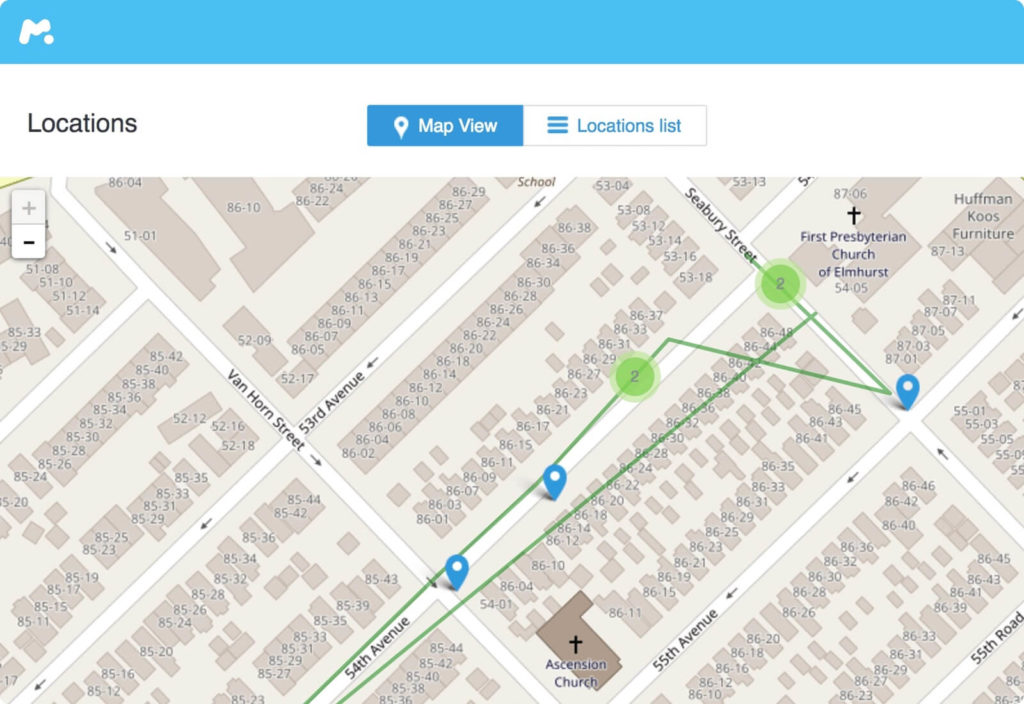
Készen állsz arra, hogy a Safari szülői felügyeleti beállításait iPhone-on és iPaden a következő szintre emeld? mSpy robusztus szülői felügyeletet és GPS-es helymeghatározást biztosít, hogy kis felfedezőid biztonságban legyenek offline és online egyaránt. Tudd meg, mikor hagyta el gyermeked az iskolát vagy ért haza, mikor fért hozzá problémás információkhoz, vagy használta a telefonját munkaidő után, alkalmazz tartalomblokkolókat, hogy az internet korosztálynak megfelelő legyen, és nyomon kövesd az akkumulátor állapotát. Az mSpy lehetővé teszi a szülők számára, hogy:
- Szűrd a weboldalakat kategóriák szerint, mivel több tízezer előre elkészített weboldal működteti, beleértve a drogokkal, felnőtteknek és erőszakkal kapcsolatosakat is.
- Engedélyezze a biztonságos keresést, hogy a keresési eredmények ne tartalmazzanak explicit információkat.
- Figyelemmel kísérheti gyermeke böngészési előzményeit, még privát vagy inkognitómódban is.
- mSpy Több mint 20 közösségi média hálózatot képes egyszerre figyelni, beleértve a Facebookot, Instagramot, WhatsAppot, Twittert, LINE-t, Snapchat-et, Kiket és Tindert.
- Figyelj a közösségi média alkalmazásokon és a YouTube-on a nyílt vagy sértő nyelvezet után.
- Állítson be riasztást a gyermeke eszközén észlelt sértő szavakról.
- Az mSpy segíti a szülőket gyermekeik internetes életének kezelésében és védelmében.
- Ez az eszköz képes átvizsgálni a legnépszerűbb alkalmazásokat és közösségi média platformokat a kiberzaklatás, az online ragadozók, az öngyilkossági gondolatok, az erőszakos fenyegetések és egyéb problémák szempontjából.
- A képernyő előtt töltött idő kezelése és a webszűrő eszközök lehetővé teszik a szülők számára, hogy megfelelő korlátokat állítsanak be gyermekeik webhelyekhez és alkalmazásokhoz való hozzáférésére, valamint arra, hogy mikor tekinthetik meg azokat.

mSpy az okos megközelítés, amellyel nyomon követheti gyermeke digitális életét, és segíthet neki biztonságosan eligazodni az interneten.
4. rész: GYIK
1. Lehetséges weboldalt feketelistára tenni a Safariban?
A Safari lehetővé teszi weboldalak feketelistára vagy fehérlistára helyezését, így jobban kézben tarthatod a böngészési élményedet. Ezenkívül a Safari lehetővé teszi bizonyos weboldalak blokkolását egyszerűen az URL-cím beírásával a „soha nem engedélyezett” részbe.
2. Hogyan lehet a Safari szülői felügyeletet iPhone-on használni?
iPhone-odon beállíthatod a Safari szülői felügyeletét. Először lépj a Beállítások menübe, és válaszd a Képernyőidő lehetőséget. Ezután a Tartalom- és adatvédelmi korlátozások elemre koppintva add meg a Képernyőidő jelszavadat. Ezután koppints a Webtartalom, majd a Tartalomkorlátozások elemre. Végül válassz a Felnőtt webhelyek korlátozása, a Korlátlan hozzáférés vagy a Csak engedélyezett webhelyek közül.
3. Melyik a legjobb szülői felügyeleti alkalmazás?
mSpy az egyik legjobb és legmegbízhatóbb szülői felügyeleti alkalmazás, mivel lehetővé teszi a valós idejű helymeghatározást, a nem megfelelő tartalmak szűrését és a képernyő előtt töltött idő szabályozását gyermeke eszközén. A szülők számára nehéz lehet megvédeni gyermekeiket az olyan lehetséges veszélyektől, mint az internetes zaklatás és a szexuális ragadozók. Amikor nem megfelelő tartalmat találnak egy tinédzser eszközén, az mSpy automatikus értesítéseket küld a szülőknek. Az mSpy segíti a gyermekeket az egyensúlyérzék elérésében és a jó digitális szokások kialakításában.
4. Hogyan akadályozhatom meg, hogy gyermekem törölje az internetes előzményeit?
Gyorsan korlátozásokat állíthatsz be iPhone-jaidon, és megakadályozhatod, hogy gyermeked törölje az internetes előzményeit. A böngészési előzmények törlésének elkerülése érdekében használd a szülői felügyeletet. Ezenkívül ügyelj arra, hogy a koruk alapján figyelj a gyerekeidre, amikor online vannak.
5. Lehetséges szülői felügyeletet beállítani Mac gépen?
Igen, lehetőség van szülői felügyelet beállítására Macen. A macOS Szülői felügyelet funkciójával korlátozhatja és felügyelheti gyermekének Mac-használatát, amely magában foglalja a trágár szavak kikapcsolását a Szótár alkalmazásban és a felnőtteknek szóló tartalmak kikapcsolását az iTunes Store-ban, a Safari képernyőidejének betartatását, az alkalmazáshasználat nyomon követését és egyebeket.
Mennyire volt hasznos ez a bejegyzés?
Kattints egy csillagra az értékeléshez!
Átlagos értékelés / 5. Szavazatszámlálás: