
Hogyan lehet MP3-at feltenni a Spotify-ra és helyi MP3 zenét lejátszani a Spotify-ban


A Spotify leginkább média streaming alkalmazásként ismert. És ez a múltban igaz volt. De a jövőben élünk, ahol a legújabb frissítések lehetővé teszik, hogy... MP3 feltöltése Spotify-ra Így egy sokoldalú alkalmazást hozhatsz létre, amely képes lejátszani a helyi zenéket és a feltöltött zenéket is.
Tudod? Hogyan lehet MP3-at hozzáadni a Spotify-hoz ? Ha nem, akkor ez a cikk teljes mértékben rólad szól. Kövesd a példánkat, és fedezd fel!
1. rész. MP3 hozzáadása a Spotify-hoz Windows rendszeren
Technikailag ennek a résznek kellene lennie az elsőnek, mivel nem adhatsz hozzá MP3-at a Spotify-hoz okostelefonodon, hacsak nem tetted meg PC-n. Az asztali verziók továbbra is az élen vannak, hogy a különféle népszerű alkalmazások fő vezérlőit kínálják. Ez az a trend, amiről az elmúlt években annyit beszéltünk. Tehát most a fő témához, hogyan adhatsz hozzá MP3-at a Spotify-hoz Windows rendszeren. Az alábbiakban néhány hasznos lépést találsz.
1. lépés: Nyisd meg a Spotify-t. A legördülő menüből nyisd meg a Beállításokat. Kattints a Felhasználói azonosító kapcsolóra a tetején.
2. lépés: Kapcsolja be a Helyi fájlok Kapcsold zöldre a beállítások alatt. És kattints Forrás hozzáadása hogy hozzáadj bármely offline zenéket tartalmazó mappát, amelyet feltölteni szeretnél.
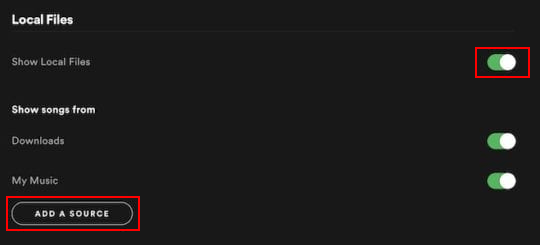
MEGJEGYZÉS: A Letöltések és a Zene mappák kapcsolót a Helyi fájlok kapcsoló alatt láthatja. Ez azt jelenti, hogy a Letöltések és a Zene mappa mappában található MP3 fájlok automatikusan feltöltődnek a könyvtárba. Bármikor hozzáadhat bármilyen MP3 fájlokat tartalmazó egyéni mappát a Forrás hozzáadása gombra kattintva.
2. rész. MP3 feltöltése Spotify-ra Mac-en
A Spotify szépsége abban rejlik, hogy a fejlesztők az elmúlt években néhány sokkal jobb fejlesztést hajtottak végre, például egy egységes felületet. A Spotify webes, Windows, Mac és okostelefonok megnyitása lényegében ugyanúgy érződik, ami kiegyensúlyozottabb felhasználói élményt nyújt. Ha azon tűnődsz, hogyan tölthetsz fel MP3-at a Spotify-ra Mac-en, itt van a megoldásod.
1. lépés: Nyisd meg a Spotify-t a Beállítások a bal oldalsáv alatt kattintson a Szerkesztés, és akkor Beállítások .

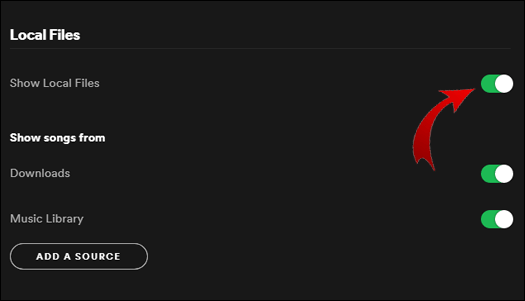
2. lépés: Open Helyi fájlok és kapcsold be a kapcsolókat. A Zene és letöltések mappám automatikusan hozzáadódik a könyvtáradhoz. De bármilyen más MP3-forrást hozzáadhatsz a Forrás hozzáadása gombra koppintva.
3. rész. Hogyan tehetünk MP3-at Spotify-ra Androidon
Ezeket az erőműveket egész nap magunkkal cipeljük. A zenének pedig ott kellene lennie a metrón és a metrón. Szóval, ha azon tűnődsz, Hogyan lehet MP3-at feltölteni Spotify-ra Androidon? , íme két egyszerű lépés, amit megtehetsz, miután befejezted az MP3 feltöltését a Spotify-ra az asztali számítógépeden.
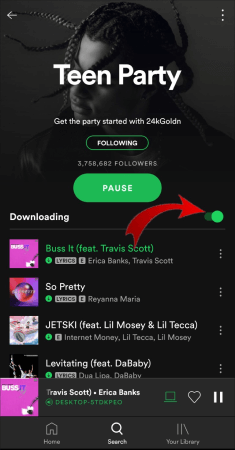
1. lépés: Koppintson a könyvtár alul. És keresse meg az új albumot a helyi fájlokkal.
2. lépés: Üsd meg a Letöltés váltás és hozzáférés az összes helyi fájlhoz Androidon.
4. rész. MP3 importálása Spotify-ra iOS rendszeren
Győződj meg róla, hogy már feltöltöttél MP3-at a Spotify-ra PC-ről vagy Mac-ről. Ez sokkal gördülékenyebbé teszi a folyamatot.
1. lépés: Engedélyezés Helyi hangfájlok váltás a beállítások menüben. Keresd meg az asztali gépeden létrehozott új lejátszási listát.
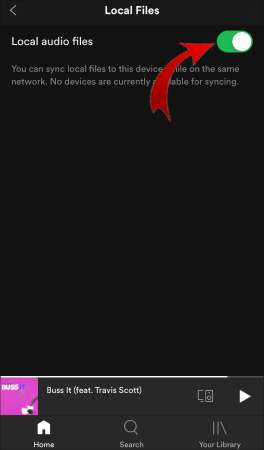
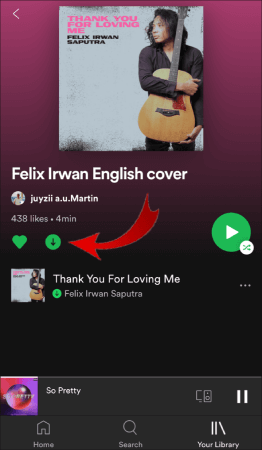
2. lépés: Kattintson a zöld letöltés ikon MP3 importálása Spotify-ra iPhone-odon.
Bónusz tipp. Hogyan exportálhatsz Spotify zenét MP3-ba
Még ha MP3-at is hozzáadsz a Spotify-hoz, akkor is számos korlátozással kell szembenézned. A havi prémium csomagért 9,99 dollárt kell fizetned a Spotify-nak. Mindig meg kell nyitnod a Spotify-t a helyi fájlok lejátszásához, amelyeket nem tudsz megosztani nem Spotify-felhasználókkal. Szóval mi a legjobb módja? Ahelyett, hogy MP3-at töltenél fel a Spotify-ra, exportálhatod a Spotify MP3-at. És meglesz a saját gyűjteményed. Tárolhatod, megoszthatod és élvezheted bárhol, bármikor egy olyan egyszerű kütyüvel, mint egy MP3-lejátszó.
Spotify zene konverter egy offline zenei konverter a Spotify-hoz. Nagy pontossággal és minőségben, pillanatok alatt képes exportálni a Spotify fájlokat. Élvezheted a Spotify összes fontos előnyét, beleértve az eredeti metaadat-információkat, a kiváló minőségű zenét és a zenei vezérlőket. Ugyanakkor a Spotify Music Converter további előnyöket is kínál az offline zenei sokoldalúság terén, például azt, hogy bárhol és bármikor megoszthatod és átviheted a zenéidet. Nem, nézzük meg a Spotify Music Converter legfontosabb előnyeit.
- Számos testreszabható hangformátum, beleértve az MP3, M4A, AAC, FLAC és WAV fájlokat
- DRM eltávolítás a szabadalmak és szerzői jogok elleni védelem érdekében
- Kötegelt letöltések testreszabható letöltési hellyel
- Megőrzi az eredeti metaadat-információkat
- Nincs szükség Spotify-ra a letöltéshez, akár évi 120 dollárért
- Veszteségmentes hangminőség akár 320 kbps-ig
Hogyan lehet zenét konvertálni Spotify-ról MP3-ba A letöltés megkezdése előtt győződjön meg róla, hogy letöltötte a Spotify Music Convertert.
Ingyenes letöltés Ingyenes letöltés
A Spotify Music Converter telepítése után kérjük, kövesse a 3 lépéses útmutatót a Spotify zene letöltéséhez.
1. lépés: Indítsd el a Spotify Music Convertert. Másold ki és illeszd be a letölteni kívánt dal URL-jét az üres URL-sávba. Ezután kattints a Fájl hozzáadása a fájl mentéséhez a várólistára. Ismételje meg a folyamatot kötegelt letöltések esetén.


2. lépés: Most testreszabhatja a kimeneti formátumot, a mintavételi frekvenciát és a kimeneti bitrátát. A beállítás befejezése után kattintson a gombra. Megtakarítás button.

A dal tárolási helyét a ikonra koppintva is testreszabhatod. Böngészés opciót a képernyő bal alsó sarkában. Ezután válasszon ki és mentsen el egy távoli helyet a helyi meghajtóról.
3. lépés: Kattints a képernyő alján található Konvertálás opcióra. Megkezdődik a kiválasztott zeneszámok letöltése. Minden egyes letöltésre kiválasztott zeneszám várható érkezési idejét megtekintheted. A letöltés hamarosan befejeződik, és a letöltött zenéket a helyi meghajtó mappájában találod.

Következtetés
A Spotify támogatja az MP3 fájlok Spotify-hoz való hozzáadását, és ebben a cikkben felsoroltuk az összes módszert, amelyet Windows, Mac, Android és iOS eszközökön használhatsz. Azonnal követheted az egyszerű lépéseket. Ha Spotify-t MP3-ba szeretnéd exportálni, ezt 3 egyszerű lépésben megteheted: Spotify zene konverter .
Ha valami nem világos, jelezheted nekünk az alábbi komment részben.
Ingyenes letöltés Ingyenes letöltés
Mennyire volt hasznos ez a bejegyzés?
Kattints egy csillagra az értékeléshez!
Átlagos értékelés / 5. Szavazatszámlálás:



