Számos online zenei platform vált híressé napjainkban. Ilyen például a Tidal, a Deezer, az Apple Music, a Google Play és természetesen a Spotify. Oké, a cikk középpontjában a Spotify állna. Pontosabban, a téma az lenne, hogyan... Játssz Spotify zenét Discordon könnyen és zökkenőmentesen. Manapság már nem jelent problémát az embereknek, különösen a játékosoknak, hogy feliratkozzanak nagyszerű Spotify-számokra, miközben a meccs még tart.
Ha rajongsz a zenéért, és szeretsz időnként sok játékkal játszani, akkor ez az útmutató neked szól! A Discord főleg a beszélgetésről szólhat, de sok mindenre képes. Az élénk szolgáltatások közé tartoznak a YouTube-videók, zeneszámok, hangcsevegés, üzenetváltás, fotómegosztás és mindenféle élmény. Az egyik hasznos eredmény, hogy összekapcsolhatod a Spotify-profilod a Discorddal, hogy zenéket játssz le többnyire az adatbázisból. Lejátszhatja a Discord zenei bot a Spotify-t?
A Spotify Discordon való alkalmazásának lehetősége 2018-ban került hozzáadásra, és jól haladt. Mint más webes dolgoknál, a megvalósítás nagyon egyszerű és működik. Nincs zaj, nincs játszadozás. Ha van egy Spotify profilod, amelyben megoszthatod a szórakozás iránti közös érdeklődési körödet az adatbázisban szereplőkkel, akkor nyugodtan elkezdheted.
1. rész. Lehet zenét lejátszani a Discordon?
A Discord szintén egy olyan szoftver, amelyet kifejezetten videojátékosok számára terveztek. Ez egy olyan keretrendszer, amelyben kényelmesen megoszthatsz beszélgetéseket és szövegeket. Hang- és videokommunikációs rendszerek is létrehozhatók. Ezt a szoftvert több százmillió felhasználó használja. Úgy találták, hogy ez minden idők legnagyobb játékos beszélgetőszoftvere.
Többféle környezetben is lejátszhatsz Spotify zenét a Discordon, attól függően, hogyan vagy beállítva. Közvetlenül összekapcsolhatod a saját Spotify és Discord fiókjaidat, vagy használhatsz egy botot. A Spotify-nak is van egy robotja, vagy egyszerűen összekapcsolhatod a Spotify-t sok más bottal, például a Groovy-val. A márka új Spotify kapcsolatával az ismerőseid láthatják, mit hallgatsz, Spotify dalokat játszhatnak le, sőt néha még hallhatják is!
Miért kell összekapcsolnunk a Discordot a Spotify-jal?
Íme a Discord használatának előnyei.
- Élő szöveges üzeneteket, videóbeszélgetéseket és hangcsevegéseket is folytathatsz.
- A felhasználóknak lehetőségük van nyilvános vagy privát kommunikációt használni.
- Engedélyezheted az azonnali üzenetküldés vezérlését is.
- A Discord lehetővé teszi a közösségi részvételt, és néha az alkalmazás összes felhasználóját is kezeli.
Most, hogy már rendelkezünk néhány alapvető ismerettel, továbbléphetünk cikkünk aktuális témájára, azokra a módszerekre, amelyeket alkalmaznod kell ahhoz, hogy végül élvezhesd kedvenc és talán legkedveltebb Spotify zenéidet a Discordon.
2. rész. Hogyan játszhatok le Spotify zenét a Discordon?
Több lehetőség is van arra, hogy kedvenc Discord Spotify zenéidet hallgathasd meg. A folyamat nagyban függ attól, hogy melyik felhasználó vagy – fizetős vagy ingyenes felhasználó.
Már tudatában vagy annak, hogy még ha regisztrálsz is egy Spotify-előfizetésre, akkor is fizetned kell egy bizonyos összeget a Spotify által nyújtott szolgáltatások használatáért. Ha a Spotify-on keresztüli zene streamelése jelentős szerepet játszik az életedben, akkor ez az összeg nem vonatkozik rád. És ha korlátozott a költségvetésed, akkor egy ingyenes verziót kell használnod.
Először azt a módszertant fogjuk megvitatni, amelyet használnod kell a Spotify zene lejátszásához a Discordon, ha fizetős felhasználó vagy.
A Discord támogatja a Spotify szabványos kompatibilitását, amelyhez nem kell semmilyen extra alkalmazást, botot vagy sebezhetőséget kihasználni ahhoz, hogy ezt az egyszerű zenehallgatási funkciót használhasd.
A Discord hozzáadásához a Spotify-hoz, hogy Spotify zenét tudj lejátszani a Discordon, tedd meg ezeket az intézkedéseket:
- Indítsd el a kedvenc keresőmotorodat a gépeden, például a Microsoft Edge-et, a Firefoxot, a Google Chrome-ot vagy a Brave-et, és menj a Discord fő kezdőlapjára. Még akkor is jelentkezz be, ha az előző hónapokban még soha nem jelentkeztél be a Discordba.
- Válaszd ki a Felhasználói beállítások gombot az oldal alsó sarkában. A Felhasználói konfiguráció jelzője úgy néz ki, mint egy sebességváltó.
- A bal oldali eszköztáron kattintson a Kapcsolatok gombra.
- Kérlek, nyomd meg a Spotify gombot.
- Egy kis ajtó tűnik kinyílni. Jelentkezz be a Spotify fiókodba a Facebook billentyűvel vagy a Spotify bejelentkezési adatok beírásával.
- Bejelentkezéskor a kis fül zárolható, majd a Spotify összekapcsolt alkalmazásként működik.
- A következő Spotify ablak elindításához nyomd meg az X gombot a jobb felső sarokban.
- Miután a Discord Spotify link létrejött, a jelenleg a Spotify-on streamelt dal azonnal megjelenik a Discord fiókodban. A többi felhasználó számára is engedélyezhető a dal meghallgatása a beszélgetés szkriptmegjelenítésének bal oldalán található + billentyű menüben.
- Az új funkció eléréséhez kattintson a + gombra, válassza a Meghívás linket a Spotify-hoz való csatlakozáshoz, majd nyomja meg a Meghívás küldése kapcsolót.
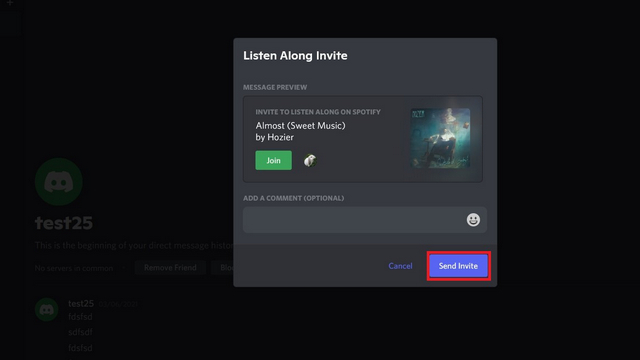
Spotify Premium előfizetéssel kell rendelkezned ahhoz, hogy használhasd ezt a megosztott funkciót. Az ingyenes és fizetős Spotify-felhasználók jóváhagyhatják a meghívókat és csatlakozhatnak a dalokhoz.
Összekapcsolás után mások zenéit is lejátszhatod ezzel egy időben, megoszthatod a barátaiddal, és beszélhetsz arról, hogy mitől vagy függő, valamint még több funkciót is bevezethetsz azáltal, hogy lehetővé teszed a felhasználók számára, hogy hozzáférjenek a Spotify zeneszámokhoz egy adatbázisban.
Telepítsd a Spotify Discord botot
A bot olyan, mint egy mikrogép, amit parancssorból kell létrehozni. Ebben a forgatókönyvben a Groovy bot mikroprogramozott, és mi Spotify zenéket próbálunk letölteni és lejátszani a Discordon.
Ha engedélyezve van, ez a bot további Spotify funkciókat hoz a Discord rendszerleíró adatbázisba, lehetővé téve a felhasználók számára, hogy szöveges kódok megadásával aktiválják ezeket a funkciókat.
Úgy tűnik, sok Spotify robot van a Discordhoz, de a Groovy is az egyik legjobb.
Így lehet összekapcsolni a Spotify Music Botot a Discorddal.
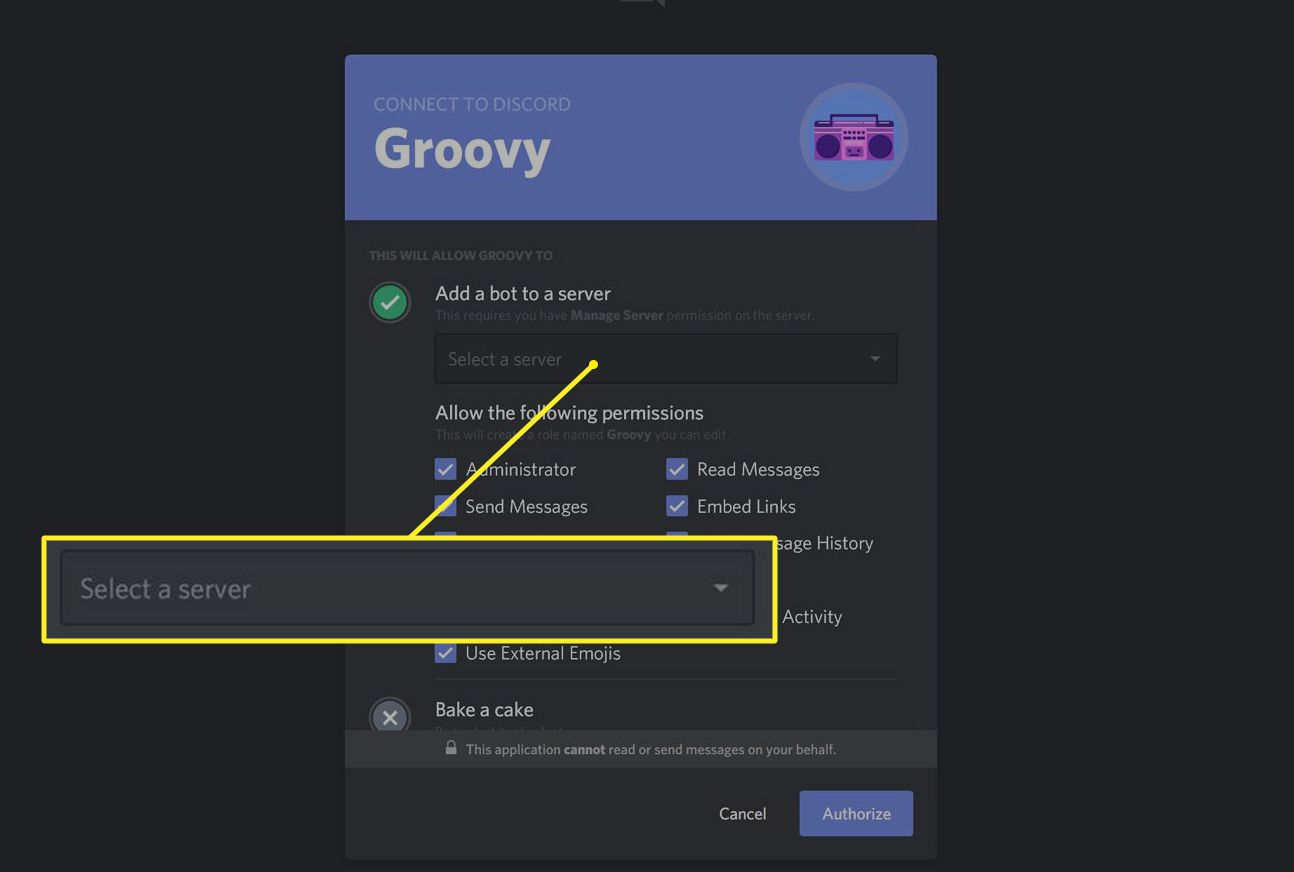
- Menj a Groovy honlapjára, és kattints a Discorddal való hozzáadás gombra. Győződj meg róla, hogy be vagy jelentkezve a Discordba ebben a böngészőben, mielőtt a gombra kattintasz.
- Nyomja meg a Szerver beállítása fület.
- A legördülő menüből válaszd ki azt a Discord webszervert, amelyen el szeretnéd indítani a Spotify Discord alkalmazást.
- Nyomja meg a Jóváhagyás fület.
- Ellenőrizd, hogy nem vagyok-e robotcsomag.
- A Groovy Discord Spotify botok mostantól automatikusan települhetnek a kiválasztott Discord listádra. Emellett lehetővé teheted, hogy zenét vagy más dalokat hozz létre gépelés útján, az album címével kísérve.
- A teljes Spotify filmzene feltöltéséhez a Discord szerveredre indítsd el a streamet a Spotify alkalmazáson keresztül, nyomd meg a "Megosztás" gombot, majd másold ki a lejátszási lista linkjét, és illeszd be a kimásolt URL-t a lejátszási ablakba.
3. rész. Könnyű módja a Spotify lejátszási lista megszerzésének prémium nélkül
Tehát, miután megkaptad az utasításokat egy Spotify lejátszási lista létrehozásához, ha egy olyan zeneszámot keresel, amelyet a barátaidnak és családtagjaidnak készítettél, megismerkedhetsz ezzel a nagyszerű funkcióval. Spotify zene konverter szoftver. Gyorsan streamelheted kedvenc dalaidat vagy lejátszási listáidat a Spotify-ról prémium díj nélkül. Szabadon áthelyezhetsz egy dokumentumot mp3 fájlba vagy más hasznos formátumba.
Ingyenes letöltés Ingyenes letöltés
Íme az összes lehetőség, amellyel a Spotify Music Converter segítségével létrehozhatsz egy szettet, hogy Spotify zenét játssz le a Discordon.
- Töltse le és telepítse a Spotify zene konverter a számítógépeden.
- Másold ki a Spotify-ról letölteni kívánt dalok URL-linkjeit.
- Válassza ki a fájlformátumot, majd válassza ki a tárolni kívánt MP3 mappát.
- A letöltés megkezdéséhez kattintson a „Konvertálás” gombra.

Ó, szóval végeztél.
Ingyenes letöltés Ingyenes letöltés
A Spotify tartalmakat digitális jogkezelés védi Vorbis Ogg típusban. Egyszerűen átviheted a Spotify alkalmazással. Spotify Music Converterünk lehetővé teszi a digitális jogkezelési titkosítás eltávolítását a Spotify számokból, lejátszási listákból és felvételekből. Importálhatsz és konvertálhatsz Spotify audio streameket MP3 fájlokká offline hallgatáshoz.
A Spotify Converter lehetővé teszi bármely Spotify szám, kislemez vagy lejátszási lista szabványos formátumokba exportálását, beleértve az egyszerű MP3, AAC, FLAC, sőt még a WAV elrendezéseket is. Így a Spotify dalokhoz MP3 lejátszókkal, autós lejátszókkal, iPodokkal, iPhone-okkal, Android tabletekkel, PSP-kkel és egyebekkel is hozzáférhet.
4. rész. Következtetés
A cikk elolvasása után garantáltan megérted, mi is az a Discord, hogyan játszhatsz le Spotify zenét a Discordon, és mit tapasztalhatsz a Discord funkcióival és lehetőségeivel. Azt is megtudtad, hogy egy nagyszerű alkalmazás, a Spotify zene konverter , lehetővé teszi, hogy kedvenc Spotify-tartalmaidat bármilyen formátumra konvertáld, ami sokkal hasznosabbá teszi a Discord-társaiddal való megosztást.
Ingyenes letöltés Ingyenes letöltés
Te is ugyanerre a kérdésre vársz választ? Miért nem próbálod ki a cikkben bemutatott megközelítést és folyamatot?
Mennyire volt hasznos ez a bejegyzés?
Kattints egy csillagra az értékeléshez!
Átlagos értékelés / 5. Szavazatszámlálás: