A Pokémon Go 2016-ban jelent meg a piacon, és azóta a világ őrületben van. A fejlett funkcióknak, például a nemrég hozzáadott Adventure Sync-nek köszönhetően az egyik legnépszerűbb mobiljátékká vált. Ez lehetővé teszi a játékosok számára, hogy lépéseiket nyomon kövessék akkor is, ha bezárják az alkalmazást.
Ez egy klassz kiegészítés, ami arra motivál, hogy sétálj és jutalmakat szerezz a Pokémon Go-ban. Sok felhasználó azonban arról számolt be, hogy az Adventure Sync nem működött, és a Pokémon Go nem követi nyomon a fitnesz előrehaladásukat. Ha az Adventure Sync nem működik funkcióval kapcsolatos problémát tapasztalsz, olvass tovább, hogy megismerd a probléma leggyakoribb okait és a javítását.
1. rész. Mi a Pokémon Go Adventure Sync és hogyan működik?
Az Adventure Sync egy opcionális mód a Pokémon Go-ban, amelyet először 2018-ban vezettek be. A telefon GPS-ét használja, és olyan fitneszalkalmazásokhoz csatlakozik, mint a Google Fit Androidon vagy az Apple Health iOS-en. Ezen információk alapján a Pokémon Go játékbeli jutalmakat ad a felhasználóknak a sétákért, még az alkalmazás megnyitása nélkül is.
Ha aktiválod ezt a módot a Beállításokban, folytathatod a játékot, amikor az alkalmazás bezárva van. Továbbra is nyomon követheted a lépéseidet, és jutalmakat szerezhetsz a heti mérföldkövekért. Emellett tojásokat is keltethetsz, és Buddy Candyt kaphatsz. 2020-ban a Niantic kiadott egy új frissítést az Adventure Sync-hez, amely közösségi funkciókat ad a Pokémon Go-hoz, és javítja a beltéri tevékenységek nyomon követésének folyamatát.
2. rész. Miért nem működik a Pokémon Go kalandszinkronizálása?
Mielőtt belemennénk a kipróbálható javításokba, először nézzük meg a gyakori okokat, amelyek miatt az Adventure Sync nem működik a Pokémon Go-n.
- Szinkronizálási intervallumok
Néha a probléma az időintervallumokban rejlik. Ahogy korábban már említettük, a Pokémon Go más fitneszalkalmazásokkal együttműködve gyűjti a fitneszadatokat. Néha elkerülhetetlen késés van a két alkalmazás között. Következésképpen előfordulhat, hogy nem kapod meg az adatokat a heti eredményben.
- Sebességkorlát
A játék sebességkorlátozást alkalmaz. Ha óránként 10,5 kilométernél gyorsabban haladsz, a fitneszadatok nem kerülnek rögzítésre. Az alkalmazás azt hiszi, hogy már nem gyalogolsz vagy futsz; ehelyett autót, például kerékpárt vagy autót használsz. A játék ezt úgy osztályozza, hogy nem végezel testmozgást.
- Az alkalmazás nincs teljesen bezárva
Az utolsó ok az lehet, hogy a Pokémon Go alkalmazás nincs teljesen bezárva. Ez azt jelentheti, hogy az alkalmazás továbbra is a háttérben vagy az előtérben fut. Ez okozza azt a problémát, hogy az adatok nem kerülnek rögzítésre a Kaland mód egyik működési feltételeként, mivel az alkalmazást teljesen be kell zárni.
3. rész. Hogyan javítsuk ki a Pokémon Go Adventure Sync nem működő funkcióját
Bármi is legyen az oka annak, hogy a Pokémon Go Adventure Sync nem működik, vannak bevált megoldások, amelyekkel megpróbálhatod megoldani a problémát. Nézzük át őket egyesével.
Győződjön meg arról, hogy a Kalandszinkronizálás aktiválva van
Annak érdekében, hogy a Pokémon Go alkalmazás rögzítse a fitneszadataidat, ellenőrizned kell, hogy az Adventure Sync engedélyezve van-e. Ezt könnyű figyelmen kívül hagyni, és ha ez a helyzet, akkor a javítás egyszerű. Győződj meg arról, hogy az üzemmód aktiválva van.
Ehhez kövesse az alábbi lépéseket:
- A mobiltelefonodon nyisd meg a Pokémon alkalmazást. Keresd meg a Pokémon Ball ikont, és koppints rá.
- Ezután el kell mennie a Beállításokhoz, és meg kell találnia a Kaland szinkronizálása opciót.
- Ha ez az opció még nincs kiválasztva, nyomja meg a mód aktiválásához.
- Kapni fogsz egy felugró értesítést, amely megkérdezi, hogy engedélyezni szeretnéd-e a Kalandszinkronizálás módot > kattints a „Bekapcsolás” opcióra.
- Végül egy üzenetet kell kapnia arról, hogy sikeresen bekapcsolta a módot.
![[Javítva] A Pokémon Go kalandszinkronizálása nem működik 2021-ben](https://www.getappsolution.com/images/20210325_605c4003a8e71.png)
Ellenőrizze, hogy az Adventure Sync rendelkezik-e az összes szükséges engedéllyel
Egy másik fontos ok az lehet, hogy a Pokémon Go és a fitneszalkalmazásod nem rendelkezik a szükséges engedélyekkel. Ennek megkerüléséhez a következőket kell tenned:
iOS-hez:
- Nyisd meg az Apple Egészség alkalmazást, és koppints a Források elemre. Győződj meg arról, hogy az Adventure Sync engedélyezve van.
- Ezenkívül lépjen a Beállítások > Adatvédelem > Helymeghatározás > Pokémon Go menüpontra, és állítsa a Helymeghatározási engedélyeket „Mindig” értékre.
Androidra:
- Nyisd meg a Google Fit alkalmazást, és engedélyezd neki a Tárhely és a Helyadatok elérését. Ezután engedélyezd a Pokémon Go-nak, hogy lekérje a Google Fit adatokat a Google-fiókodból.
- Ezenkívül menj az eszközöd Beállítások > Alkalmazások és értesítések > Pokémon Go > Engedélyek menüpontjára, és ellenőrizd, hogy a „Helyszín” be van-e kapcsolva.
Kijelentkezés a Pokémon Go-ból, majd bejelentkezés újra
Néha a problémát régimódi módon is megoldhatod. Egyszerűen jelentkezz ki a Pokémon Go alkalmazásból és a Pokémon Go-val használt kapcsolódó egészségügyi alkalmazásból, például a Google Fitből vagy az Apple Healthből. Ezután jelentkezz be újra mindkét alkalmazásba, és ellenőrizd, hogy megoldódott-e az Adventure Sync nem működő problémája.
Frissítsd a Pokémon Go alkalmazást a legújabb verzióra
Lehetséges, hogy a Pokémon Go egy elavult verzióját játszod. Ez lehet az oka annak, hogy az Adventure Sync nem működik. A probléma megoldásához kövesd az alábbi lépéseket a Pokémon Go legújabb verzióra való frissítéséhez.
iOS-hez:
- Nyisd meg az App Store-t > koppints a képernyő alján található Ma elemre.
- Koppints a profilodra a tetején.
- Görgess lejjebb az elérhető frissítésekért > koppints a Frissítés elemre a Pokémon Go mellett.
![[Javítva] A Pokémon Go kalandszinkronizálása nem működik 2021-ben](https://www.getappsolution.com/images/20210325_605c4003bf415.jpg)
Androidra:
- Lépj be a Google Play Áruházba, és koppints a három soros opcióra.
- Ezután lépj a „Saját alkalmazások és játékok” opcióra. Görgess lejjebb, hogy többet megtudj a Pokémon Go alkalmazásról.
- Koppints rá, és ha van elérhető Frissítés > opció, nyomd meg.
![[Javítva] A Pokémon Go kalandszinkronizálása nem működik 2021-ben](https://www.getappsolution.com/images/20210325_605c4003d60a0.png)
Állítsa be az eszköz időzónáját automatikusra
Az Adventure Sync működése leállhat, ha az eszközön az időzóna manuálisra van állítva, és eltérő időzónájú területekre utazik. Ezért a probléma megoldásához érdemes az időzónát automatikusra állítani. Kövesse az alábbi lépéseket:
iOS-hez:
- Lépjen a Beállítások > Általános > Dátum és idő menüpontra.
- Kapcsolja be az „Automatikus beállítás” lehetőséget, hogy eszköze a jelenlegi tartózkodási helyet használja.
- Ezután ellenőrizze, hogy a készülék a megfelelő időzónát mutatja-e.
![[Javítva] A Pokémon Go kalandszinkronizálása nem működik 2021-ben](https://www.getappsolution.com/images/20210325_605c4003e811a.png)
Androidra:
- Menj a Beállítások menüpontra.
- Görgessen le a Dátum és idő részhez.
- Kapcsolja be az „Automatikus dátum és idő” opciót.
![[Javítva] A Pokémon Go kalandszinkronizálása nem működik 2021-ben](https://www.getappsolution.com/images/20210325_605c400408166.jpg)
Kapcsold össze újra a Pokémon Go-t és az Egészség alkalmazást
Ha a Pokémon Go és az egészségügyi alkalmazás nincs megfelelően összekapcsolva, problémák adódhatnak a lépések számlálásával. Mivel a rendszer nem osztja meg megfelelően az adatokat a két alkalmazás között. A probléma megoldásához nyisd meg a Google Fit vagy az Apple Health alkalmazást, és ellenőrizd, hogy az eszközöd rögzíti-e a fitneszed előrehaladását, és hogy a Pokémon Go alkalmazás csatlakoztatva van-e.
iOS-hez:
- Nyisd meg az Apple Egészség alkalmazást, és koppints a Források elemre.
- Az Alkalmazások alatt győződj meg arról, hogy a Pokémon Go csatlakoztatott forrásként szerepel.
Androidra:
- Nyisd meg a Google Fit alkalmazást, és lépj a Beállítások > Csatlakoztatott alkalmazások kezelése menüpontra.
- Itt győződj meg arról, hogy a Pokémon Go csatlakoztatott alkalmazásként szerepel-e a listában.
Távolítsa el és telepítse újra a Pokémon Go alkalmazást
Végül, ha a fent említett megoldások egyike sem működik az Adventure Sync hibájának megoldására, megpróbálhatod eltávolítani a Pokémon Go alkalmazást iPhone vagy Android készülékedről. Ezután indítsd újra az eszközt, és telepítsd újra az alkalmazást.
Tippek: A legjobb helyváltoztató eszköz a Pokémon Go játékához
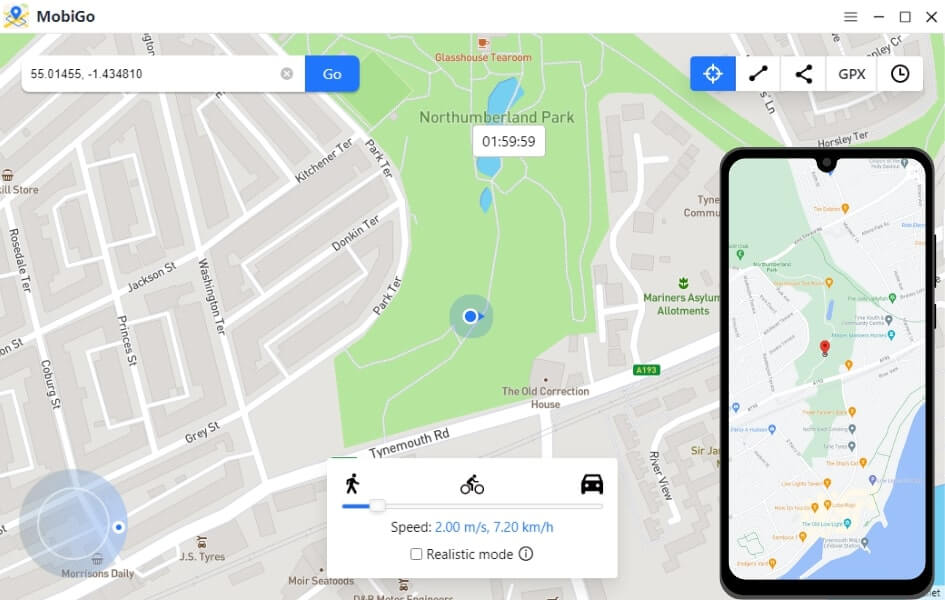
A Pokémon Go-n a következővel is könnyedén megváltoztathatod a helyszínt: Helyszínváltó Ez a GPS-es helymeghatározó lehetővé teszi, hogy iPhone és Android készülékeden megváltoztasd a tartózkodási helyedet anélkül, hogy jailbreakelni kellene az iPhone-t, rootolni az Android-eszközödet, vagy bármilyen alkalmazást telepíteni rá. Ez a legjobb eszköz, amely segít élvezni a Pokémon Go játékot gyaloglás nélkül. Most kipróbálhatod!
Ingyenes letöltés Ingyenes letöltés
Következtetés
A Pokémon Go Kalandszinkronizálás módja egy nagyszerű módja annak, hogy testmozgás közben jutalmat szerezz. Ha problémákba ütközöl, kövesd a cikkben található tippeket, és a Kalandszinkronizálásnak újra megfelelően kell működnie.
Ingyenes letöltés Ingyenes letöltés
Mennyire volt hasznos ez a bejegyzés?
Kattints egy csillagra az értékeléshez!
Átlagos értékelés / 5. Szavazatszámlálás: