
Felhasználói aggály:
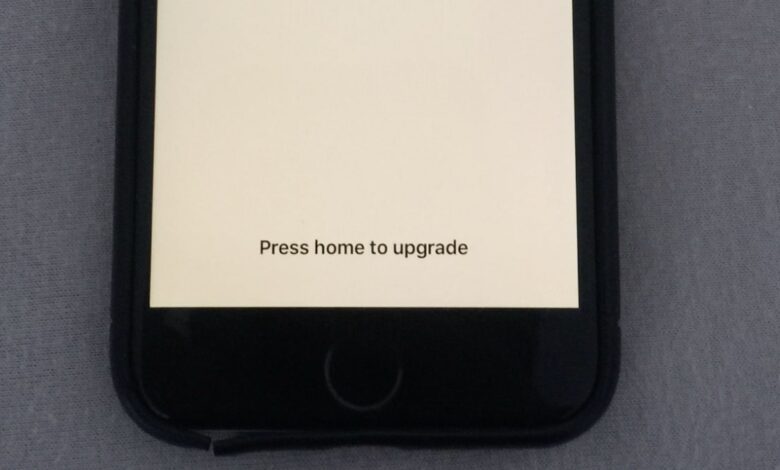
„Az iPhone 16 Pro készülékem folyamatosan be- és kikapcsolt. Csatlakoztattam az iPhone-t az iTunes-hoz, hogy frissítsem az iOS verzióját. Most az iPhone beragadt, és a frissítéshez nyomja meg a Home gombot. Hogyan javítsam?”
Az Apple jelenleg kiadta a legújabb iOS 18-at, és sok iOS-felhasználó frissítette eszközeit a legújabb iOS rendszerre. Sok iPhone-felhasználó azonban a „Nyomja meg a Kezdőlap gombot a frissítéshez” képernyővel találkozik az eszköz frissítése vagy visszaállítása után. Ez a probléma általában az iOS frissítési folyamata során jelentkezik, amikor az eszköz lefagy, és nem fejezi be a telepítést. A gyakori okok közé tartoznak a megszakított frissítések, a firmware sérülése vagy a szoftverütközések. Amikor ez megtörténik, a felhasználók nem tudják elérni a kezdőképernyőt, vagy nem tudják befejezni a telepítést, így az iPhone elakad és nem reagál.
Azonban számos felhasználó találkozik azzal a problémával, hogy iPhone-ja elakad a frissítéshez szükséges home gomb megnyomásával, majd a képernyő teljesen nem reagál, vagy akár összeomlik. Olvasson tovább és nézze meg.
1. módszer. Indítsa újra iPhone/iPad készülékét
Ha az iPhone-od elakad a „nyomd meg a kezdőlap gombot a frissítéshez” képernyőn, amikor iOS 18-ra vagy iOS 26-ra frissítesz, megpróbálhatod hosszan lenyomni a bekapcsológombot, amíg a képernyőn meg nem jelenik a „csúsztasd a kikapcsoláshoz” felirat. Csúsztasd balról jobbra az iPhone vagy iPad kikapcsolásához. Várj egy kicsit, majd nyomd meg és tartsd lenyomva a bekapcsológombot, amíg meg nem jelenik az Apple logó.
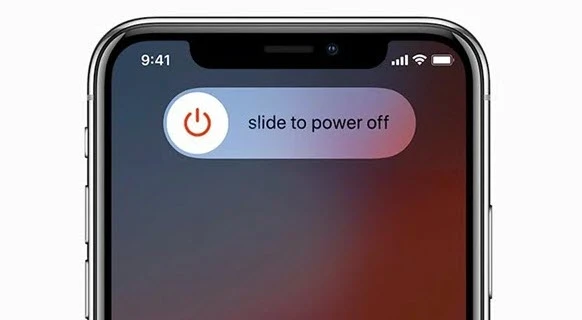
Ha az iPhone az újraindítás után továbbra is elakad a „nyomd meg a home gombot a frissítéshez” módban, ismételd meg a fenti lépéseket, és indítsd újra a készüléket 4-5 alkalommal. Ha szerencséd van, megjelenik a jelszó megadására szolgáló képernyő.
2. út. Az iOS-eszközök újraindításának kényszerítése
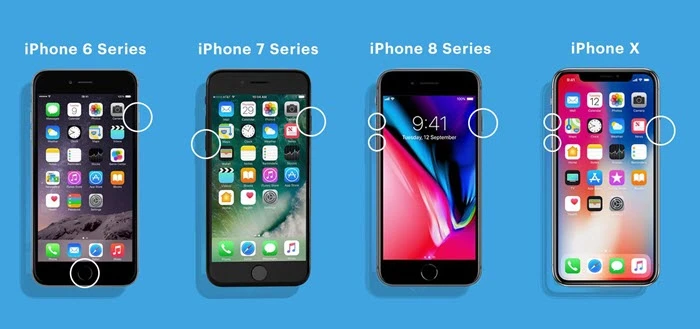
Ha a normál újraindítás nem segített a probléma megoldásában, választhatja az iOS-eszköz kényszerített újraindítását. A lépések eszközönként eltérőek lehetnek:
- iPhone 8 és újabb modellekhez : Gyorsan nyomd meg és engedd el a Hangerő fel gombot > Gyorsan nyomd meg és engedd el a Hangerő le gombot > Nyomd meg és tartsd lenyomva az oldalsó gombot, amikor megjelenik az Apple logó.
- iPhone 7 vagy 7 Plus készülékekhez : Nyomja meg és tartsa lenyomva az Altatás/Ébresztés gombot és a Hangerő csökkentése gombot egyszerre > Engedje el a két gombot, amíg meg nem jelenik az Apple logó.
- iPhone 6s és korábbi modellekhez : Nyomja meg és tartsa lenyomva a Home gombot és az Altatás/Ébresztés gombot egyszerre > Engedje el mindkét gombot, amikor megjelenik az Apple logó.
3. út. iPhone visszaállítása az iTunes segítségével
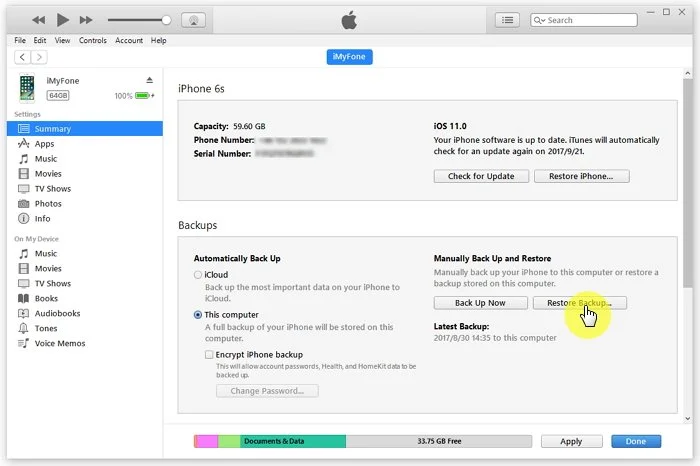
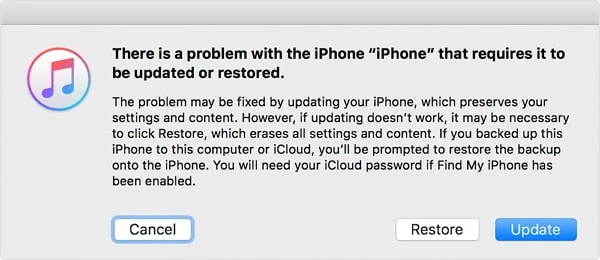
Ha a kényszerített újraindítás után sem működik, megpróbálhatja visszaállítani iPhone-ját vagy iPadjét az iTunes segítségével a probléma megkerüléséhez. Fontos megjegyezni, hogy a rendszer visszaállítása után az összes eredeti adat törlődik a telefonon, például a névjegyek, SMS-ek, zenék, videók és egyéb tartalmak. Ha tudatos mérlegelés után végül úgy döntött, hogy visszaállítja a rendszert, kövesse az alábbi lépéseket:
- Nyisd meg az iTunes-t, és győződj meg róla, hogy a legújabb verzió fut rajta. Ha nem, akkor az Apple weboldalán letöltheted a legújabb verziót.
- Használjon USB-kábelt az iPhone számítógéphez való csatlakoztatásához. Ebben az esetben a számítógép nem ismeri fel az eszközt; a 2. módszer lépéseit kell követnie az újraindítás kényszerítéséhez.
- Ezután megjelenik a „Visszaállítás” vagy a „Frissítés” lehetőség. Koppintson a „Visszaállítás” gombra a folyamat folytatásához.
4. út. Az iOS visszaállítása a Finderrel (iTunes) helyreállítási módban
Lehet, hogy helyreállítási módba állította iPhone-ját, és frissítette iPhone-ját az iTunes-szal, kikapcsolhatja az iPhone keresése funkciót, és az iTunes segítségével adatvesztés nélkül újratelepítheti az iOS-t.
- Frissítsd az iTunes-t a legújabb verzióra, és csatlakoztasd az iPhone-odat.
- Futtassa az iTunes-t, és tegye az iPhone-t helyreállítási módba.
- Megjelenik egy üzenet, amely megkérdezi, hogy vissza kell-e állítani az eszközt. Kattintson a „Frissítés” gombra, és telepítse az iOS-t adatvesztés nélkül.
5. út. A legjobb módja annak, hogy javítsa az iPhone-t, amely elakadt a Press Home gomb megnyomásával, hogy adatvesztés nélkül frissíthessen
Néhány iOS-hiba frissítési problémákat is okozhat; ezért érdemes kipróbálni egy megbízható, biztonságos iOS-javító eszközt az ilyen típusú rendszerproblémák megoldására iPhone, iPad és iPod touch készülékeken. iOS rendszer-helyreállítás az egyik legelismertebb eszköznek számít, amire támaszkodhatsz. Segít visszaállítani iPhone-od normál állapotába adatok törlése nélkül. Akár frissítés közben lefagy a készüléked, akár a Kezdőlap gomb megnyomása után nem reagál, ez a szoftver biztonságosan kijavítja a mögöttes rendszerhibákat. Minden iPhone modellt támogat, beleértve az iPhone 17/17 Air/17 Pro/17 Pro Max készülékeket is, és teljes mértékben kompatibilis az iOS 18 és iOS 26 rendszerekkel, így ideális választás az iOS frissítési és rendszerrel kapcsolatos problémák hatékony megoldásához.
Az alábbiakban az iOS rendszer-helyreállítás főbb jellemzői találhatók:
- Ez az eszköz különféle iOS-problémák megoldására szolgál iPhone, iPad és iPod Touch készülékeken, például az iPhone frissítésének sikertelenségére, az iPhone fekete-fehér képernyőn való elakadására és a helyreállítási/DFU módra.
- A javítási folyamat nem érinti az eszközön található meglévő adatokat.
- Támogatja a legújabb, iOS 18-at futtató iPhone 17-et.
- Intelligens felületet kínál, amely könnyen használható.
Ingyenes letöltés Ingyenes letöltés
Hogyan javítsunk ki egy iPhone-t, ami beragadt a kezdőlap gomb megnyomásával a frissítéshez az iOS rendszer-helyreállítással:
1. lépés. Töltse le, telepítse és indítsa el ezt az iOS javítóeszközt a számítógépére, és válassza a „Normál mód” lehetőséget az otthoni felületen.

2. lépés. Csatlakoztasd iPhone-odat a számítógéphez USB-kábellel, és kattints a „Tovább” gombra. A program felszólít majd a DFU vagy helyreállítási módba való belépésre. Ehhez kövesd a képernyőn megjelenő utasításokat.

3. lépés. Miután a program felismerte az eszközt, kattintson a „Letöltés” gombra az eszközmodellnek megfelelő firmware-csomag megkereséséhez és letöltéséhez.

4. lépés. Miután a firmware sikeresen letöltött, kattintson a „Javítás most” gombra, és a program megkezdi az eszköz javítását. Ezt követően az eszköz kilép a „Frissítéshez nyomja meg a Kezdőlap gombot” képernyőből.

Ingyenes letöltés Ingyenes letöltés
Gyakran ismételt kérdések az iPhone elakadásával kapcsolatban, ha a frissítéshez nyomja meg a Home gombot
1. Miért ragadt be az iPhone-om a frissítési képernyőn?
Bármilyen szoftver- vagy hardverprobléma megszakíthatja a frissítési folyamatot.
2. Mi történik, ha egy iOS-frissítés megszakad?
Ha a frissítés megszakad, amikor leválasztod az iPhone-odat a frissítési folyamat során, az megszakíthatja az adatáramlást, és működésképtelenné, azaz „blokkolttá” válhat.
Következtetés
Összegyűjtöttük az összes lehetséges oktatóanyagot, amelyek segíthetnek kijavítani az iPhone-on a Home gomb megnyomásával történő frissítési problémát. Ha egyik sem működik, akkor a következőket használhatja: iOS rendszer-helyreállítás hogy adatvesztés nélkül megkerülje ezt a problémát.
Mennyire volt hasznos ez a bejegyzés?
Kattints egy csillagra az értékeléshez!
Átlagos értékelés / 5. Szavazatszámlálás:




