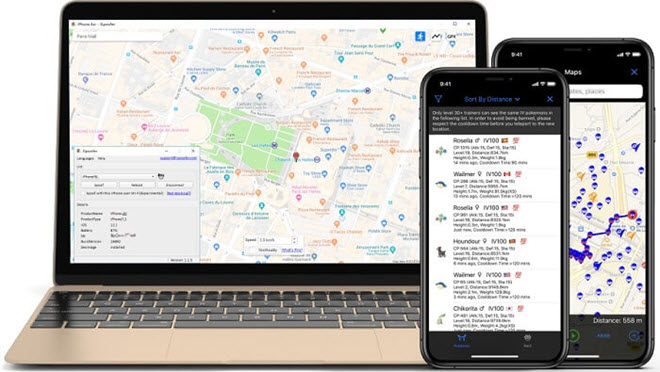
Szia, jó napot! A mai cikkben bemutatjuk a Snapchat-en a tartózkodási helyed hamisításának részletes lépéseit.
Valószínűleg hamisítani szeretnéd a tartózkodási helyedet a Snapchaten, hogy egy kicsit szórakozz azzal, hogy trollkodva elhiteteted a barátaiddal, hogy egy másik helyen vagy. Vagy meg akarsz győződni arról, hogy senki sem követi nyomon a mozgásodat. Esetleg olyan szűrőkhöz és jelvényekhez szeretnél hozzáférni, amelyek nem érhetők el az ő tartózkodási helyükön.
Akárhogy is, jó helyen jársz, mivel a Snapchat-en a tartózkodási helyed hamisítása nem is lehetne egyszerűbb – mindössze annyit kell tenned, hogy az egyik legjobb módszert használod, amelyet mindjárt elmagyarázunk. De mielőtt belemennénk, kezdjük a Snapchat térkép jelentésének magyarázatával.
1. rész. Mit kell tudni a Snapchat térképről?
Ha te és egy barátod követitek egymást, megoszthatjátok egymással a tartózkodási helyeteket, így láthatjátok, hol vannak és mi történik körülöttük a Snapchat térképen keresztül. A Snapchat térkép egyszerűen egy digitális térkép, amely lehetővé teszi, hogy megoszthasd a tartózkodási helyedet a barátaiddal.
A Snapchat helymegosztási funkciója azonban aggályokat vetett fel az adatvédelemmel kapcsolatban. Ennek ellenére ennek nem szabadna aggodalomra okot adnia, mert amikor először megnyitja a Snapchatet, a rendszer kéri, hogy válassza ki, kivel szeretné megosztani a tartózkodási helyét. Így Ön szabályozhatja, hogy kivel szeretné megosztani a tartózkodási helyét, vagy senkivel sem szeretné megosztani.
Fontos megjegyezni, hogy nem számít, hogy iPhone vagy Android eszközt használsz; a Snap Map helymegosztása alapértelmezés szerint ki van kapcsolva minden felhasználó számára, és a helymegosztás teljesen opcionális.
2. rész. Hamisítsd meg a tartózkodási helyedet a Snapchat-en iOS-felhasználók számára
Az iPhone-felhasználók sem kivételek a tartózkodási helyük hamisítása alól. Íme két lehetőség arra, hogyan hamisíthatják meg tartózkodási helyüket a Snapchat térképen iPhone-felhasználók számára.
1. módszer. Egy kattintással hamisíthatja az iPhone helyét a Snapchatben (iOS 26 támogatott)
Az egyik legegyszerűbb módja a GPS-helyzet meghamisításának a közösségi platformokon és társkereső alkalmazásokban, a földrajzilag korlátozott tartalmak elérésének vagy az iPhone-hely elrejtésének a szoftver használata – Helyszínváltó .
Ezzel a szoftverrel megváltoztathatja a helyet iPhone vagy iPad készülékén anélkül, hogy a jailbreakelés nehézségeivel kellene megküzdened A Location Changer segítségével akár személyre szabott útvonalakat is létrehozhatsz a térképen.
Ingyenes letöltés Ingyenes letöltés
A tartózkodási hely elrejtése ezzel a szoftverrel:
1. lépés. Először töltsd le a helyváltoztató szoftvert a számítógépedre, és futtasd. Az indítás után válaszd a „helyváltoztatás” módot.

2. lépés. Ezután csatlakoztassa iPhone-ját a számítógépéhez USB-n keresztül, oldja fel az iOS-eszköz zárolását, majd kattintson az „Enter” gombra.

3. lépés. Válaszd ki a kívánt helyet a térképen, majd kattints a „Módosítás indítása” gombra, és máris készen állsz.

Ingyenes letöltés Ingyenes letöltés
2. módszer. Hamis helyszín a Snapchat-en az Xcode segítségével
Egy másik módszer a Snapchat-helyszínek hamisítására iOS-eszközökön az Xcode alkalmazás. Ellentétben a Helyszínváltó , az Xcode alkalmazás egy kicsit bonyolultabb .
Ez azért van, mert az Xcode alkalmazást eredetileg egy Apple fejlesztői eszközként tervezték, amellyel a fejlesztők tesztelhették alkalmazásukat, mintha a világ egy másik részén lennének. Tehát a hamis Snapchat-helyszínekhez való használata némi technikai tudást igényelne. A helyváltoztatáshoz ezzel az alkalmazással:
1. lépés. Először töltsd le az Xcode alkalmazást a Macedre. Indítsd el, és kattints az „Új Xcode projekt létrehozása” gombra.
2. lépés. A következő ablakban válaszd az „Egynézetes alkalmazás” lehetőséget, és töltsd ki az űrlapot (bármilyen adatot felhasználhatsz). Kattints a „Tovább” gombra, majd mentsd el a lemezedre.
![Hogyan hamisítsd meg a tartózkodási helyedet a Snapchat térképen 2021-ben [Kötelező tudni]](https://www.getappsolution.com/images/20210812_61150cca20061.jpg)
3. lépés. Ha a mentés gombra kattintás után a „Nincsenek megfelelő kiépítési profilok” figyelmeztetés jelenik meg, kattintson a „Probléma javítása” gombra, és kövesse az útmutatót a probléma megoldásához. Ha nem jelenik meg figyelmeztetés, folytassa a következő lépéssel.
![Hogyan hamisítsd meg a tartózkodási helyedet a Snapchat térképen 2021-ben [Kötelező tudni]](https://www.getappsolution.com/images/20210812_61150cca76a67.jpg)
4. lépés. A következő lépésben csatlakoztassa iPhone-ját a Mac számítógépéhez, és válassza ki az eszközt.
5. lépés. Menj a Hibakeresés menübe, és vidd az egérmutatót a „Szimuláció helye” pontra a szimulálni kívánt hely kiválasztásához, és máris kész.
![Hogyan hamisítsd meg a tartózkodási helyedet a Snapchat térképen 2021-ben [Kötelező tudni]](https://www.getappsolution.com/images/20210812_61150cca8f85d.jpg)
3. rész. Hamis helyszín a Snapchat térképen Android-felhasználók számára
1. módszer. Egy kattintással hamisíthatja az Android helymeghatározását a Snapchat-en
Mivel Androidos telefont használsz, például Samsungot, LG-t, Sonyt, Xiaomit, Oppot, Vivot, Huaweit vagy bármilyen más Androidos eszközt, a következőt is használhatod: Helyszínváltó A Snapchat-en a tartózkodási helyed megváltoztatása az Android-eszközöd rootolása nélkül.
A Helyszínváltó minden Android-eszközt támogat, és könnyedén hamisíthatod a tartózkodási helyedet bármely más közösségi média alkalmazásban.
Ingyenes letöltés Ingyenes letöltés
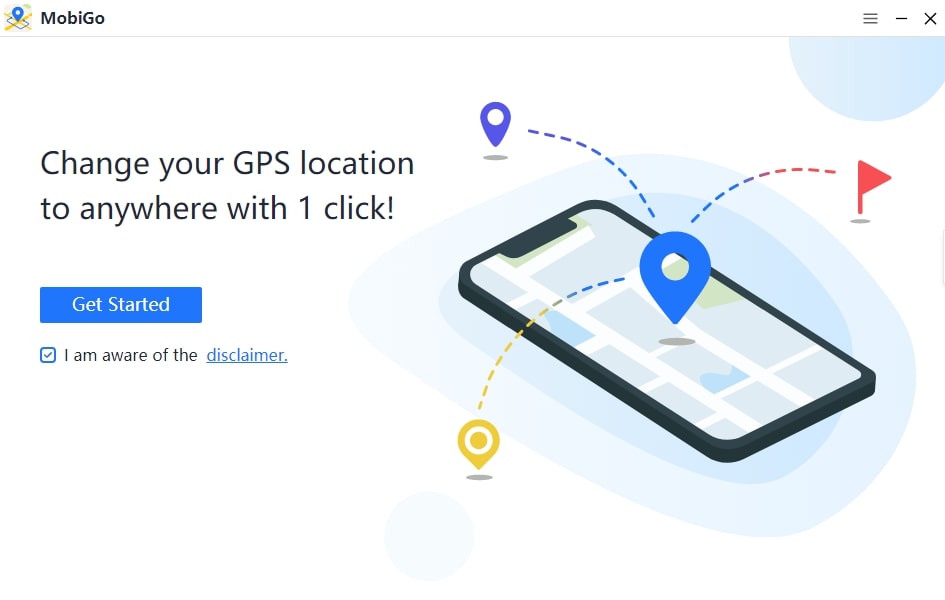
1. lépés: Töltse le és telepítse a Location Changer alkalmazást a számítógépére. Ezután kattintson az „Első lépések” gombra.
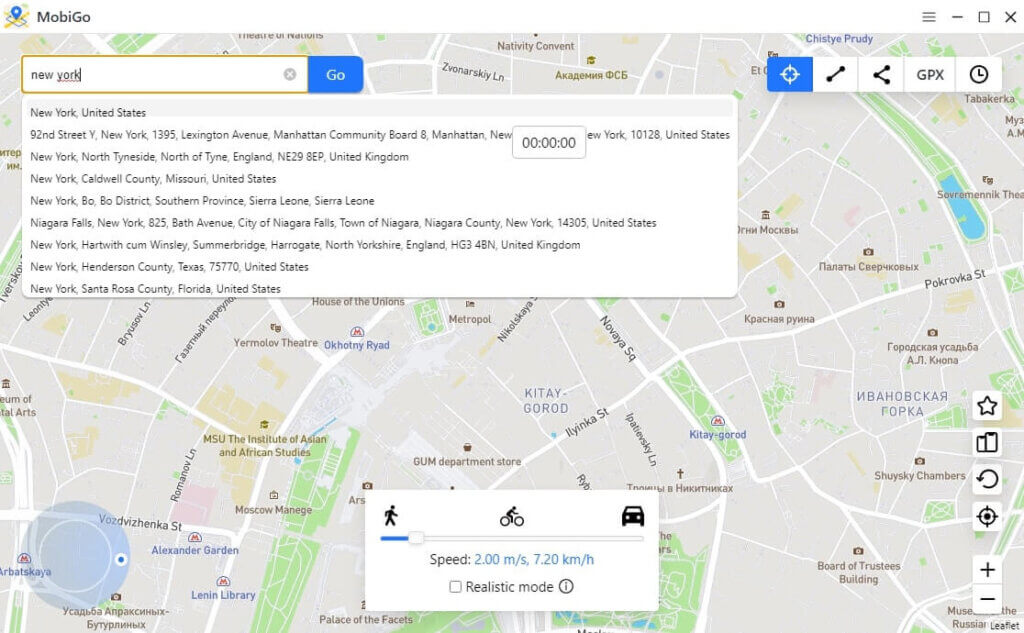
2. lépés: Csatlakoztassa Android készülékét a számítógépéhez. Válassza ki a módosítani kívánt helyet. Ezután kattintson az „Áthelyezés” gombra az eszköz helyének módosításához.
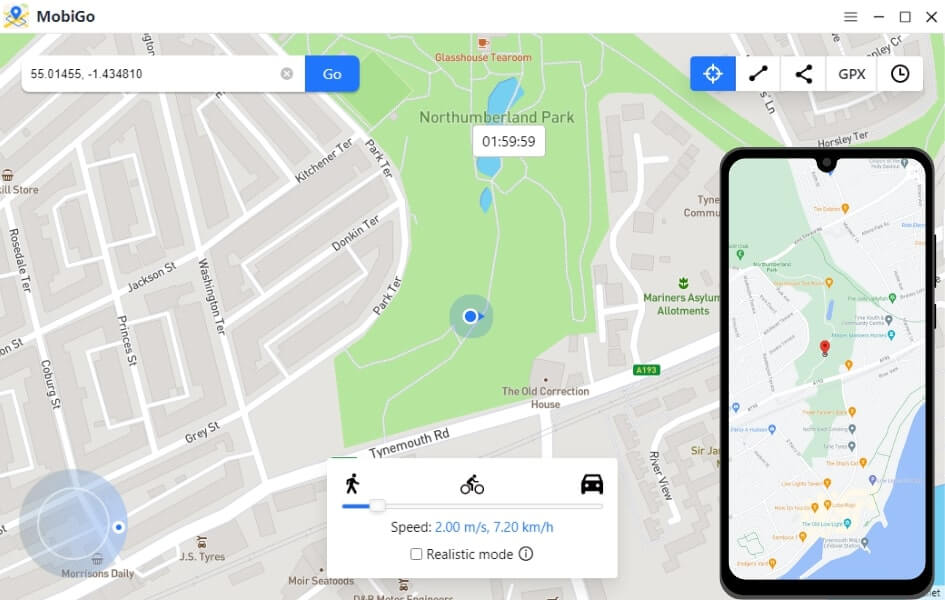
3. lépés. Most megváltozott a tartózkodási helye.
Ingyenes letöltés Ingyenes letöltés
2. módszer. Alkalmazás használata az Android-helymeghatározás hamisításához a Snapchat-en
Ha Android-eszközt használsz, akkor is hamisíthatsz tartózkodási helyet a Snapchat-en. Így hamisíthatod meg a tartózkodási helyedet a Snapchat-szűrőkben Android-eszközökön. anélkül, hogy rootolni kellene az eszközt.
Ehhez a módszerhez azonban egy alkalmazásra is szükséged lesz:
1. lépés. Először is, menj a Google Playre, és keresd meg a „FakeGPS free” alkalmazást. Ezután telepítsd és indítsd el az alkalmazást.
![Hogyan hamisítsd meg a tartózkodási helyedet a Snapchat térképen 2021-ben [Kötelező tudni]](https://www.getappsolution.com/images/20210812_61150ccaa0b62.jpg)
2. lépés. A főképernyőn a rendszer kérni fogja a hamis helymeghatározás engedélyezését. Fogadd el, hogy átirányítson a telefon beállításainak fejlesztői beállítások képernyőjére.
![Hogyan hamisítsd meg a tartózkodási helyedet a Snapchat térképen 2021-ben [Kötelező tudni]](https://www.getappsolution.com/images/20210812_61150ccab78db.jpg)
Ha nem engedélyezte a fejlesztői opciót az Android-eszközén, lépjen a Beállítások menüpontra, és nyomja meg hétszer a Build számot.
3. lépés. Ezután menj vissza, kattints a „Válassz ál-helymeghatározó alkalmazást” elemre, és válaszd a FakeGPS Free lehetőséget.
![Hogyan hamisítsd meg a tartózkodási helyedet a Snapchat térképen 2021-ben [Kötelező tudni]](https://www.getappsolution.com/images/20210812_61150ccc08254.jpg)
4. lépés. Nyomj vissza, hogy visszatérj az ingyenes FakeGPS alkalmazáshoz. Kattints a keresés ikonra a kívánt hely megtalálásához.
5. lépés. Koppintson duplán a térképen a kívánt helyre a jelölő elhelyezéséhez.
![Hogyan hamisítsd meg a tartózkodási helyedet a Snapchat térképen 2021-ben [Kötelező tudni]](https://www.getappsolution.com/images/20210812_61150ccc3f6bb.jpg)
6. lépés. Kattintson a „lejátszás” gombra, és a hamis GPS-helyszín aktiválódik.
4. rész. Hogyan lehet teljesen elrejteni a Snap Map-en
Akár iOS, akár Android okostelefont használsz, ha teljesen el szeretnéd rejteni a tartózkodási helyedet a Snapchat térképen, van egy beépített funkció a Snapchatben, amely lehetővé teszi ezt.
Ezt a funkciót Ghost módnak hívják. A Ghost mód egy teljes adatvédelmi mód, amely korlátozza a Snapchat-et abban, hogy megjelenítse a tartózkodási helyedet a Snap Térképen. A funkció engedélyezéséhez:
- A kamera képernyőjén pöccintsd lefelé az ujjad a Snap Map menü megnyitásához. A jobb felső sarokban egy fogaskerék ikont látsz, koppints rá a beállítások megnyitásához.
- A szellem mód kikapcsolásához koppintson a jobb oldali kapcsolóra.
- Megnyílik egy ablak, amely különböző időzítő beállításokat kínál, beleértve a 3 órát, a 24 órát vagy a kikapcsolásig tartó időtartamot.
- Válaszd ki, amíg ki nem kapcsolod, és addig nem fog megjelenni a tartózkodási helyed a Snap térképen, amíg újra be nem kapcsolod.
![Hogyan hamisítsd meg a tartózkodási helyedet a Snapchat térképen 2021-ben [Kötelező tudni]](https://www.getappsolution.com/images/20210812_61150ccc53645.jpg)
5. rész. További kérdések a Snapchat helymeghatározásával kapcsolatban
1. kérdés: Le lehet kérdezni valakinek a tartózkodási helyét a Snapchatről?
Igen, lehetséges lekérdezni valakinek a tartózkodási helyét a Snapchatből. Ez azonban attól függ, hogy az illető úgy dönt-e, hogy megosztja-e a tartózkodási helyét másokkal.
2. kérdés: Pontos a Snapchat tartózkodási helye?
Igen, a Snapchat helymeghatározása pontos, amíg a GPS és a hálózati jel megfelelő. Valójában a Snapchat helymeghatározása még pontosabb, mint sok, a helymegosztásra kifejlesztett térképalkalmazásé.
3. kérdés: Be lehet jelentkezni a Snapchatbe az alkalmazás nélkül?
Nem, nem tudsz bejelentkezni a Snapchatbe az alkalmazás nélkül. Ez azért van, mert a Snapchat egy önálló közösségi hálózat, amelyet az alkalmazás vezérel, és nem használható az alkalmazás telepítése nélkül.
4. kérdés: Hagyjam, hogy a 14 éves gyerekem Snapchat-et használjon?
Igen, engedélyezheted a 14 éves gyermekednek a Snapchat használatát, mivel biztonságos. Ráadásul a Snapchat legális használatához legalább 13 évesnek kell lenned.
Következtetés
Összefoglalva, ezzel a cikkel szinte biztosak vagyunk benne, hogy teljesen megértetted, hogyan lehet hamis helyszínt megadni a Snapchatben. A cikkben említett módszerek teljes körűen teszteltek, és jailbreakelés vagy rootolás nélkül is működnek. Használd ki a lehetőséget, és élvezd a Snapchat-et teljes mértékben a geolokációdtól függő korlátozások nélkül.
Ingyenes letöltés Ingyenes letöltés
Mennyire volt hasznos ez a bejegyzés?
Kattints egy csillagra az értékeléshez!
Átlagos értékelés / 5. Szavazatszámlálás: