Nem számít, mennyire nagyszerű online Spotify zenét hallgatni, továbbra is van bennünk egy rész, amelyik az offline zenét is igényli. Szóval, át tudjuk-e alakítani a... Spotify URI MP3-ba konvertálása Sok Spotify URI letöltő érhető el online és offline is, hogy zenét lehessen másolgatni a Spotify URI-kból.
Itt a Spotify URI-ról lesz szó, és mindenről, amit róla tudni kell, a Spotify URI megkeresésétől a letöltéséig.
1. rész. Mi az a Spotify URI/Spotify lejátszási lista URI?
Az URL az Egységes Erőforrás-azonosító (Uniform Resource Locator) rövidítése. Ez azt jelenti, hogy az URI egy hivatkozás, amely egy adott erőforrás megtalálásához használható egy adott platformon. Spotify URI egy dalra, albumra vagy lejátszási listára mutató linket jelent, amely a Spotify szervereire irányít át. Egyszerűen fogalmazva, a Spotify URI megnyitja a kért dalt, albumot vagy lejátszási listát a Spotify-ban.
Egy Spotify URL így nézhet ki:
https://open.spotify.com/track/xxxxxxxxxxxxxxxxxx
Meg kell tanulni a különbséget a HTTP-cím és a Spotify URI között. Ahogy korábban említettük, egy Spotify URI közvetlenül egy adott dalhoz vezet, amely kihagyja a Spotify weboldalát. Ugyanakkor egy HTTP-cím először a weboldalon való navigáláshoz vezet. Ezután megnyithatod bármelyik előtted lévő weboldalt, hogy megnyisd a dalt.
A Spotify lehetővé teszi számunkra a Spotify URI-k és a beágyazott kód megosztását. A Spotify URI-k az elsődleges linkek egy adott dalhoz, lejátszási listához vagy albumhoz. A link megnyitásával átirányít a Spotify-ra, és akár elkezdheti lejátszani a kért tartalmat. A beágyazott kód azonban a weboldal azon része, amely beágyaz egy adott dalt, lejátszási listát vagy albumot a weboldaladra. Ez nagyon hasonlít ahhoz, mintha egy widgetet adnál a weboldaladhoz, amely közvetlenül lejátszhat egy zeneszámot a weboldaladon anélkül, hogy átirányítanál a Spotify-ra.
2. rész. Hogyan találom meg egy dal/lejátszási lista Spotify URL-jét?
Most már tisztában vagy a Spotify URI-val. Nézzük meg közelebbről, hogyan találhatod meg egy dal vagy lejátszási lista Spotify URI-ját.
1. lépés. Nyisd meg a Spotify-t, és keresd meg a megosztani kívánt zenét.
2. lépés. Ha a teljes lejátszási listát meg szeretnéd osztani, kattints az előadó/album vagy a szám neve melletti három pontra.
3. lépés. A felugró menüből válassza a Részesedés és ezután kattintson a Spotify URI másolása

Most, hogy kimásoltad a Spotify URI-t, beillesztheted ahová csak szeretnéd (Ctrl + P). Bárki, aki rendelkezik a linkkel, rákoppinthat, és közvetlenül a Spotify weboldalán vagy alkalmazásán keresztül lejátszhatja a zenét.
3. rész. Töltse le a Spotify URI-t MP3-ba a Spotify Music Converter segítségével
Spotify zene konverter továbbra is a Spotify URI letöltőlistájának élén áll. Az alkalmazás asztali verzió, és csak Windows és Mac rendszeren működik. Prémium alkalmazás, harmadik féltől származó hirdetések és felturbózott szoftverek nélkül. A felület letisztult, és mindössze öt kattintással konvertálható a Spotify URI MP3-ba.
A Spotify Music Converter egy offline letöltő a Spotify-hoz. Egy egyszerű Spotify URI segítségével nyeri ki a Spotify zenéket. Ez azt jelenti, hogy még a Spotify alkalmazásra sem van szükséged, és nem is kell fizetned a prémium verziójáért. A Spotify URI-t a böngésződből szerezheted be. Az általa konvertált zene DRM (Digital Right Management) mentes, és egy egyszerűbb MP3 audioformátumra van hangolva. Mindezt úgy teszi, hogy egyetlen kilobájtnyi hangminőséget sem veszít a Spotify-hoz képest. Íme néhány funkció, amelyek... Spotify zene konverter rendelkezik:
- Rengeteg testreszabható kimeneti formátum, beleértve az MP3, M4A, WAV, AAC és FLAC fájlokat
- Nem kell többé prémium előfizetésért fizetni
- DRM eltávolítás a szerzői jogi követelések elleni védelem érdekében
- Veszteségmentesen konvertált hangminőség
Mindezen technikai jellemzőktől eltekintve az alkalmazás meglehetősen egyszerűen használható. Íme hogyan lehet zenét letölteni Spotify-ról MP3-ba Először is, kérjük, töltse le a Spotify Music Converter alkalmazást Mac és Windows rendszerre az alábbi letöltési kapcsolók segítségével.
Ingyenes letöltés Ingyenes letöltés
Ezután kövesse az alábbi öt egyszerű lépést:
1. lépés. Másold ki a letölteni kívánt dal linkjét, és illeszd be közvetlenül a Spotify Music Converter üres sávjába. A linket egy webböngészőből vagy bármilyen más forrásból is kimásolhatod, így nincs szükség prémium előfizetésre vagy Spotify-ra.
A másolás-beillesztés befejezése után kattintson a gombra Fájl hozzáadása. Ez menti a hanganyagot a sorba. Ezután ismételd meg a Másolás-Beillesztés műveletet további dalok hozzáadásához a sorhoz. Minden zeneszám hozzáadása után kattints a Fájl hozzáadása gombra a mentéshez a sorban.

2. lépés. Szabja testre a zene kimeneti formátumát a jobb felső sarokban található kimeneti formátum opcióra kattintva. Módosíthatja a konvertált zene tárolási helyét is. Ezután válassza ki a mentéshez kívánt helyet letöltési helyként, majd kattintson a Mentés gombra.

3. lépés. Miután elvégezte a fenti lépéseket, kattintson a gombra Megtérít a letöltési folyamat megkezdéséhez. A Spotify Music Converter elkezdi menteni az összes zenét a helyi mappádba. Láthatod az egyes dalok letöltésének várható időpontját. A folyamat befejezése után a dalokat a fent említett lépésben kiválasztott helyi mappában találod.

Ingyenes letöltés Ingyenes letöltés
4. rész. A legjobb Spotify URI letöltő online
Ha Ön is azok közé tartozik, akik szeretnének Spotify URI-t letölteni anélkül, hogy bosszankodnának rajta, akkor szüksége van egy online Spotify letöltőre. Nem kell letöltenie a Spotify URI letöltőt és a kapcsolódó fájlokat. Töltse fel az URI-t, és konvertálja a fájlt MP3-ba vagy bármilyen más formátumba, amit szeretne; ilyen egyszerű.
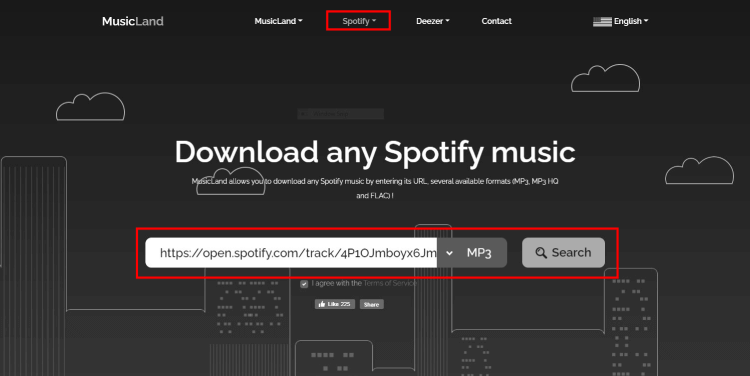
Zeneföld letisztult és minimalista Spotify URI letöltési élményt kínál. Húzd el a Spotify lejátszási lista URI-ját, és válaszd ki a letölteni kívánt formátumot. A Musicland kettős élményt kínál a zene letöltéséhez. Egyetlen kattintással hallgathatsz zenét a Spotify-ról és a Deezerről is. A letöltési folyamat egyszerű. Az alábbiakban mindössze annyit kell tenned:
1. lépés. Menj a MusicLand kezdőlapjára, és a felső polcról válaszd a „Spotify”-t. Ezután írj be egy Spotify URI-t a keresősávba.
2. lépés. Koppintson az MP3 kapcsolóra közvetlenül a kimeneti formátum kiválasztásához. Kattintson a Keresés.
3. lépés. Koppintson ide Megtérít amint megjelennek a Spotify keresési eredményei.
5. rész. Spotify URI MP3-ba konvertálása SpotDL segítségével
SpotDL egy letisztult, gyors és egyszerű alkalmazás a Spotify URI MP3-ba letöltéséhez. Ha nem ismered a kódolást és a kapcsolódó formátumokat, akkor nehézségekbe ütközhetsz az alkalmazás használatának elsajátítása során. Kezdés előtt telepítened kell a következőt: FFmpeg a számítógépeden, hogy a SpotDL működjön.
Akár négy zeneszámot is letölthetsz párhuzamosan egyszerűen a SpotDL használatával. Kövesd a hivatalos weboldalon található utasításokat a Spotify URI MP3-ba telepítéséhez.
Következtetés
Ha konverziós módszereket keresel Spotify URI-k MP3-ba konvertálása , ez az útmutató nagyon hasznos. Számos módszert említettünk a Spotify URI-k Spotify-ból MP3 helyi hangfájlokká konvertálására szinte minden eszközön. Próbáld ki a Spotify URI letöltőt Androidra, iPhone-ra, Windowsra és Macre.
Ingyenes letöltés Ingyenes letöltés
Elég részletesen foglalkoztunk a Spotify URI letöltésének minden aspektusával. Ha további kérdéseid vannak a témával kapcsolatban, kérlek, engedd meg, hogy segítsünk az alábbi komment részben.
Mennyire volt hasznos ez a bejegyzés?
Kattints egy csillagra az értékeléshez!
Átlagos értékelés / 5. Szavazatszámlálás: