
Znamo da je jedna od funkcija iTunesa prijenos podataka između iPhonea i računala. Međutim, ne vole ga svi korisnici iOS-a. S jedne strane, proces prijenosa obično traje jako dugo. S druge strane, tijekom procesa prijenosa uvijek se pojavljuju poruke o pogrešci. To je stvarno jako frustrirajuće. Bez obzira na razloge, ovaj post će vam biti dobra pomoć ako trebate prenijeti datoteke s iPhonea na računalo bez iTunesa.
Kako prenijeti datoteke s iPhonea na računalo bez iTunesa u 1 kliku
S napretkom napredne tehnologije, postoji sve više alata trećih strana koji služe kao alati za prijenos datoteka s iOS uređaja na računala. Jedan od najpouzdanijih izbora je iPhone Transfer. Pruža sveobuhvatno rješenje za prijenos svih datoteka s iPhonea ili iPada na računalo.
To je jedna od alternativa iTunesu na tržištu. Neke od njegovih osnovnih značajki čine ga najpopularnijim izborom za većinu iOS korisnika:
- Podržane vrste podataka za iPhone Transfer su puno veće nego za iTunes. iTunes podržava prijenos samo 5 vrsta podataka, dok iPhone Transfer podržava više od 20 vrsta podataka.
- Podaci spremljeni u iTunesu nisu čitljivi, a sve datoteke možete detaljno pregledati besplatno kada odaberete prijenos datoteka putem iPhone Transfera.
- Selektivno prenesite datoteke s iPhonea/iPada na računalo.
- Nema potrebe za spajanjem iPhonea/iPada ili računala na Wi-Fi.
- Trenutni podaci na vašim iOS uređajima neće biti prepisani ili izbrisani.
Besplatno preuzimanje Besplatno preuzimanje
Evo detaljnih koraka za prijenos datoteka s iPhonea na računalo bez iTunesa putem iPhone Transfera.
Korak 1. Preuzmite iPhone Transfer i pokrenite ga na računalu. Nakon toga odaberite 'Upravljanje'.

Korak 2. Nakon toga, spojite svoj iPhone na računalo i odaberite datoteke koje želite prenijeti.

Korak 3. Odaberite datoteke koje želite spremiti na računalo i kliknite "Izvoz" da biste ih prenijeli s iPhonea na računalo.

Besplatno preuzimanje Besplatno preuzimanje
Kako prenijeti datoteke s iPhonea na računalo putem iClouda
iCloud se također može koristiti za prijenos datoteka s vašeg iPhonea ili iPada na računalo. Ovaj alat je praktičniji od iTunesa. Možete izravno izvršiti postupak prijenosa bez spajanja iPhonea na računalo. Međutim, pruža ograničenu besplatnu pohranu od 5 GB. Morate kupiti dodatnu pohranu ako ponestane besplatne pohrane.
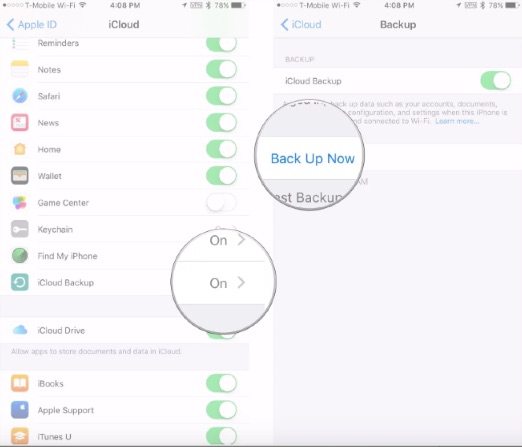
Evo koraka za sigurnosno kopiranje podataka s iPhonea na iCloud za izvoz datoteka iz iCloud sigurnosne kopije na računalo.
Sigurnosna kopija iPhonea pomoću iClouda
Korak 1. Prijavite se na svoj iCloud račun na svom iPhoneu/iPadu.
Korak 2. Provjerite je li vaš telefon spojen na Wi-Fi mrežu.
Korak 3. Kliknite iCloud u postavkama iPhonea i omogućite iCloud sigurnosnu kopiju.
Prijenos datoteka s iClouda na računalo putem 2 metode
Preuzmite datoteke s iClouda na računalo putem interneta
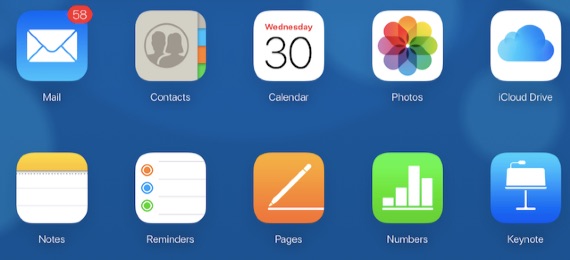
Postoji mnogo načina na koje korisnici mogu pristupiti iCloud sigurnosnim kopijama podataka. Uobičajeni način je posjet iCloud web stranici. Prijavite se na iCloud web stranicu sa svojim korisničkim imenom i lozinkom za Apple ID. Zatim odaberite datoteke koje trebate preuzeti na svoje računalo.
Prednosti: Pristupite iCloud datotekama putem interneta.
Nedostaci: Podaci kojima možete pristupiti su ograničeni. Neki važni podaci, poput WhatsApp poruka i njihovih privitaka, ne mogu se izvoziti putem iClouda.
Pristup iCloud sigurnosnoj kopiji putem iCloud upravljačke ploče
Druga metoda za pristup i upravljanje iCloud sigurnosnim kopijama podataka je putem iCloud upravljačke ploče.
Korak 1. Preuzmite iCloud za Windows sa službene Apple stranice.
Korak 2. Prijavite se na iCloud račun s korisničkim imenom i lozinkom za Apple ID.
Korak 3. Označite datoteke koje želite sinkronizirati i kliknite gumb 'Primijeni'.
Kako prenijeti datoteke s iPhonea na računalo bez iTunesa putem e-pošte
Fotografije, dokumenti, kontakti i ostali podaci s vašeg iPhonea mogu se prenijeti na računalo putem e-pošte. Međutim, to je vrlo komplicirano. Ne možete prenijeti više datoteka istovremeno.
Korak 1. Otvorite aplikaciju za kontakte, fotografije ili bilješke na svom iPhoneu, a zatim pronađite gumb za dijeljenje kako biste datoteke podijelili na svoju e-poštu.
Korak 2. Zatim se prijavite na svoj račun e-pošte na računalu i preuzmite datoteke na računalo.
Zaključak
Stoga su gore navedena sva moguća rješenja za prijenos datoteka s iPhonea na računalo bez iTunesa. Usporedimo ove 3 metode. iCloud je stari i tradicionalni alat za izradu sigurnosnih kopija i prijenos datoteka s iPhonea. Ali ima ograničenja pohrane. Drugim riječima, samo se dijelovi podataka mogu premjestiti na vaše računalo. Ako želite prenijeti sve datoteke jednim klikom, posljednja metoda nije prikladna za vas. Stoga je najbolji način korištenje iPhone Transfera. Ne propustite ovaj alat!
Besplatno preuzimanje Besplatno preuzimanje
Koliko je ova objava bila korisna?
Kliknite na zvjezdicu da biste ocijenili!
Prosječna ocjena / 5. Broj glasova:




