Spotify je sigurno preuzeo industriju streaminga glazbe. Danas se Spotify smatra platformom broj jedan za streaming glazbe u svijetu. Ako ste veliki obožavatelj Spotifyja i istovremeno želite streamati glazbu sa Spotifyja na Chromecast, ali ne znate kako, možete pročitati ovaj članak i saznati.
Pružit ćemo vam jednostavan vodič koji će vas naučiti kako strujati glazbu sa Spotifyja na Chromecast, a istovremeno ćemo vas naučiti i najlakšem načinu korištenja Google Chromecasta bez prelaska na Premium na Spotifyju.
Dio 1. Možete li strujati Spotify na Chromecastu?
Želite li saznati možete li strujati glazbu sa Spotifyja na Chromecast? Kliknite ovdje i saznajte više. Google Chromecast je nesumnjivo odličan uređaj koji vam omogućuje strujanje ili reprodukciju glazbe sa Spotifyja na bilo kojem uređaju koji želite, kao što je mobilni telefon, tablet, zvučnik ili čak TV, spajanjem na HDMI priključak.
Međutim, čak i ako ne morate plaćati pretplate ako želite koristiti Google Chromecast, i dalje morate biti Premium korisnik na samom Spotifyju kako biste mogli strujati glazbu pomoću drugog uređaja. Tako je, Premium korisnici Spotifyja jedini su kojima je dopušteno strujati Spotify glazbu na Chromecast. To je zato što imaju ovlasti odabrati bilo koju pjesmu koju žele na Spotifyju i preuzeti je na svoje Spotify račune za slušanje izvan mreže.

Chromecast je možda besplatan za sve, ali ako želite strujati svoje omiljene Spotify pjesme ili popise za reprodukciju pomoću Google Chromecasta, prvo ćete morati kupiti Premium na Spotifyju. Zato mnogi korisnici, posebno korisnici Spotify Free verzije, pokušavaju pronaći način za strujanje svojih omiljenih Spotify pjesama na većem ekranu pomoću Google Chromecasta bez korištenja Premium verzije na Spotifyju. Ako želite naučiti novu i jednostavnu metodu za nastavak strujanja Spotify glazbe na Chromecastu bez plaćanja ikakvih pretplata, nastavite čitati u nastavku.
Dio 2. Kako strujati Spotify glazbu na Chromecast s Premiumom?
Ako ste Premium korisnik Spotifyja i želite naučiti kako strujati Spotify glazbu na Chromecast pomoću bilo kojeg uređaja, evo koraka kako to učiniti. Slijedite donji vodič i pripremite se za slušanje svojih omiljenih Spotify pjesama na većem zaslonu ili bilo kojem uređaju pomoću Chromecasta i vašeg Premium Spotify računa!
1. Na mobitelu
Pomoću mobilnog telefona možete u tren oka strujati glazbu sa Spotifyja na Chromecast slijedeći korake koje smo naveli u nastavku:
Napomena: Prije nego što nastavite, provjerite jesu li vaš Chromecast uređaj i uređaj koji koristite povezani s istom internetskom vezom i je li vaš TV u HDMI načinu rada.
- Pokrenite Spotify aplikaciju i prijavite se pomoću svog Spotify Premium računa
- Pregledajte pjesme ili popise za reprodukciju i odaberite pjesmu koju želite poslušati
- Nakon što odaberete pjesmu, kliknite na nju da biste otišli na Sada svira Jelovnik
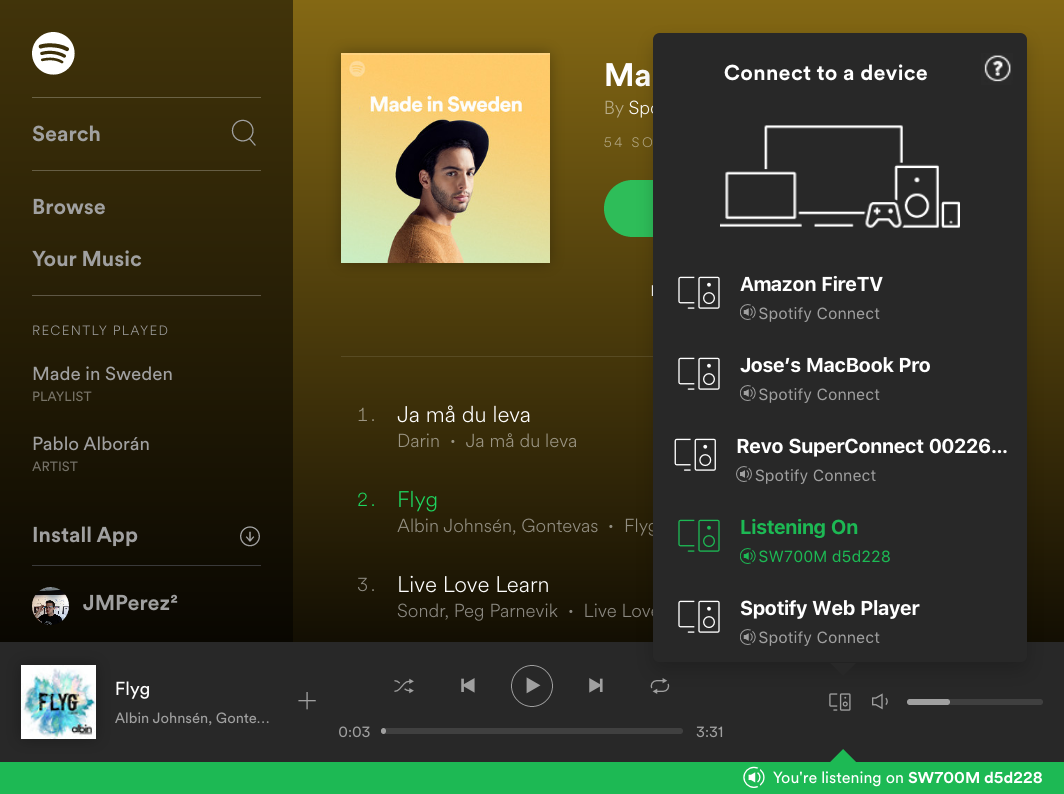
- Na dnu zaslona dodirnite Uređaji ikona
- Pojavit će se skočni prozor s popisom uređaja povezanih s vašom mrežom.
- Dodirnite Chromecast uređaj na popisu i on će automatski strujati vašu trenutnu glazbu na vašem televizoru

2. Na računalu
Na računalu provjerite jesu li ispunjeni gore navedeni zahtjevi prije nego što nastavite s koracima u nastavku:
- Otvorite računalo i pokrenite aplikaciju Spotify
- Odaberite pjesmu koju želite slušati
- Otvorite Sada svira kategoriju i dodirnite na Uređaji ikona na dnu prozora
- Odaberite svoj Chromecast uređaj s popisa dostupnih uređaja koji će se prikazati na popisu
3. Na Spotify web playeru
Ako nemate aplikaciju Spotify, uvijek možete strujati glazbu sa Spotifyja na Chromecast pomoću Spotify Web Playera. Da biste to učinili, jednostavno slijedite ove korake:
- Idi na Spotify web player i prijavite se pomoću svog Spotify računa
- Odaberite pjesmu koju želite slušati na televizoru i dodirnite Igrati
- Na Sada svira prozor, kliknite na Uređaji ikona u donjem desnom kutu zaslona
- Dodirnite Google Cast na popisu. Prikazat će se popis uređaja povezanih s vašom mrežom
- Odaberite Chromecast uređaj koji želite koristiti za streamanje Spotifyja
Slijedeći metode koje smo gore pripremili, sada možete strujati glazbu sa Spotifyja na Chromecast pomoću bilo kojeg uređaja. Međutim, ako niste Premium korisnik Spotifyja, a i dalje želite slušati Spotify pomoću Chromecasta, možete slijediti ovu posebnu metodu koju smo pripremili u nastavku.
Dio 3. Najbolji način za streamanje Spotify glazbe na Chromecast bez Premiuma
Ako niste Premium korisnik Spotifyja, ali i dalje želite strujati Spotify glazbu na Chromecast, možete koristiti ovu našu posebnu metodu. Korisnici Spotifyja koji žele strujati Spotify pjesme pomoću Chromecasta uvijek mogu slijediti ovu jedinstvenu metodu koju smo pripremili samo za vas.
Prvo što trebate učiniti da biste slušali svoje Spotify popise za reprodukciju na TV-u pomoću Google Chromecasta jest pronaći alat treće strane koji vam može pomoći u preuzimanju Spotify glazbe bez prelaska na Premium. Evo najboljih alata za pretvaranje koje možete koristiti: Pretvornik glazbe za Spotify .
Pomoću Spotify Music Convertera možete jednostavno ukloniti DRM tehnologiju koja dolazi s vašim Spotify pjesmama. Nakon toga, sada možete slobodno pretvoriti svoju glazbu u bilo koji format datoteke koji želite, kao što su MP3, WAV, AAC i mnogi drugi. Spotify Music Converter vam također može pomoći da preuzmete mnoštvo pjesama sa Spotifyja odjednom i s puno većom brzinom pretvorbe od drugih aplikacija trećih strana.
Besplatno preuzimanje Besplatno preuzimanje
Kako preuzeti pjesme sa Spotifyja pomoću Spotify Music Convertera
- Preuzmite i instalirajte Pretvornik glazbe za Spotify na vašem računalu
- Pokrenite aplikaciju i prijavite se na svoj besplatni Spotify račun
- Odaberite popis za reprodukciju koji želite pretvoriti i odaberite format koji želite koristiti. Npr.: MP3
- Odaberite mapu u koju želite spremiti datoteku i kliknite Pretvori sve

Besplatno preuzimanje Besplatno preuzimanje
Kako uvesti pretvorene Spotify pjesme u Chromecast
- Provjerite jesu li vaš Chromecast uređaj i računalo povezani s istom internetskom mrežom
- Otvorite mapu u koju ste spremili pretvorene datoteke
- Desni klik pjesme koje želite reproducirati i odaberite Emitiraj na uređaj
- Ovo će vam prikazati popis uređaja na vašoj mreži
- Kliknite svoj Chromecast uređaj
Zaključak
Nakon što smo konačno upoznali različite metode streamanja Spotify glazbe na Chromecast pomoću bilo koje vrste uređaja, nadamo se da možete nastaviti slušati svoje omiljene Spotify pjesme bez ikakvih problema ili prekida. Ako ste Premium korisnik Spotifyja, bit će vam lako emitirati svoju Spotify glazbu na svoj Chromecast uređaj.
Međutim, ako ste besplatni korisnik, uvijek možete koristiti Pretvornik glazbe za Spotify streamajte svoje omiljene Spotify pjesme na Chromecastu bez prelaska na Premium na Spotifyju. Pa što čekate? Preuzmite i instalirajte Spotify Music Converter odmah i isprobajte njegovu čaroliju!
Besplatno preuzimanje Besplatno preuzimanje
Koliko je ova objava bila korisna?
Kliknite na zvjezdicu da biste ocijenili!
Prosječna ocjena / 5. Broj glasova: