
Spotify omogućuje pristup glazbenim pjesmama s članovima obitelji i prijateljima jer postoji značajka "dijeljenja" u aplikaciji. Pjesme i albume sa Spotifyja možete odmah dijeliti putem tekstualnih poruka i društvenih mreža.
Metode na kako podijeliti Spotify popis za reprodukciju Iz Spotify aplikacija na računalu i iPhoneu ili Android pametnom telefonu prilično su blizu. Sve to možete naučiti čitajući ovaj članak. Ove popise za reprodukciju možete podijeliti s onoliko prijatelja koliko želite tako da prenesete poveznicu, kao i da je javno prenesete putem Facebook stranice.
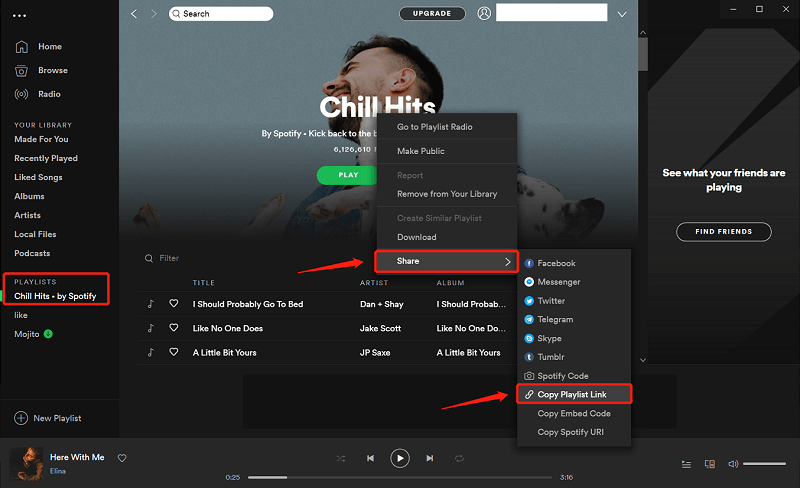
- Pokrenite aplikaciju Spotify na računalu.
- Pokrenite kolekciju koju želite podijeliti odabirom u lijevom oknu. Također možete pretraživati kompilaciju bilo gdje pristupom gumbu za upit pri dnu aplikacije. To je ono što trebate učiniti ako pokušavate pronaći ili želite podijeliti Spotify popis za reprodukciju koji su drugi kreirali.
- Odaberite ikonu izbornika pored zelene kartice "Reproduciraj" u gornjem dijelu popisa za reprodukciju ili desnom tipkom miša kliknite naslov albuma.
- Otvorit će se padajući izbornik. Za pristup dijeljenim resursima kliknite "Dijeli".
- Zatim odaberite nekoliko opcija poput Twittera ili Facebooka i odaberite gumb "Kopiraj poveznicu popisa za reprodukciju". Nakon toga je možete kopirati i zalijepiti u obavijest e-poštom.
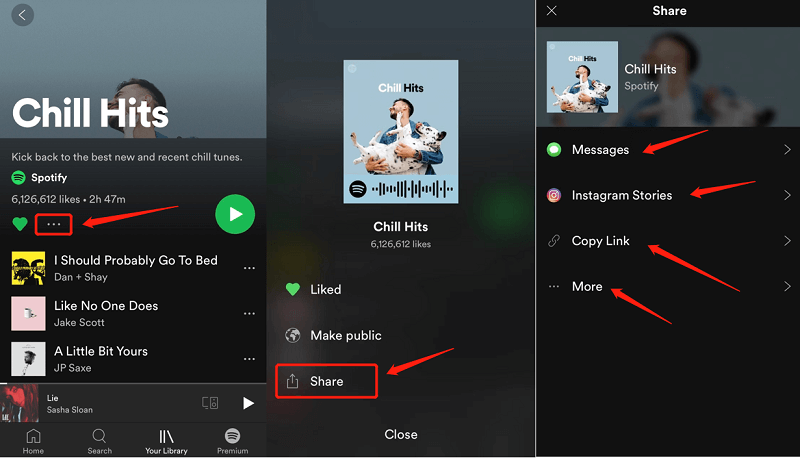
- Pokrenite aplikaciju Spotify na svom Android pametnom telefonu ili tabletu.
- Odaberite gumb "Vaša knjižnica" samo pri dnu preglednika.
- Ponovno pokrenite popis za reprodukciju koji želite podijeliti iz mape popisa za reprodukciju.
- Kliknite tri točke u gornjem desnom presjeku zaslona.
- Trebao bi se otvoriti skočni prozor s dugim nizom dostupnih opcija. Kliknite opciju "Dijeli".
- Zatim odaberite jednu od opcija za dijeljenje popisa za reprodukciju. Vjerojatno ovisi o aplikaciji koju imate na svom uređaju, možete ih čak odmah podijeliti s raznim društvenim mrežama, kao što su Instagram i Snapchat. Također možete odabrati "Kopiraj vezu" i umetnuti popis za reprodukciju gdje god želite.
- Također možete kliknuti "Više" da biste vidjeli više prijedloga. Vidjet ćete opcije za dijeljenje popisa za reprodukciju uglavnom putem AirDropa, Maile, Bilješki i drugih usluga. Prijeđite prstom ulijevo da biste pregledali previše odabira ili čak kliknite odabir kada ste donijeli svoj.
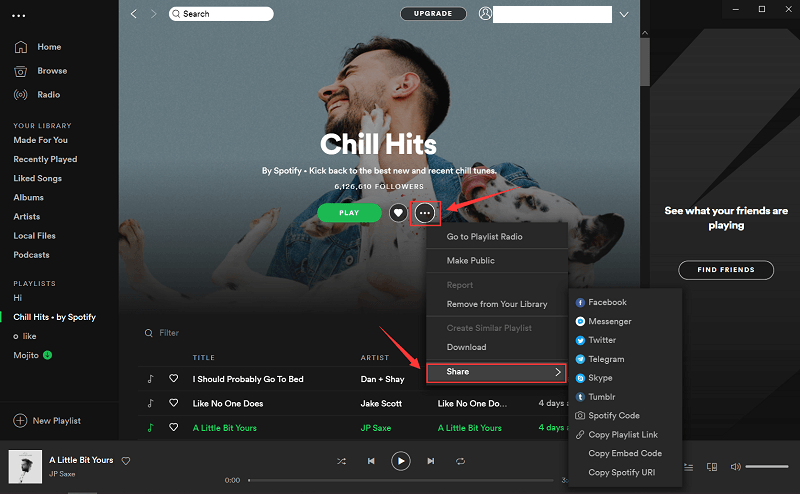
Odaberite pjesmu ili glazbu koju želite podijeliti prema svojim potrebama, a zatim kliknite tri gumba na vrhu Spotify prozora za odabir udio Popis za reprodukciju možete podijeliti s Facebookom, Messengerom, Twitterom itd.
2. dio. Kako napraviti suradničku playlistu na Spotifyju s jednom osobom?
Izrada dijeljene playliste unutar Spotifyja ne može biti jednostavnija. Cijeli proces traje manje od 10 sekundi od početka do kraja, bez obzira jeste li na računalu ili telefonu.
Alat za stolna računala
- U lijevom stupcu desnom tipkom miša kliknite popis za reprodukciju za koji želite omogućiti suradnički popis za reprodukciju.
- Pritisnite karticu Dijeljena lista za reprodukciju.
Tablet/Mobilni uređaj
- Odaberite svoju knjižnicu.
- Odaberite popise za reprodukciju i odaberite onaj s kojim želite raditi, morali ste biti programer da biste sve to učinili.
- Kliknite gumb Priloži korisnika u gornjem lijevom kutu za izradu dijeljenog popisa za reprodukciju.
- Odaberite Suradničko stvaranje.
- Odaberite Kopiraj poveznicu ili čak jednu od dostupnih stranica društvenih medija i pošaljite je prijateljima, što god želite.
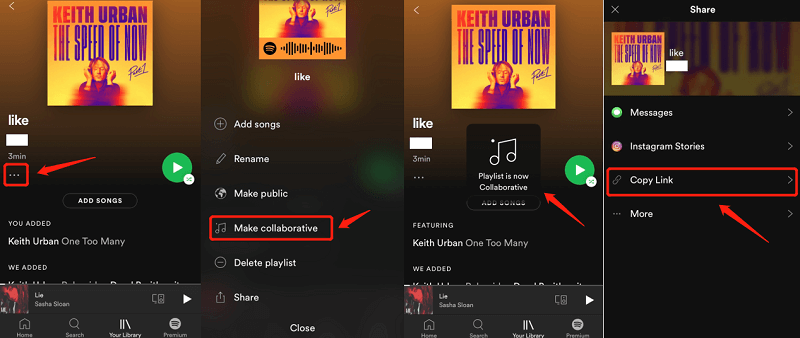
Što biste željeli podijeliti unutar svojih dijeljenih popisa za reprodukciju, prepušteno vam je, bilo da se radi o najnovijim podcastima koje ste čuli, novim pjesmama ili stand-up showu koji će vaše prijatelje zabavljati cijeli dan.
Ažuriranje Spotify računa za Family nije kompliciran zadatak, ali nije točno jasno što morate učiniti da biste izvršili taj korak. Nažalost, nijedno od ovih poboljšanja ne možete napraviti iz postavki Spotifyja na svom pametnom telefonu ili računalu.
Ali ako ste trenutni Spotify Paid korisnik ili besplatni klijent, postupak ažuriranja Spotify Family verzije bit će isti.
- Prvo, premjestite se na spot.com putem svoje web stranice, a zatim se prijavite na svoj trenutni račun ili kreirajte novi.
- Nakon ovoga, idite na spot.com/family Suprotno tome, možete odabrati ikonu strelice pored svog računa da biste otvorili padajući izbornik, a zatim odabrati Račun.
- Ponovno na kartici Sažetak računa pritisnite Obiteljski Premium koji se pojavljuje na lijevoj bočnoj traci.
- Odaberite gumb Započni.
- Unesite podatke o plaćanju i pritisnite Pokreni Spotify Premium.
- Potaknite do pet dodatnih korisnika na svoj Spotify Family plan koristeći e-mail račune koje Spotify koristi.
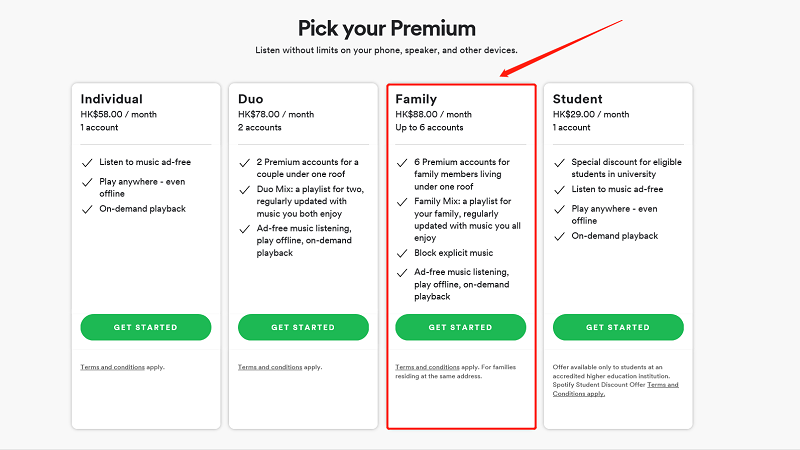
Članove svojeg Spotify Family plana morat ćete kontrolirati iz preglednika. Da biste omogućili ili izbrisali korisnike sa svog profila, idite na spot.com/account i odaberite Idi na Upravljanje obiteljskim računima. Ako imate otvoreno mjesto, možete zamoliti bilo koga da koristi svoj račun e-pošte ili da im date izravnu vezu i dobit ćete upute za dijeljenje Spotify popisa za reprodukciju.
Nažalost, ne postoji mogućnost jednostavnog uklanjanja nečije veze s vašim Spotify Family planom. Umjesto toga, morat ćete predstaviti nekog drugog ili stvoriti novu pozivnicu za vezu. To će deinstalirati odabranog korisnika s računa i ukloniti njegovu vezu sa Spotify Premiumom.
Nažalost, vaša "Sviđa mi se glazba" ne može se dijeliti. Ali možete ih sve staviti zajedno na popis za reprodukciju i umjesto toga ga dijeliti putem poveznice kako biste omogućili dijeljenje popisa za reprodukciju putem svog računa. Ili pomoću aplikacije pod nazivom Pretvornik glazbe za Spotify Možete kreirati i dijeliti sve lajkove i pjesme koje želite čak i ako niste korisnik Spotifyja.
Ne mogu svi iskusiti Spotify Offline način rada jer je on dostupan samo korisnicima s plaćenom pretplatom. Besplatni korisnici imaju ograničen pristup Spotify pjesmama online. Zato nam dolazi Spotify Music Converter. To svim korisnicima Spotifyja omogućuje pristup pjesmama, uključujući popise za reprodukciju. Nakon pretvorbe, možete se povezati sa svim Spotify pjesmama izvan mreže, posebno ako ne koristite Spotify Paid pretplatu.
Besplatno preuzimanje Besplatno preuzimanje
Evo kako to učiniti.
- Preuzmi Pretvornik glazbe za Spotify na vašem računalu.
- Instalirajte i pokrenite aplikaciju na računalu jednostavnim klikom na nju.
- Nakon što pokrenete aplikaciju, kopirajte sve URL datoteke koje želite sa svog Spotifyja.
- Zalijepite URL datoteku u okvir za pretvorbu.
- Odaberite pravi format datoteke.
- Kliknite gumb "Pretvori" s desne strane aplikacije.
- Pričekajte proces preuzimanja. Sada možete dijeliti Spotify pjesmu bez korištenja Spotify aplikacije.

Zaključak
Sada kada ste naučili razne načine dijeljenja Spotify popisa za reprodukciju, doista je vrijeme da počnete primati i slati jedinstvene i originalne glazbene odabire između prijatelja i obitelji. Postoje dva načina za dijeljenje Spotify popisa za reprodukciju.
Prva je mogućnost pronaći popis za reprodukciju koji želite podijeliti u kategoriji Popisi za reprodukciju u aplikaciji s lijeve strane. Desnim klikom na bilo koji popis za reprodukciju unutar ove kategorije otvorit će se naredbeni redak koji sadrži nekoliko dodatnih aktivnosti, poput "Dijeli". Pomicanjem miša na Dijeli prikazat će se drugi sloj koji uključuje sve vaše dijeljene odabire. Također možete preuzeti svoj Spotify popis za reprodukciju pomoću Pretvornik glazbe za Spotify kako biste ga mogli podijeliti sa svojim prijateljima, obitelji i kolegama iz razreda.
Besplatno preuzimanje Besplatno preuzimanje
Koliko je ova objava bila korisna?
Kliknite na zvjezdicu da biste ocijenili!
Prosječna ocjena / 5. Broj glasova:




