Kao što poznata izreka kaže: „S velikom moći dolazi i velika odgovornost“; to se odnosi na moć i dostupnost interneta diljem svijeta, na svaku dobnu skupinu, na svaku klasu i vjeroispovijest te na svakog građanina slobodnih zemalja. Pristupačnost interneta omogućena je vrhunskim tehnološkim napretkom, a kako svijet oko nas postaje sve pametniji i brži, mi idemo s njim. Uključujemo sve generacije prisutne u tom razdoblju, od mladih do milenijalaca, pa čak i starijih osoba. Kako svi imaju pristup internetu, znaju ga i koristiti. Koliko god je internet učinio živote ljudima diljem svijeta ugodnijima u smislu komunikacije i pomoći u svakodnevnom životu, on također zahtijeva određeno vodstvo i povećao je odgovornost roditelja da brinu o svojoj djeci i što rade na internetu.
Kao što je već poznato, ljudi diljem svijeta došli su do interneta, pa tako i vaša djeca. U to vrijeme, stranci povezani s internetom bili su posvuda po svijetu, i dobri i loši. Postoji velika vjerojatnost da će vaše dijete stupiti u kontakt s pogrešnim ljudima. Iako u ovom slučaju možete samo paziti na svoje dijete, postoje i drugi problemi za koje se mogu poduzeti ozbiljni koraci. Pristup djece internetu i svim stranicama na internetu također može biti loša stvar. Kako bi svoju djecu držali podalje od takvih stranica ili videozapisa, roditelji mogu postaviti roditeljski nadzor u Chromeu. Značajka roditeljskog nadzora u Google Chromeu malo je olakšala probleme roditeljstva.
Kako omogućiti roditeljski nadzor u Google Chromeu?
Postavljanje roditeljskog nadzora u Google Chromeu je vrlo jednostavno, s obzirom na to da slijedite korake jedan po jedan.
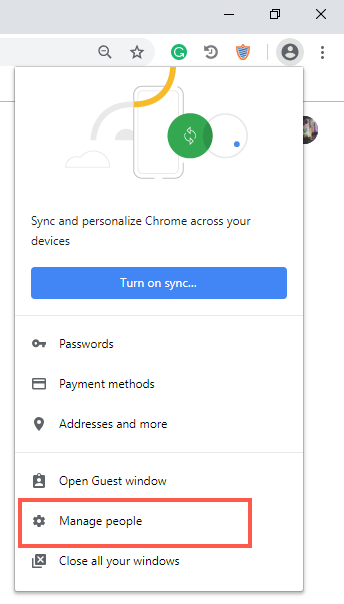
Prvo i najvažnije, provjerite jeste li prijavljeni na svoj Google račun, uključite sinkronizaciju i povežite svoj Gmail račun s Chromeom. Zatim možete kliknuti označavanjem polja " Ljudi ", a zatim odaberite " Upravljanje ljudima " opciju za stvaranje novog Google računa klikom na " Dodaj osobu "opcija".
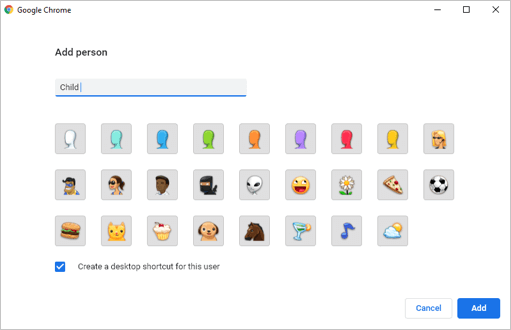
Za novi prozor postavite korisničko ime i sliku novog računa i ne zaboravite označiti potvrdni okvir pored "kontroliraj i pregledavaj web-stranice koje ova osoba posjećuje s xyz@gmail.com". Kliknite na " Dodati " i otvorit će se novi prozor preglednika Chrome.
Napravljen je novi prozor za vaše dijete; roditelji mogu povremeno pratiti aktivnosti svog djeteta na web stranici. Klikom na poveznicu "nadzorna ploča nadziranih korisnika", a zatim na naziv vašeg prozora, možete imati pristup praćenju aktivnosti svog djeteta. Prikazuje web stranice koje je vaše dijete posjetilo ili možete uključiti i sigurno pretraživanje, što će ograničiti vaše dijete na posjećivanje nekih web stranica ili samo web stranica koje ste dopustili u prozoru. Na taj način, svaki put kada vaše dijete pokuša provaliti na web stranicu koju niste dopustili, tražit će dopuštenje, a roditelja, dakle, možete samo dati dopuštenje.
Kako postaviti roditeljski nadzor u Google Chromeu na Androidu i iPhoneu
Roditelji uvijek moraju paziti na svoju djecu, posebno dok su vrlo mala, tek od 12 do 15 godina. Takva mala djeca često ne shvaćaju svoje dobro i zlo. Tada roditelji moraju intervenirati. Djeca u dobi od 12 do 15 godina prilično su iracionalna i u dobi su u kojoj se lako mogu utjecati ili manipulirati, zbog čega roditelji moraju paziti na njih jednako kao i kad su bili mala djeca. Ovaj put, kako bi ih zaštitili od loših ljudi i loših utjecaja. Pogotovo na njihovim pametnim telefonima, koji su s njima 24 sata dnevno, 7 dana u tjednu. Koliko god je pametni telefon nužnost, toliko je i luksuz. Roditeljski nadzor može se postaviti na Android telefonima pomoću mSpy , što je savršeno rješenje za roditelje.
Korak 1. Odaberite mSpy pretplatu
Prvo odaberite jedan od mSpy pretplate za dovršetak i dobivanje uputa za instalaciju.

Korak 2. Instalacija i postavljanje
Preuzmite i instalirajte aplikaciju mSpy na ciljni telefon.
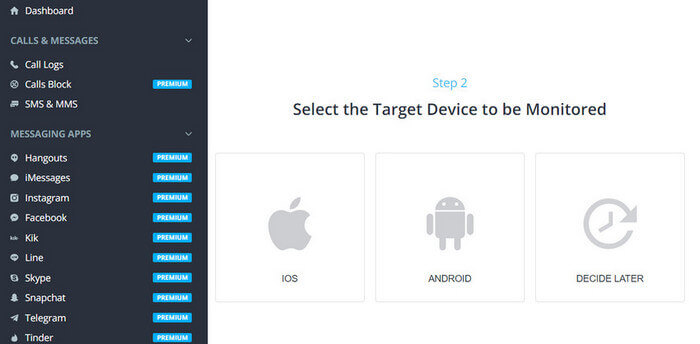
Korak 3. Započnite praćenje
Nakon završetka instalacije, možete se prijaviti na mSpy Control Panel kako biste započeli s postavljanjem ograničenja za aplikacije i web-stranice na nadziranom uređaju.
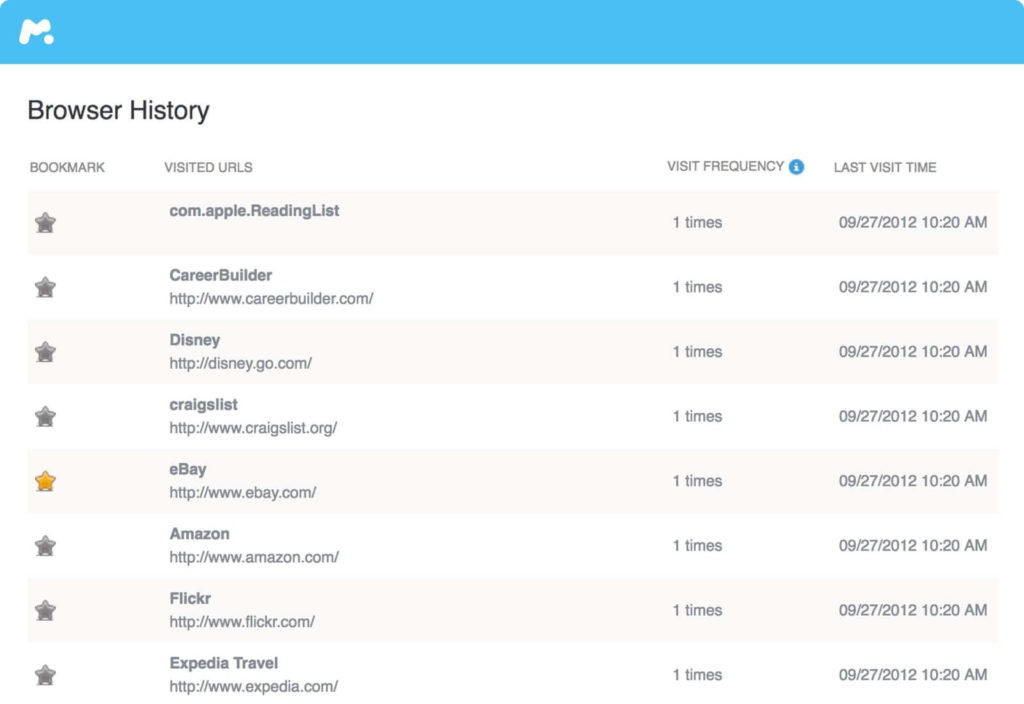
Osim što prati aktivnosti vaše djece na internetu, web stranice koje posjećuju, cijelu povijest preglednika i ljude s kojima razgovaraju, sve će biti vidljivo putem mSpy-a.
The mSpy Aplikacija za roditeljski nadzor omogućuje vam pregled svih poruka, poslanih/primljenih, pa čak i onih koje su izbrisane. Pratite sve pozive, odlazne ili dolazne. Čak ograničite neželjene pozive; ne želite da vaša djeca razgovaraju s tim ljudima. Omogućuje vam da pratite internet koji vaše dijete koristi, cijelu povijest pregledavanja ili označene web stranice. Možete pregledavati poruke s WhatsAppa, Snapchata, Facebooka, Instagrama, LINE-a, Telegrama itd. Također vam omogućuje praćenje lokacije vašeg iPhonea/Android telefona putem GPS-a i označavanje područja geo-ogradama. Na primjer, ako postoje sigurna ili opasna područja, želite ih označiti za svoju djecu i primati obavijesti o njima. mSpy je malo olakšao roditeljstvo, jer sada roditelji mogu cijelo vrijeme vidjeti aktivnosti svoje djece putem interneta i zaštititi ih od bilo kakvih loših.
Zaključak
Značajke roditeljskog nadzora prilično su korisne za sve roditelje jer njihova djeca provode velik dio vremena na internetu. Ako želite ograničiti svoje dijete od posjećivanja web stranica koje sadrže neprikladan sadržaj ili ga spriječiti da gleda pornografski materijal na internetu, bolje je da postavite roditeljski nadzor u Google Chromeu.
Ograničeni roditeljski nadzorni računi mogu se napraviti i za djecu, ali bi se mogli osjećati ugušeno i ograničeno od strane roditelja koji koriste ograničeni račun. Zato mSpy je bolja opcija za brigu o vašoj djeci. Mogu koristiti svoje račune dok i vi možete paziti na njih. Roditeljstvo je oduvijek bio težak posao, ali s razvojem tehnologije i lakšim pristupom boljim programima i aplikacijama, težak zadatak roditeljstva postao je malo lakši tijekom godina.
Koliko je ova objava bila korisna?
Kliknite na zvjezdicu da biste ocijenili!
Prosječna ocjena / 5. Broj glasova: