
" Ej ekipa. Kupio sam rabljeni iPhone 16 Pro Max s eBaya i stalno se pojavljuje skočni prozor u kojem se traži da unesem lozinku za Apple ID koju ne znam. Kako mogu resetirati iPhone na tvorničke postavke bez lozinke za Apple ID? ” – Objavljeno na Redditu
Možda ćete htjeti resetirati svoj iPhone ako ga koristite već dugo vremena i namjeravate ga prodati ili dati nekome drugome. Ili ako ste kupili rabljeni iPhone i on još uvijek ima sav sadržaj i postavke od prethodnog vlasnika, možda ćete morati vratiti uređaj na tvorničke postavke.
Bez obzira na razlog, možda će vam biti vrlo teško resetirati iPhone ako nemate ispravan Apple ID i lozinku. Ali ne brinite, još uvijek postoje neka rješenja za to, a mi ćemo ih pogledati u ovom članku. Slijedite detaljne korake u nastavku kako biste resetirali svoj iPhone sa ili bez Apple ID-a/lozinke.
Dio 1. Kako resetirati iPhone bez lozinke za Apple ID
U ovom dijelu pokazat ćemo vam tri načina za resetiranje vašeg iPhonea ili iPada bez lozinke za Apple ID. Provjerite u nastavku:
- Otključavanje lozinke za iPhone je najbolji i najlakši način za resetiranje iPhonea bez Apple ID-a u nekoliko jednostavnih koraka.
- iTunes je prikladno rješenje, ali ponekad ne radi, a proces je malo kompliciran.
- Brisanje svih sadržaja i postavki funkcionira samo kada je funkcija Pronađi moj iPhone isključena i kada morate znati šifru za pristup zaslonu svog iPhonea.
Kako vratiti iPhone/iPad na tvorničke postavke bez Apple ID-a/lozinke [Najbolji način]
Ako je funkcija Pronađi moj iPhone onemogućena na vašem uređaju, lako je izvršiti vraćanje na tvorničke postavke. Što ako je funkcija Pronađi moj iPhone UKLJUČENA? Najbolje rješenje u ovom slučaju je korištenje alata trećih strana koji su dizajnirani za uklanjanje Apple ID-a bez lozinke i omogućuju vam jednostavan pristup uređaju. Ovdje preporučujemo Otključivač iPhonea , što vam može pomoći da resetirate iPhone bez Apple ID-a čak i kada je omogućena značajka Pronađi moj iPhone.
Ključne značajke otključivača lozinke za iPhone :
- Resetiranje iPhonea ili iPada bez Apple ID-a/lozinke, čak i ako je uključena značajka Pronađi moj iPhone
- Pomaže u uklanjanju Apple ID-a i iCloud računa s iPhonea/iPada prilikom resetiranja uređaja.
- Omogućuje vam prijavu na drugi Apple ID ili stvaranje novog, a zatim uživanje u svim Apple uslugama i značajkama iClouda.
- Zaobiđite sve vrste sigurnosnih brava, uključujući 4-znamenkastu/6-znamenkastu lozinku, Touch ID i Face ID na iPhoneu.
- Radi na svim iOS verzijama, čak i iOS 18/iOS 26, i kompatibilan je sa svim iOS uređajima, uključujući iPhone 17/16/15/14/13/12/11/XS itd.
Besplatno preuzimanje Besplatno preuzimanje
Slijedite korake u nastavku za resetiranje iPhonea bez lozinke za Apple ID:
Korak 1 Preuzmite i instalirajte iPhone Passcode Unlocker na svoje računalo, a zatim ga pokrenite. Kliknite na "Otključaj Apple ID", a zatim spojite iPhone na računalo pomoću USB kabela.

Korak 2 : Morate otključati zaslon iPhonea i dodirnuti "Povjerenje" na uređaju ako je prvi put spojen na ovo računalo. Zatim pričekajte da program automatski prepozna iPhone.

Korak 3 Nakon što program prepozna uređaj, kliknite na "Pokreni otključavanje" i odmah će započeti s tvorničkim resetiranjem iPhonea i uklanjanjem Apple ID-a na uređaju kada je Find My iPhone isključen.

Besplatno preuzimanje Besplatno preuzimanje
Kako resetirati iPhone bez lozinke za Apple ID pomoću iTunesa [Komplicirano]
Još jedan dobar način za resetiranje iPhonea bez lozinke za Apple ID je stavljanje uređaja u način rada za oporavak, a zatim korištenje iTunesa za vraćanje na tvorničke postavke. Evo kako to učiniti:
Korak 1: Pokrenite iTunes i spojite iPhone na računalo pomoću USB kabela.
Korak 2: Slijedite ove jednostavne korake da biste uređaj stavili u način oporavka dok je spojen na računalo.
- Za iPhone 8 i novije modele – Pritisnite i brzo otpustite tipku za pojačavanje glasnoće te pritisnite i brzo otpustite tipku za stišavanje glasnoće. Zatim držite pritisnutu tipku za uključivanje/isključivanje (bočnu) dok se ne prikaže zaslon za oporavak.
- Za iPhone 7 i 7 Plus – Pritisnite i držite tipku za uključivanje/isključivanje (bočnu) i tipku za stišavanje glasnoće dok se ne pojavi zaslon za oporavak.
- Za iPhone 6 i starije verzije – Pritisnite i držite tipku za uključivanje/isključivanje i tipku Home dok se ne pojavi zaslon za oporavak.
Korak 3: Kada se u iTunesu pojavi poruka, kliknite "Vrati" i iTunes će pokušati ažurirati uređaj na najnoviju verziju iOS-a i resetirati uređaj.

Napomena: Ako postupak traje dulje od 15 minuta, iPhone će izaći iz načina oporavka i možda ćete morati ponoviti korake 2 i 3. Nakon resetiranja, vaš iPhone može biti zaglavljen i na aktivacijskoj bravi iClouda, a i dalje vam je potrebna lozinka za Apple ID da biste ga postavili.
Kako resetirati iPhone bez lozinke za Apple ID iz Postavki [Ograničeno]
Možete resetirati iPhone iz Postavki uređaja. Ali da biste to učinili bez lozinke za Apple ID, morate ispuniti sljedeće uvjete:
- Funkcija Pronađi moj iPhone mora biti onemogućena na iPhoneu.
- Ako iPhone ima ograničenje lozinkom, trebali biste znati lozinku za ekran.
Uz to rečeno, evo kako resetirati iPhone izravno iz Postavki:
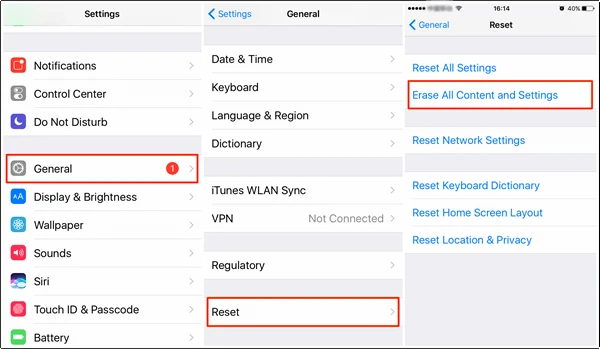
- Idite u Postavke na svom iPhoneu, a zatim dodirnite Općenito.
- Dodirnite Resetiraj, a zatim odaberite "Izbriši sav sadržaj i postavke".
- Bit ćete upitani za unos lozinke, a zatim dodirnite "Izbriši iPhone" za potvrdu resetiranja uređaja.
Dio 2. Kako resetirati iPhone s lozinkom za Apple ID
Kao što smo već spomenuli, prilično je jednostavno resetirati iPhone ako znate i Apple ID i lozinku. U nastavku su dva načina za resetiranje iPhonea s lozinkom za Apple ID putem iTunesa i iClouda.
Kako resetirati iPhone s lozinkom za Apple ID putem iTunesa
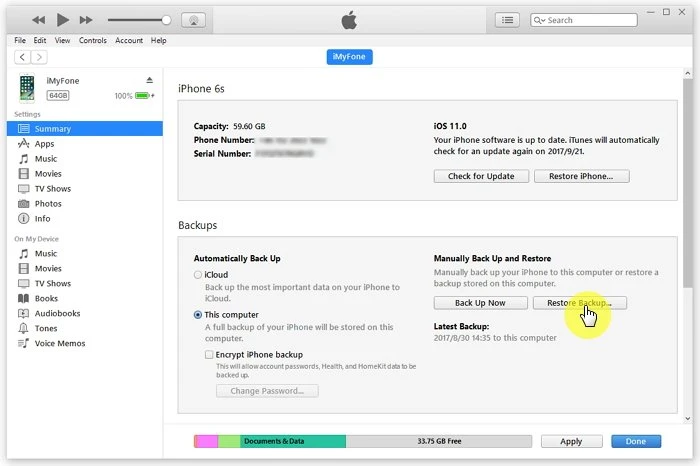
- Pokrenite najnoviju verziju iTunesa na računalu i spojite iPhone USB kabelom.
- Kliknite ikonu iPhonea i idite na karticu "Sažetak".
- Kliknite na "Vrati iPhone" i odaberite sigurnosnu kopiju za vraćanje.
Kako resetirati iPhone s lozinkom za Apple ID putem iClouda
- Idite na iCloud.com i prijavite se sa svojim Apple ID-om i lozinkom.
- Kliknite na "Pronađi iPhone" i iz "Svih uređaja" odaberite svoj iPhone.
- Kliknite na "Izbriši iPhone" za resetiranje uređaja.

Zaključak
Pomoću gore navedenih metoda možete jednostavno resetirati svoj iPhone čak i ako nemate lozinku za Apple ID. Odaberite rješenje koje vam odgovara i slijedite korake za potpunu implementaciju rješenja. Ako više volite jednostavan i brz način, Otključivač iPhonea može biti vaš najbolji izbor. Može vam pomoći da resetirate iPhone na tvorničke postavke bez lozinke za Apple ID, kao i da uklonite Apple ID s uređaja, a nećete biti zaglavljeni na zaključanom zaslonu za aktivaciju iClouda.
Besplatno preuzimanje Besplatno preuzimanje
Koliko je ova objava bila korisna?
Kliknite na zvjezdicu da biste ocijenili!
Prosječna ocjena / 5. Broj glasova:


![Kako otključati lozinku za iPad bez vraćanja [ažuriranje 2022]](https://www.getappsolution.com/images/unlock-ipad-without-restore-390x220.jpeg)

