

Avast Antivirus je učinkovit i sveobuhvatan program za računalnu sigurnost. Privlači brojne korisnike svojim jednostavnim korisničkim sučeljem, sveobuhvatnom zaštitom, snažnom sigurnošću i kompatibilnošću sa sustavima Windows, Mac i Android.
Kada na vašem računalu otkrije virus ili datoteke zaražene virusom, Avast Antivirus će te viruse ili datoteke staviti u karantenu ili izbrisati. Međutim, ponekad aplikacija može zamijeniti vaše sigurne datoteke za viruse ili zlonamjerni softver i stoga ih ukloniti. Ako su vam te datoteke važne, sigurno ih želite vratiti. Stoga će vam ovaj članak pokazati kako oporaviti datoteke koje je Avast Antivirus izbrisao.
Gdje Avast stavlja zaražene datoteke?
Avast obično stavlja zaražene datoteke u Virus Chest, što je zona u karanteni gdje Avast Antivirus pohranjuje te potencijalno opasne datoteke i zlonamjerni softver. Datoteke i aplikacije u karanteni u Virus Chestu ne mogu se otvoriti ili pokrenuti, stoga neće naštetiti računalima.
Kada ne možete pronaći datoteku na računalu, možda ju je Avast stavio u karantenu u Virus Chest. Stoga, da biste oporavili izbrisane datoteke iz Avasta, prvo što trebate učiniti je provjeriti Virus Chest na Avastu.
Kako vratiti izbrisane datoteke iz Avast Virus Chest-a
Ako Avast Antivirus stavi vaše datoteke u karantenu na ovom mjestu, one se zapravo ne brišu, pa srećom još uvijek možete oporaviti datoteke koje su vam potrebne odande. Evo kako to učiniti.
Korak 1: Otvorite Avast Antivirus i kliknite Zaštita na lijevoj bočnoj traci.

Korak 2: Kliknite na škrinju s virusima u ljubičastom pravokutniku.
Korak 3: U Virus Chest kliknite izbrisane datoteke koje želite oporaviti i odaberite Vrati.

Savjet U Virusnoj škrinji, osim naredbe Vrati, koja kopira odabranu datoteku na njezinu izvornu lokaciju i čuva vraćenu datoteku u Virusnoj škrinji, postoje i druge naredbe, uključujući:
Izbrisati – uklonite odabranu datoteku iz Virusne škrinje, ali je nećete izbrisati s tvrdog diska;
Vrati i dodaj u izuzeća – vratite odabranu datoteku na izvornu lokaciju, zadržite vraćenu datoteku u Virusnoj škrinji, a Avast Antivirus će u budućnosti ignorirati tu datoteku;
Ekstrakt – kopirajte odabranu datoteku na dodijeljenu lokaciju i pohranite raspakiranu datoteku u Virus Chest.
Kako oporaviti datoteke izbrisane Avast Antivirusom (ne iz Virus Chest-a)
Ako ne možete oporaviti izbrisane datoteke iz Virus Chesta, možda ih je Avast već izbrisao. Tada će vam trebati rješenje treće strane za oporavak datoteka koje je izbrisao Avast Antivirus.
Ovdje Oporavak podataka preporučuje se. Kao profesionalni program za oporavak podataka, Data Recovery pomaže milijunima korisnika da vrate izbrisane fotografije, glazbu, videozapise, dokumente i mnoge druge vrste datoteka s računala i vanjskih tvrdih diskova. Podržani su uređaji za pohranu s datotečnim sustavima kao što su NTFS, FAT16, FAT32, exFAT ili EXT.
Može skenirati tvrdi disk vašeg računala i pronaći datoteke koje je Avast Antivirus izbrisao. Evo kako funkcionira oporavak podataka.
Besplatno preuzimanje Besplatno preuzimanje
Korak 1: Kliknite donji gumb za preuzimanje programa Data Recovery na svoje Windows računalo ili Mac.

Korak 2: Pokrenite Data Recovery, odaberite vrstu podataka izbrisanih datoteka i tvrdi disk na kojem su se datoteke nalazile prije nego što ih je Avast Antivirus izbrisao, a zatim kliknite Skeniraj.

Korak 3: U vraćenom rezultatu skeniranja odaberite datoteke koje je Avast Antivirus greškom izbrisao i kliknite Oporavi pri dnu.

Savjet Oporavak podataka također može oporaviti datoteke koje su izbrisano programom Avast Cleanup Što prije upotrijebite ovaj program za oporavak izbrisanih datoteka, veća je vjerojatnost da ćete ih vratiti. Osim toga, nemojte instalirati Data Recovery na tvrdi disk na kojem su se nalazili podaci koje želite oporaviti prije brisanja.
Besplatno preuzimanje Besplatno preuzimanje
Kako spriječiti Avast Antivirus da izbriše datoteku
Kao i mnogi drugi antivirusni programi, Avast Antivirus će neke sigurne datoteke ili aplikacije zamijeniti za viruse ili zlonamjerni softver i izbrisati ih. Općenito, problem možete riješiti tako da Avast isključite svoje sigurne datoteke prilikom skeniranja, ali ponekad ne radi i aplikacija blokira i briše vaše datoteke svaki put kada ih otvorite. U tom slučaju možete pokušati sljedeće korake kako biste to riješili.
Korak 1: Otvorite Avast Antivirus i idite na Postavke > Općenito > Izuzeća.
Korak 2: Kliknite karticu Putanje datoteka.
Korak 3: Kliknite gumb Dodaj i unesite putanju datoteke koju želite zadržati.
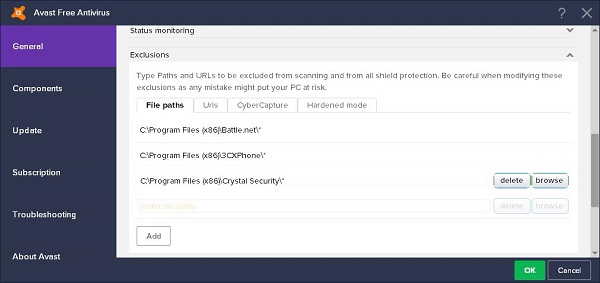
Savjet Ako ova metoda i dalje ne funkcionira, idite na Postavke > Aktivna zaštita, odaberite štit i kliknite Izuzeće da biste dodali datoteke u Antivirusni štit.
Besplatno preuzimanje Besplatno preuzimanje
Koliko je ova objava bila korisna?
Kliknite na zvjezdicu da biste ocijenili!
Prosječna ocjena / 5. Broj glasova:



