
„Upomoć! Slučajno sam izbrisao/la bilješku na MacBooku i ne mogu je pronaći na iCloudu. Što mogu učiniti da je vratim?“
„Nadogradio sam svoj MacBook sustav na macOS High Sierra, ali sve bilješke pohranjene lokalno su izgubljene. Ne znam što se događa i kako ih vratiti.“
Gore su navedene neke pritužbe na izbrisane/izgubljene bilješke na Macu. Prilično je uobičajeno da se bilješka izbriše greškom i izgube neke datoteke tijekom nadogradnje. Srećom, izbrisane ili izgubljene bilješke i dalje se nalaze na vašem Macu, ali ih jednostavno ne možete pronaći na normalan način, pa je velika vjerojatnost da ćete ih oporaviti na Macu. Ako imate isti problem, slijedite korake za jednostavan oporavak bilješki na Macu!
Kako oporaviti izbrisane bilješke na Macu
Kao što smo već spomenuli, izbrisane bilješke su i dalje na vašem Macu. Dakle, samo vam je potreban alat koji će vam pomoći da pronađete bilješke i vratite ih tamo gdje bi se obično trebale vidjeti.
Oporavak podataka je visoko preporučeni alat. Može sigurno i brzo oporaviti izbrisane bilješke na MacBooku i iMac-u. Za razliku od nekih drugih aplikacija za oporavak podataka, Data Recovery pruža jasno korisničko sučelje koje je jednostavno za korištenje.
Usput, može i vratiti izbrisane slike, videozapise, audiozapise, e-poštu, dokumente i još mnogo toga. Radi s macOS Ventura, Monterey, Big Sur, Catalina, Mojave, High Sierra i drugima.
Preuzmite ga i oporavite svoje bilješke u samo 3 koraka!
Besplatno preuzimanje Besplatno preuzimanje
Korak 1: Postavljanje oporavka bilješki
Instalirajte Data Recovery i otvorite ga. Na početnoj stranici možete odabrati vrstu podataka i lokaciju za skeniranje izbrisanih podataka. Ovdje odabiremo dokument. Zatim kliknite "Skeniraj" za početak.

Korak 2: Skeniranje i oporavak bilješki na Macu
Nakon što kliknete gumb Skeniraj, Data Recovery će automatski pokrenuti brzo skeniranje. Kada završi, provjerite rezultat putem popisa putanja s lijeve strane.

Idi na " ~/Knjižnica/Spremnici/com.apple.Bilješke/Podaci/Knjižnica/Bilješke/ Odaberite datoteke .storedata i .storedata-wal za oporavak.
Savjeti: Ako vam rezultat nije zadovoljavajući, kliknite "Dubinsko skeniranje" da biste pronašli više sadržaja. Možda će trebati neko vrijeme.

Korak 3: Pregledajte izbrisane bilješke na Macu
Prije nego što budete mogli otvoriti izbrisane bilješke, potrebno je učiniti još nešto kako bi bile čitljive.
- Idite u izlaznu mapu s oporavljenim datotekama .storedata i .storedata-wal.
- Promijenite ekstenziju datoteka u .html. Kada se pojavi dijaloški okvir s pitanjem, kliknite da želite promijeniti ekstenziju.
- Zatim otvorite datoteke. Mogu se lako pročitati pomoću web preglednika ili aplikacije poput TextEdita s HMTL oznakama.
- Pritisnite Cmd + F da biste pronašli tekst bilješke koji ste tražili i zalijepite ga negdje drugdje.

Preuzmite Data Recovery i isprobajte!
Besplatno preuzimanje Besplatno preuzimanje
Bilješke su nestale s Maca, kako vratiti izgubljene bilješke?
Budući da ste ovdje, moguće je da ćete izgubiti svoje bilješke zbog ažuriranja sustava. Ponekad se datoteke izgube tijekom nadogradnje macOS-a, poput nadogradnje macOS Monterey, kao što je pitanje na početku ovog članka. Ne brinite! Postoje dva načina da to popravite.
Dohvati nestale bilješke iz .storedata datoteka
Korak 1. Otvorite Finder. Kliknite Idi > Idi u mapu. Unesite ovu putanju:
~/Knjižnica/Spremnici/com.apple.Bilješke/Podaci/Knjižnica/Bilješke/ .
Korak 2. Pronađite datoteke pod nazivom .storedata ili .storedata-wal, koje mogu sadržavati tekstove izgubljenih bilješki.
Korak 3. Zatim otvorite datoteke .storedata i .storedata-wal slijedeći metodu predstavljenu u 1. dijelu.

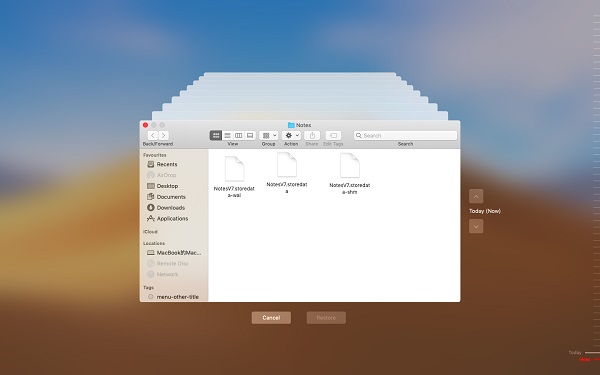
Vratite nestale bilješke iz Time Machinea
Time Machine je ugrađena funkcija sigurnosnog kopiranja na Macu. Pomoću nje možete pronaći sigurnosnu kopiju bilješki i oporaviti ih.
Korak 1. Otvorite Vremenski stroj u Docku.
Korak 2. Idi na ~/Knjižnica/Spremnici/com.apple.Bilješke/Podaci/Knjižnica/Bilješke/ Pronađite verziju datoteke Bilješke koja je stvorena prije brisanja.
Korak 3. Kliknite Vrati za vraćanje odabrane datoteke.
Korak 4. Zatim izađite iz Time Machinea i pokrenite aplikaciju Bilješke na Macu. Bilješke koje nedostaju trebale bi se ponovno pojaviti.
Sve navedeno su najjednostavniji i najučinkovitiji načini za oporavak izbrisanih/izgubljenih bilješki na Macu. Je li ovaj odlomak pomogao? Ako jest, lajkajte nas i podijelite ga s prijateljima!
Besplatno preuzimanje Besplatno preuzimanje
Koliko je ova objava bila korisna?
Kliknite na zvjezdicu da biste ocijenili!
Prosječna ocjena / 5. Broj glasova:


