iTools je moćan alat koji podržava prijenos i upravljanje datotekama na iOS i Windows uređajima. iTools Virtualna lokacija, jedna od njegovih najpopularnijih značajki, mnogi korisnici koriste za lažiranje svojih GPS koordinata i igranje igara temeljenih na lokaciji bez napuštanja svojih domova.
Međutim, mnogi korisnici su prijavili probleme s korištenjem iTools Virtual Location i nekih njegovih značajki. Iako se problemi mogu razlikovati, u ovom ćemo vodiču raspraviti o najčešćima i njihovim rješenjima. Također ćemo preporučiti izvrsnu alternativu za iTools Virtual Location. Pogledajmo.
Dio 1. Uobičajeni problemi s nefunkcionalnom virtualnom lokacijom iTools i rješenja
Problem 1: Zaglavljen u načinu rada za razvojne programere
Uobičajeni problem s iTools Virtual Location je zaglavljivanje u načinu rada za razvojne programere. Kada se to dogodi, alat prestaje raditi i ne može lažirati lokacije iOS uređaja. Do pogreške može doći jer je iTools aplikacija zastarjela.
Otopina: Pokušajte izbrisati predmemorirane podatke iToolsa. Ako to ne riješi problem, ažurirajte iTools na najnoviju verziju s njihove web stranice.
Problem 2: Preuzimanje se ne vrši
Neki korisnici su se žalili da ne mogu preuzeti iTools na svoje uređaje čak ni nakon što su ispunili sve uvjete i slijedili ispravne postupke.
Otopina: Ako ne možete preuzeti iTools, ponovno provjerite ispunjava li vaš uređaj zahtjeve. Također, provjerite jeste li dovršili plaćanje za iTools i je li vaša internetska veza dovoljno jaka za preuzimanje.
Problem 3: Karta se ne prikazuje ili se ruši
Ponekad iTools Virtual Location ne radi jer se karta ne učitava ili se ruši. Karta se zaglavi i ne možete promijeniti svoju lokaciju. To može biti uzrokovano nestabilnom internetskom vezom ili se iTools ne može uspješno povezati s Google Map API-jem.
Otopina: Ako se suočite s ovim izazovom, pokušajte osvježiti i ponovno pokrenuti iTools, a zatim ponovite postupak lažiranja. Ako sumnjate da Google karte nisu uspjele, pokušajte se prebaciti na "Mapbox" iz izbornika kako biste vidjeli hoće li to riješiti problem. Također, provjerite je li vaš internet stabilan; ako nije, promijenite ga u bolji.
Problem 4: Ne radi na iOS-u 26
iTools nije kompatibilan s iOS-om 26 i suočit ćete se s mnogim problemima ako ga pokušate pokrenuti na tim iOS uređajima. iTools je pružio neka privremena rješenja, ali to ne radi na svim iOS 15/14 uređajima.
Otopina: Jedno od rješenja je vraćanje na prethodnu verziju iOS-a 13. Također biste mogli razmotriti korištenje alternative za iTools Virtual Location, poput iOS Location Changera, koji je kompatibilan sa svim iOS uređajima.
Problem 5: Učitavanje slike za razvojne programere nije uspjelo
Drugi problem koji utječe na korisnike iOS-a 15/14 jest neuspjeh programa u učitavanju slika lokacije ili se zaslon stalno zaglavljuje. Primaju poruku o pogrešci „Učitavanje slike za razvojne programere virtualne lokacije u iTools nije uspjelo“. Ako ne vidite sliku svoje lokacije, nećete biti sigurni je li to ispravna.
Otopina: Deinstalirajte iTunes s računala i ponovno ga pokrenite. Zatim ponovno instalirajte iTunes iz App Storea i ponovno pokrenite računalo. Sada priključite iPhone na računalo i provjerite je li otključan.
Problem 6: Lokacija se ne pomiče
Kada koristite iTools Virtual Location za promjenu lokacije, sve što trebate učiniti je unijeti željene GPS koordinate, a zatim kliknuti gumb "Premjesti ovdje". Međutim, neki su se korisnici žalili da se lokacija njihovog uređaja ne mijenja čak ni nakon što su slijedili odgovarajući postupak i kliknuli "Premjesti ovdje".
Otopina: Ovaj izazov ima jednostavno rješenje: ponovno pokrenite uređaje i problem će biti riješen.
Problem 7: Prestanak rada
Ako iTools prestane raditi, to je čest, ali tehnički problem. Nema čvrstog rješenja, ali postoje neke stvari koje možete pokušati.
Otopina: Pokušajte ponovno pokrenuti iTools. Ako problem i dalje postoji, ponovno pokrenite uređaj. Također možete izbrisati i ponovno instalirati iTools Virtual Location.
Dio 2. Najbolja alternativa iTools virtualnoj lokaciji za promjenu GPS lokacije
Pretpostavimo da gore navedena rješenja ne riješe probleme s radom vašeg iToolsa kako se očekivalo. U tom slučaju preporučujemo korištenje Promjena lokacije To je najbolja alternativa iTools Virtual Locationu.
Location Changer je GPS spoofer lokacije koji vam omogućuje lažiranje lokacije vašeg iOS uređaja bez jailbreaka, kao i lokacije vašeg Android uređaja bez roota. Također je praktičan za skrivanje lokacije vašeg iPhonea/Androida kako bi zaštitio vašu privatnost i spriječio praćenje.
Besplatno preuzimanje Besplatno preuzimanje
Glavne značajke programa za promjenu lokacije:
- Alat vam omogućuje promjenu GPS lokacije na iPhoneu i Androidu na bilo koje mjesto jednim klikom.
- Dobro radi sa svim aplikacijama temeljenim na lokaciji poput Pokémon Goa i drugih AR igara bez pomicanja.
- Možete ga koristiti za postavljanje virtualnih lokacija na platformama društvenih medija poput Snapchata, Facebooka, TikToka, Tindera, YouTubea, LINE-a i Instagrama kako biste pratili svoje prijatelje.
- Omogućuje vam pristup geo-ograničenom sadržaju na web stranicama i aplikacijama te zaobilazi sva GPS ograničenja.
- Ovaj alat vas teleportira na vašu točnu lokaciju kada unesete GPS koordinate.
- Možete pauzirati u bilo kojem trenutku i bilo gdje duž rute, čineći kretanje prirodnijim.
- Ovaj alat vam omogućuje prilagodbu brzine kretanja od 1m/s do 3,6km/h.
- Spremaju se povijesni zapisi prethodno posjećenih mjesta, što olakšava njihov ponovni posjet.
Koraci za promjenu GPS lokacije na iPhoneu i Androidu
Pogledajmo korake lažiranja GPS lokacije pomoću programa Location Changer.
Besplatno preuzimanje Besplatno preuzimanje
Korak 1: Instalirajte program za promjenu lokacije
Preuzmite Location Changer na svoje računalo ili Mac, zatim instalirajte i pokrenite program. Zatim kliknite "Start".

Korak 2: Spojite uređaj s računalom
Otključajte svoj iPhone ili Android i spojite ga na računalo pomoću USB kabela. Ako se prikaže upit s upitom da li je uređaj pouzdan, kliknite "Vjerujem".
Korak 3: Promijenite svoju GPS lokaciju
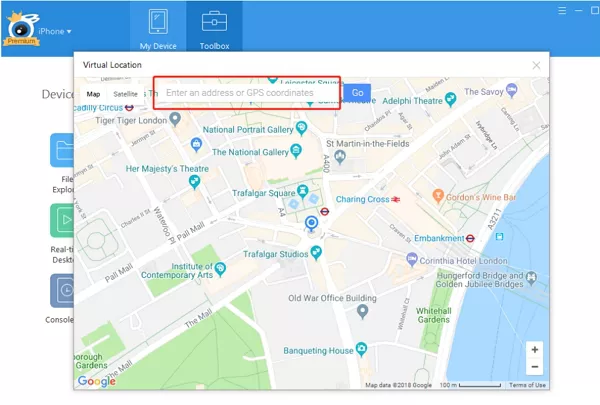
Na zaslonu se učitava karta. U okvir za pretraživanje unesite adresu/GPS koordinate na koje se želite teleportirati. Odaberite "Premjesti".

Vaša lokacija će se odmah promijeniti u nove GPS koordinate ili adresu koju ste unijeli.
Besplatno preuzimanje Besplatno preuzimanje
Dio 3. Brza usporedba između iToolsa i Location Changera
| Značajke | iTools virtualna lokacija | Promjena lokacije |
| Potreban iTunes | Za korištenje iToolsa potreban je iTunes | radi bez iTunesa |
| Kompatibilnost | Kompatibilno s uređajima koji rade do iOS 12 | Radi sa svim verzijama iOS-a i Androida (iOS 26) |
| Cijene | Platinasta licenca košta 125,95 dolara | Mjesečni plan košta 9,95 USD, kvartalni 29,95 USD, a godišnji 39,95 USD. |
| GPS kretanje | Ne podržava simulirano GPS kretanje | Omogućuje simulaciju kretanja između dvije ili više točaka na karti |
Zaključak
Ovaj vam je članak pokazao kako riješiti uobičajene probleme s nefunkcionalnim iTools virtualnom lokacijom i preporučio iOS Location Changer kao bolju alternativu. Lažno prikrivanje lokacije vašeg uređaja može se postići pomoću iToolsa. Da biste to učinili sigurno, Promjena lokacije je pravi alat. Također ima dodatne značajke u usporedbi s iTools Virtual Location.
Besplatno preuzimanje Besplatno preuzimanje
Koliko je ova objava bila korisna?
Kliknite na zvjezdicu da biste ocijenili!
Prosječna ocjena / 5. Broj glasova: