
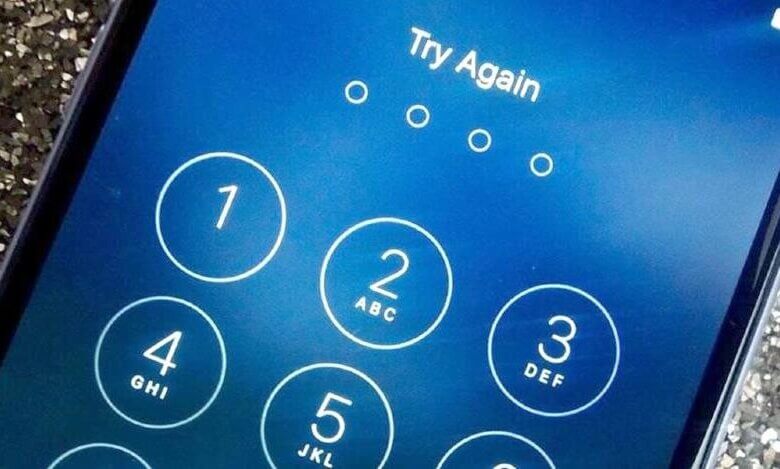
Nedavno ste nadogradili svoj iPhone na najnoviju verziju iOS-a 18; međutim, nadogradnja iOS-a ubrzo je uzrokovala probleme. Traži li vaš iPhone 6-znamenkastu lozinku nakon ažuriranja? To vas ostavlja zbunjenima i uzrujanima jer možda nikada niste postavili 6-znamenkastu lozinku ili iPhone jednostavno ne prepoznaje lozinku koju unosite i ipak vas traži da unesete ispravnu lozinku.
U ovom postu navodimo nekoliko provjerenih metoda za rješavanje problema iPhonea koji traži 6-znamenkasti kod nakon ažuriranja iOS 16.
iPhone traži 6-znamenkasti kod nakon ažuriranja? Uklonite ga
iPhone stalno traži lozinku čak i ako niste postavili lozinku ili uređaj ne može prihvatiti ispravnu lozinku, što je česta pritužba koja se čini sve češćom nakon ažuriranja na iOS 18 ili iOS 26. Niste jedina osoba koja je zbunjena ovim. Trajno rješenje ovog problema je Otključivač iPhonea Ovaj alat za otključavanje iPhonea može raditi i na Windows i na Mac računalima.
Otključivač iPhonea povećava vjerojatnost učinkovitog rješavanja problema na iPhoneu traženjem 6-znamenkaste lozinke. Glavne funkcije ovog programa su uklanjanje 4/6-znamenkastih lozinki. Druge vrste lozinki sa zaslona, poput Face ID-a i Touch ID-a, također se mogu ukloniti jednim klikom. A najviša stopa uspjeha zajamčena je ekskluzivnom tehnologijom.
Besplatno preuzimanje Besplatno preuzimanje
Vrijeme je da preuzmete iPhone Unlocker na svoje računalo i uklonite 6-znamenkasti kod s vašeg iPhonea.
Korak 1. Započnite pokretanjem programa na računalu ili prijenosnom računalu. Na glavnom sučelju kliknite na "Otključaj iOS zaslon".

Bilješka Drugi način rada "Otključavanje Apple ID-a" koristi se za uklanjanje iCloud računa s vašeg iOS uređaja.
Korak 2 Spojite iPhone s računalom pomoću USB kabela i pričekajte da ga program prepozna.

Korak 3. Uređaj možete pokrenuti u DFU načinu rada kako bi se omogućilo njegovo otkrivanje. Koraci kroz koje prolazite razlikuju se ovisno o modelu vašeg iOS uređaja. Naš program pokriva sve modele, a korake možete pogledati na sučelju.

Korak 4. Kada se uređaj pokreće u DFU načinu rada, detektirat će firmware iPhonea na temelju osnovnih informacija o uređaju (kao što su model uređaja i verzija iOS-a). Potvrdite informacije i kliknite na "Preuzmi".

Korak 5. Kada program preuzme firmware, kliknite na "Start Unlock" i unesite broj "000000" za potvrdu postupka otključavanja.

Vidite, problem s iPhoneom koji traži 6-znamenkasti kod nakon ažuriranja može se jednostavno riješiti ovim 100% sigurnim programom za otključavanje.

Besplatno preuzimanje Besplatno preuzimanje
Tvrdi reset iPhonea za zaobilaženje iPhonea koji traži 6-znamenkasti kod
Ako ste postavili lozinku i provjerili da je unesena 6-znamenkasta lozinka ispravna, ovaj nerješivi problem možete zaobići ponovnim pokretanjem uređaja. Sljedeći koraci će vas voditi kroz postupak ponovnog pokretanja.
Za iPhone 8 i novije modele (iPhone 17 Pro Max/17 Pro/17 uključujući): Držite pritisnutu tipku za pojačavanje glasnoće, a zatim je brzo otpustite. Držite pritisnutu tipku za stišavanje glasnoće i brzo je otpustite. Pritisnite i držite tipku za uključivanje/isključivanje dok se na zaslonu ne prikaže Appleov logotip.

Za iPhone 7 i iPhone 7 Plus: Držite pritisnute tipke za uključivanje i stišavanje zvuka nekoliko sekundi, nakon čega ćete na zaslonu vidjeti Appleov logotip.
Za iPhone 6 i starije modele: Istovremeno držite pritisnute tipke Home i Power, nakon čega će se na ekranu pojaviti Appleov logotip.
Isprobajte zadanu lozinku ako nikada niste postavili lozinku
Unos zadane lozinke može zaobići problem s iPhoneom koji traži 6-znamenkastu lozinku ako nikada niste postavili zaslonsku lozinku za svoj iPhone. To se pokazalo korisnim za mnoge korisnike. Zadana lozinka može biti 000000, 111111 ili 123456. Pokušajte unijeti 6-znamenkastu lozinku i provjerite radi li vam.
Uklonite 6-znamenkasti kod iz iClouda
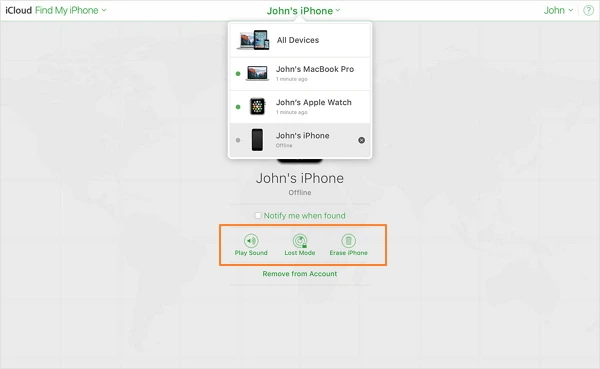
Ako ste se prijavili na iCloud račun i želite omogućiti značajku Pronađi moj iPhone, možete trajno ukloniti 6-znamenkasti kod brisanjem svega na svom iPhoneu pomoću iClouda. Nakon što se kod izbriše, više ga nećete morati unositi. Ovdje saznajte kako izbrisati kod sa zaslona:
- Ako je vaš iPhone zaključan, posjetite iCloud.com/find na drugom iOS uređaju.
- Unesite Apple ID i lozinku za prijavu na iCloud. Nakon uspješne prijave kliknite na "Pronađi iPhone".
- Kliknite iOS uređaj s kojeg želite izbrisati lozinku. Odaberite "Izbriši iPhone" za početak brisanja lozinke.
- Kada je završeno, potrebno je postaviti uređaj kao novi.
- Ako trebate vratiti prethodne podatke na svoj iPhone, možete vratiti iPhone iz stare iCloud sigurnosne kopije.
Vraćanje iPhonea pomoću iTunesa
Zapravo, Apple je već pripremio službeni način da vas riješi problema s iPhoneom koji traži 6-znamenkastu lozinku.
- Pritisnite tipku za stišavanje glasnoće i bočnu tipku dok se na zaslonu ne prikaže klizač za isključivanje.
- Povucite klizač i držite pritisnutu bočnu tipku. Zatim spojite onemogućeni iPhone na računalo.
- Pokrenite iTunes i pojavit će se opcija Ažuriraj i vrati. Kliknite na bilo koju od njih za vraćanje sustava iPhonea.
Ako ste nedavno ažurirali svoj iPhone na iOS 18/iOS 26 i vaš iPhone stalno traži 6-znamenkasti kod, 5 metoda će biti vaš izbor. Ukratko, Otključivač iPhonea bit će vaš primarni izbor ako tražite alat s najvećom stopom uspjeha. Može ukloniti šifru sa zaslona u roku od nekoliko minuta.
Besplatno preuzimanje Besplatno preuzimanje
Koliko je ova objava bila korisna?
Kliknite na zvjezdicu da biste ocijenili!
Prosječna ocjena / 5. Broj glasova:




