
U ovom dobu tehnoloških poboljšanja i napretka, mi kao roditelji nalazimo se bespomoćnima i prisiljenima pred svojom djecom. Ali ista ta tehnologija nam omogućuje da preuzmemo kontrolu nad time što naša djeca mogu pristupiti, a što ne. Sve što je potrebno je malo znanja i svijesti o sustavima i tehnologiji.
Kako bi zadržali budnost i kontrolu nad djecom, roditelji često preferiraju kupnju Apple uređaja za svakog člana kućanstva. Budući da Apple omogućuje roditeljski nadzor u iOS-u što gotovo nijedna druga verzija ili pametni uređaj ne omogućuje. Jednostavnim postavljanjem opcija dijeljenja s obitelji možete preuzeti potpunu kontrolu nad uređajem svog djeteta ili bilo kojeg člana kućanstva onako kako želite.
Ovaj članak poslužit će kao sažeti vodič roditeljima koji žele brzo postaviti obiteljske račune za svoju djecu kako bi mogli vidjeti što njihova djeca rade na svojim uređajima i primijeniti ograničenja i zabrane na aplikacije, značajke ili web-mjesta kojima ne žele da im djeca pristupaju.
Evo cijelog posla u jednoj rečenici: dodajte Apple račun svog djeteta u svoju grupu Dijeljenje s obitelji, uključite Vrijeme korištenja zaslona za to dijete na svom iPhoneu, uključite Ograničenja sadržaja i privatnosti i zaključajte sve iza lozinke za Vrijeme korištenja zaslona koju vaše dijete ne zna. Sve nakon toga je podešavanje, a svaka kasnija promjena vrši se na vašem telefonu, a ne na njihovom.
Vrijedi četvrt sata. Najnoviji popis stanovništva tvrtke Common Sense Media pokazuje da djeca od osam do dvanaest godina provode vrijeme pred ekranima za zabavu gotovo pet sati dnevno, a tinejdžeri otprilike osam, isključujući školske zadatke. Appleovi alati vam daju poluge - vrijeme, sadržaj, kontakte, kupnje i lokaciju. Deset koraka u nastavku najlakše se izvodi prvi, a prva četiri obavljaju većinu posla.
Što svaki roditeljski nadzor zapravo radi
| Kontrolirati | Što zapravo radi | Gdje živi |
|---|---|---|
| Dijeljenje s obitelji | Povezuje do šest osoba tako da jedna odrasla osoba može upravljati dječjim računima, kupnjama i pohranom | Postavke → vaše ime → Obitelj |
| Podređeni račun | Automatski primjenjuje zaštitne mjere temeljene na dobi; obavezno za mlađu djecu, dostupno do 18 godina | Postavke → Obitelj → Dodaj člana |
| Vrijeme korištenja ekrana | Tjedno izvješće o korištenju, plus svako vremensko ograničenje u nastavku | Postavke → Vrijeme prikaza na zaslonu |
| Vrijeme neaktivnosti | Blokira aplikacije i obavijesti prema rasporedu | Vrijeme korištenja ekrana → dijete → Vrijeme odmora |
| Ograničenja aplikacija | Ograničava dnevne minute za jednu aplikaciju ili jednu kategoriju | Vrijeme pred ekranom → dijete → Ograničenja aplikacija |
| Uvijek dopušteno | Aplikacije koje nastavljaju raditi tijekom neaktivnosti | Vrijeme pred ekranom → dijete → Uvijek dopušteno |
| Komunikacijska ograničenja | Odlučuje tko i kada može zvati, slati poruke ili slati FaceTime djetetu | Vrijeme provedeno pred ekranom → dijete → Ograničenja komunikacije |
| Sigurnost komunikacije | Zamućuje golotinju na fotografijama i videozapisima prije nego što ih dijete pogleda ili pošalje | Vrijeme pred ekranom → dijete → Sigurnost komunikacije |
| Upozorenje o osjetljivom sadržaju | Zamućuje eksplicitne slike koje stižu na uređaj i nudi način za traženje pomoći | Postavke → Privatnost i sigurnost |
| Ograničenja sadržaja i privatnosti | Dobne ocjene, filtriranje weba, eksplicitan jezik, Game Center, kupnje, privatnost | Vrijeme korištenja ekrana → dijete → Ograničenja sadržaja i privatnosti |
| Zatražite kupnju | Šalje svaku kupnju i besplatno preuzimanje roditelju na odobrenje | Postavke → Obitelj → dijete → Zatraži kupnju |
Korak 1: Razumijevanje i postavljanje opcije dijeljenja s obitelji
Postavljanjem obiteljskog dijeljenja možete dodati do šest članova obitelji koji mogu dijeliti Apple knjige, kupnju u App Storeu, iTunes, iCloud plan pohrane ili pretplatu na Apply Music Family bez potrebe za dijeljenjem računa. To omogućuje cijeloj obitelji da iskusi, koristi i digitalno živi pod jednim krovom bez suočavanja s problemima zasebne kupnje. Funkcija obiteljskog dijeljenja omogućuje roditeljima da dopuste svojoj djeci da troše novac daljinskim korištenjem svojih uređaja. Jednu kreditnu ili debitnu karticu ili PayPal račun postavljen na uređaju roditelja može koristiti svaki član obitelji za kupnju. Dok neke uobičajene značajke uključuju dijeljenje zaslona, kalendara, ažuriranja i alarma koji će biti slični za sve u obitelji kako bi svi bili na istoj stranici.
Prvo i najvažnije.
Imajte na umu da se svaka osoba može pridružiti jednoj obitelji istovremeno. Budući da nijedna osoba ne može biti dio dvije obitelji, morate se uvjeriti da imate sljedeće prije postavljanja obiteljskog računa za dijeljenje.
- Potrebno je imati Apple ID prijavljen na iTunes i iCloud
- Uređaji koji nude dijeljenje s obitelji su iPhone, Mac (OS X Yosemite i drugi ažurirani OS-ovi), iPad, barem iOS 8 jer starije verzije ne podržavaju dijeljenje s obitelji.
- Za svakog člana obitelji i dijete obavezno je imati Apple ID kako bi ih uređaj roditelja mogao dodati u obiteljsku grupu.
Dodajte dvije stvari na taj popis. Dijete treba vlastiti Apple račun, a za mlađe dijete trebao bi to biti Dječji račun: Apple u većini zemalja zahtijeva račun mlađi od 13 godina, a u kontinentalnoj Kini i Južnoj Koreji taj se rok penje na 14 godina, u Francuskoj 15 godina i 16 godina u Njemačkoj, Irskoj i Nizozemskoj, s Dječjim računima dostupnima do 18 godina. Drugo, App Store sada ocjenjuje aplikacije s 4+, 9+, 13+, 16+ i 18+ godina, tako da se sve iznad djetetove dobne granice nikada ne pojavljuje kao obično preuzimanje. Pitaj za kupnju je prema zadanim postavkama uključeno za mlađe od 13 godina.
Korak 2: Postavite dijeljenje s obitelji na svom iPhoneu
Postupak postavljanja obiteljskog dijeljenja
1. Odaberite ili dodirnite Postavke i odaberite svoj Apple ID. Ako koristite iOS 27, dodirnite Obitelj.
2. Odaberite opciju "Postavi obiteljsko dijeljenje", a zatim odaberite "Započni". Vidjet ćete upute za postavljanje računa za obiteljsko dijeljenje, samo ih slijedite i počnite dodavati članove obitelji.
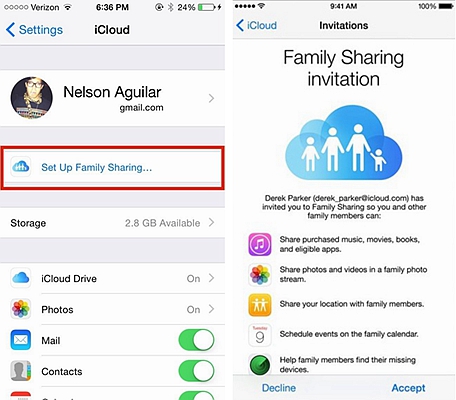
Na trenutnom softveru ta dva dodira su Postavke → Obitelj → Postavi obiteljsko dijeljenje. Tko god pokrene grupu, organizator je, poziva sve ostale i naplaćuje mu se kupnja dok Dijeljenje kupnje ostaje uključeno.
Korak 3: Pozovite djecu da se pridruže vašoj obitelji
3. Pozovite djecu da se pridruže vašoj obitelji
Nakon što vaša djeca ili član obitelji dobiju Apple ID, jednostavno ih možete dodati na obiteljski račun za dijeljenje.
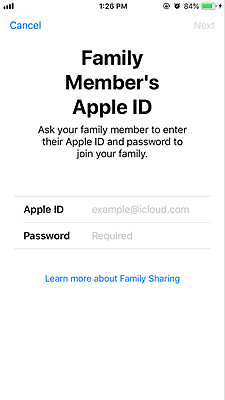
Samo slijedite dolje navedene jednostavne korake kako biste svoju djecu dodali u grupu, pod uvjetom da imaju Apple ID-ove.
Opciju 'Obiteljsko dijeljenje' možete koristiti izravno ako ste omogućili tu značajku na svom iPhoneu ili iPadu.
1. Dodirnite opcije Postavke, odaberite svoje ime, a zatim odaberite Dijeljenje s obitelji.
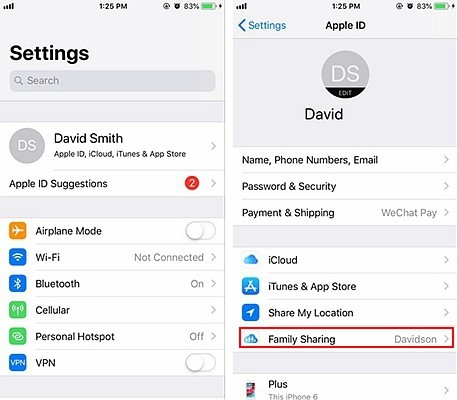
2. Odaberite opciju koja kaže "Dodaj člana obitelji".

3. Samo upišite djetetovu e-mail adresu ili ime i slijedite upute.
4. Roditelj može poslati poruke različitim ID-ovima za prihvaćanje zahtjeva za obiteljsku grupu ili ih osobno pozvati.
Ako vaše dijete nema Apple račun, ostanite na tom zaslonu i odaberite Stvori djetetov račun: unesite ime i datum rođenja djeteta te slijedite upute. Prijavite se na novi račun na djetetovom uređaju kada postavljanje završi.
Korak 4: Preuzmite kontrolu nad uređajima svoje djece postavljanjem vremena korištenja ekrana
Ova je značajka popularno poznata pod nazivom „Vrijeme pred ekranom“ gdje Apple omogućuje jedinstvenu i strogu metodu roditeljskog nadzora. Ugrađena je u iOS, gdje roditelji mogu uživati u slobodi praćenja virtualnih aktivnosti svoje djece uživo i zabraniti određenim značajkama na uređajima svoje djece. Roditelji mogu postaviti parametre za vrijeme koje njihova djeca provode na svojim iOS uređajima.
No morate biti svjesni činjenice da je značajka Vrijeme pred zaslonom dostupna samo ako ste se pretplatili na članstvo za obiteljsko dijeljenje i vaša su djeca dio vaše obiteljske grupe za dijeljenje. Pomoću postavki obiteljskog dijeljenja možete koristiti sve značajke roditeljskog nadzora, od praćenja uživo do ograničavanja.
Ako želite ograničiti ili zabraniti određenu aplikaciju ili značajku na iPhoneu vašeg djeteta ili bilo kojem iOS uređaju, jednostavno dodirnite postavke i odaberite vrijeme korištenja zaslona. Zatim nastavite i odaberite opciju "Ovo je moj iPhone ili Ovo je iPhone mog djeteta" da biste učinili potrebno.
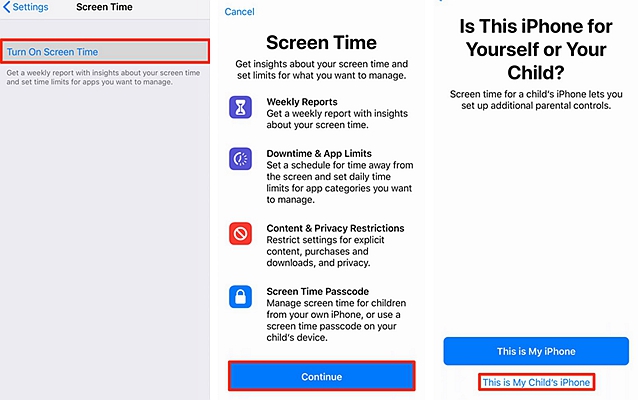
Svaki roditelj može koristiti dijeljenje obitelji za integraciju, prilagođavanje ili kontrolu značajki uređaja svoje djece nakon što ima dvije stvari;
1. Pretplata za dijeljenje s obitelji.
2. Djeca se dodaju u obiteljsku grupu za dijeljenje.
Bolji je put raditi s vlastitog telefona: Postavke → Obitelj → ime djeteta → Vrijeme pred zaslonom, a zatim slijedite upute za Vrijeme neaktivnosti, Ograničenja aplikacija, ocjene sadržaja i komunikaciju.
Korak 5: Zaključajte postavke pomoću lozinke za vrijeme korištenja zaslona
Kako biste spriječili djecu da mijenjaju postavke, možete postaviti lozinku za ulazak u postavke tako da samo vi možete pristupiti odjeljku postavki uređaja.
Ta lozinka je šifra za Vrijeme pred zaslonom, a ne šifra uređaja. Odaberite četiri znamenke koje vaše dijete ne može pogoditi i prihvatite opciju Oporavak šifre za Vrijeme pred zaslonom kada se ponudi - preskočite je i zaboravljeni kod završava potpunim brisanjem uređaja. Dva prekidača su jednako važna: Blokiraj na kraju ograničenja unutar Ograničenja aplikacije i Blokiraj u vrijeme neaktivnosti unutar Vrijeme neaktivnosti. Ostavite bilo koju od njih isključenu i potpuno zaustavljanje postaje prijedlog.
Korak 6: Postavite vrijeme neaktivnosti, ograničenja aplikacija i uvijek dopušteno
Otvorite Postavke → Vrijeme korištenja zaslona → ime vašeg djeteta pod Obitelj i idite prema dolje u odjeljak Ograničenje korištenja.
- Vrijeme neaktivnosti blokira aplikacije i obavijesti prema rasporedu, recimo od 21:00 do 7:00. Uključite Zakazano, odaberite Svaki dan ili Prilagodi dane, a zatim uključite Blokiraj za vrijeme neaktivnosti.
- Ograničenja aplikacija ograničavaju jednu aplikaciju ili jednu kategoriju. Dodirnite Dodaj ograničenje, odaberite Društvene mreže, Igre ili jednu aplikaciju, postavite trajanje i uključite Blokiraj na kraju ograničenja.
- U odjeljku Uvijek dopušteno navedeno je što preživljava vrijeme neaktivnosti, obično Telefon, Poruke i Karte. Svaka aplikacija dodana ovdje predstavlja rupu u rasporedu, stoga neka bude kratak.
- Udaljenost zaslona gura dijete preblizu ako drži telefon i uključena je prema zadanim postavkama za dječje račune u većini regija.
Ograničenja kategorija se zbrajaju: šezdeset minuta društvene mreže dijeli se između svake društvene aplikacije, a ne šezdeset svaka, a resetiraju se u ponoć u vremenskoj zoni uređaja. Dijete kojem ponestane vremena može vas tražiti još.
Korak 7: Uključite ograničenja sadržaja i privatnosti
Ograničenja sadržaja i privatnosti je prekidač koji sve ispod njega čini stvarnim: Postavke → Vrijeme pred ekranom → ime vašeg djeteta → Ograničenja sadržaja i privatnosti, unesite šifru, uključite je.
Mapa postavki vremena korištenja zaslona i ograničenja sadržaja i privatnosti
| Što želite kontrolirati | Put od Postavke → Vrijeme pred ekranom → ime djeteta | Razuman izbor |
|---|---|---|
| Dobna granica aplikacije | Sadržaj i privatnost → App Store, mediji, web i igre → Aplikacije | 4+, 9+, 13+, 16+ ili 18+ |
| Glazba, podcasti, vijesti, fitness | App Store, Mediji, Web i Igre → odgovarajući redak | Čist |
| Filmovi i TV | App Store, Mediji, Web i Igre → Filmovi / TV emisije | Uskladite se s ograničenjem aplikacije |
| Pregledavanje weba | App Store, Mediji, Web i Igre → Web sadržaj | Ograničite web stranice za odrasle |
| Eksplicitan jezik i Siri | App Store, Mediji, Web i Igre → Siri | Ne dopusti |
| Multiplayer i prijatelji | App Store, Mediji, Web i Igre → Centar za igre | Dozvoljeno samo s prijateljima |
| Instaliranje, brisanje, kupnje unutar aplikacije | Sadržaj i privatnost → Kupnje na iTunesu i u App Storeu | Ne dopusti |
| Safari, Kamera, AirDrop i ostale ugrađene funkcije | Sadržaj i privatnost → Dopuštene aplikacije i značajke | Isključite ono što ne želite |
| Lokacija, kontakti, fotografije, računi | Sadržaj i privatnost → Privatnost | Ne dopusti promjene |
| Odobrenje kupnje | Postavke → Obitelj → dijete → Zatraži kupnju | Na |
| Osjetljive slike na uređaju | Postavke → Privatnost i sigurnost → Upozorenje o osjetljivom sadržaju | Na |
Web sadržaj nudi neograničeno, ograničenje web-stranica za odrasle s vlastitim popisom dopuštenih web-stranica i samo odobrene web-stranice - popis dopuštenih koji puno bolje odgovara malom djetetu nego tinejdžeru koji piše domaću zadaću. Nijedan način rada ne dopire do preglednika u aplikaciji.
Preporuke na temelju dobi
| Dob djeteta | Gornja granica aplikacije | Web sadržaj | S kim mogu razgovarati | Vrijeme |
|---|---|---|---|---|
| Mlađi od 5 godina | 4+ | Samo odobrene web stranice | Samo kontakti, vi upravljate popisom | Kratki dodatak, fiksno vrijeme zastoja |
| 6–9 | 9+ | Ograničite web stranice za odrasle | Samo kontakti | Vrijeme odmora od spavanja, ograničenja za igre |
| 10–12 | 13+ | Ograničite web-stranice za odrasle popisom "Nikad ne dopusti" | Samo kontakti, odobri svaki novi kontakt | Ograničenja za igre i društvene mreže |
| 13–15 | 16+, ili 13+ ako ih procijenite spremnima | Ograničite web-stranice za odrasle ili zatražite pregledavanje | Kontakti i grupe s barem jednim kontaktom | Dogovoreni limiti, Zatraži kupnju |
| 16–17 | 18+ | Neograničeno ili Pitaj za pregledavanje | Svi ili Samo kontakti | Samoupravljano, provjereno u odnosu na izvješća |
Kada postavljate uređaj za dijete mlađe od 18 godina, Sigurnost komunikacije i ograničenja web sadržaja aktiviraju se prema zadanim postavkama; ta dob varira ovisno o državi i regiji.
Korak 8: Spriječite neželjene kupnje u trgovini aplikacija
Sada uz pomoć ove značajke "Vrijeme pred ekranom" možete jednostavno ograničiti uređaj svoje djece na kupnju aplikacija koje ne želite. Možete im zabraniti deinstaliranje ili instaliranje aplikacija prema svojim željama. Aplikaciji na njihovom uređaju možete spriječiti pristup samo ako to želite. Na vrhu možete postaviti ograničenja prema dobnoj skupini, a pametni AI dodaci automatski će prepoznati koga zaustaviti, a koga ne.
Možete spriječiti svoje dijete ili člana obitelji u obiteljskoj grupi za dijeljenje da kupuje iTunes ili aplikacije slijedeći dolje navedene korake;
1. Odaberite postavke i uđite u funkciju Vrijeme pred zaslonom.
2. Odaberite ograničenja sadržaja i privatnosti. Zatim odaberite kupnje na iTunesu i u App Storeu.
3. Kliknite ikonu postavke i označite opciju Ne dopusti.

Nakon koraka #3 možete odabrati opciju "Uvijek zahtijevaj ili Ne zahtijevaj" za stvaranje kupnji na iTunesu i App Storeu zaštićenih lozinkom.
Pitaj za kupnju je blaža, obično bolja verzija iste ideje: Postavke → Obitelj → ime vašeg djeteta → Pitaj za kupnju, nakon čega svaka kupnja, besplatno preuzimanje i kupnja unutar aplikacije stiže na vaš telefon na odobrenje. Postavite Kupnje unutar aplikacije na Ne dopusti ispod toga ako se besplatna igra ikada pretvorila u račun.
Korak 9: Postavite ograničenja komunikacije, sigurnost komunikacije i upozorenje o osjetljivom sadržaju
Ograničenja komunikacije određuju tko može kontaktirati vaše dijete. Na zaslonu Vrijeme pred zaslonom dodirnite Ograničenja komunikacije, postavite Tijekom vremena pred zaslonom na Samo kontakti, a Tijekom neaktivnosti na Određeni kontakti kako bi se samo nekoliko ljudi moglo povezati noću. Isključivanjem opcije Dopusti uređivanje kontakata sprječava se dodavanje imena iza vaših leđa.
Sigurnost komunikacije zamućuje golotinju na fotografijama i videozapisima prije nego što ih dijete pogleda ili pošalje u Porukama, AirDropu i FaceTimeu, a zatim djetetu nudi način da dobije pomoć. Uključeno je prema zadanim postavkama kada je uređaj postavljen za dijete mlađe od 18 godina. Upozorenje o osjetljivom sadržaju bliski je rođak u Postavke → Privatnost i sigurnost na samom uređaju i vrijedi ga uključiti čak i za tinejdžera. Niti jedno od njih ne šalje obavijest kada se nešto presretne - poanta je zaštititi dijete.
Korak 10: Pogledajte lokaciju djece uživo
Kako bi se poboljšao autoritet roditeljstva, ova značajka Screen Time vam također omogućuje pregled lokacije vaše djece uživo i svih mjesta na kojima su bili.
Za pregled lokacije vašeg djeteta u bilo kojem trenutku, jednostavno uključite značajku lokacijskih usluga pristupom uređaju vašeg djeteta putem vremena korištenja zaslona, a zatim dodirnite Podijeli moju lokaciju.
Ako ste previše svjesni svoje djece, možete im čak i zabraniti promjenu postavki računa ili odabrati da im uređaji budu uključeni na način Ne uznemiravaj kada znate da moraju voziti.
Tu lokaciju očitavate iz aplikacije Pronađi moj na svom iPhoneu. Da biste spriječili prebacivanje, postavite Ograničenja sadržaja i privatnosti → Privatnost → Dijeli moju lokaciju na Ne dopusti promjene. Način vožnje sada se zove Fokus vožnje; zaključajte ga iza lozinke kako ga se ne bi moglo odbaciti za volanom.
Što ove kontrole zaista ne mogu učiniti
- Web filtriranje radi na poznatim stranicama za odrasle i propušta mnogo toga, a nikada ne doseže preglednik u aplikaciji.
- Vrijeme prikaza zaslona prikazuje minute, a ne značenje. Vidjet ćete da je aplikacija bila otvorena dva sata, a ne što se dogodilo unutar nje.
- Dobna granica je izjava izdavača. Razgovor unutar aplikacije za starije od 12 godina može dijete izložiti igri za jednog igrača koja je dostupna samo osobama starijim od 17 godina.
- Sigurnost komunikacije štiti dijete, ali vam to ne govori.
- Odlučni tinejdžer ima mogućnosti - telefon prijatelja, web aplikaciju, resetiranje uređaja. Lozinka otežava očite puteve, ne i onemogućuje.
- Ništa od toga ne zamjenjuje razgovor: zajedničko gledanje i dogovaranje pravila pobjeđuje samo ograničenja.
Često postavljana pitanja
1. Trebam li Dijeljenje s obitelji prije nego što išta od ovoga počne funkcionirati?
Da, za sve što upravlja djetetovim uređajem. Vrijeme pred zaslonom radi na jednom telefonu, ali postavljanje ograničenja s vašeg uređaja, odobravanje kupnji i upravljanje kontaktima zahtijevaju djetetov Apple račun unutar vaše obiteljske grupe.
2. U kojoj dobi Apple zahtijeva dječji račun?
Mlađi od 13 godina u većini zemalja i regija, s višim pragovima drugdje: 14 u kontinentalnoj Kini i Južnoj Koreji, 15 u Francuskoj, 16 u Njemačkoj, Irskoj i Nizozemskoj. Dječji računi dostupni su do 18 godina.
3. Može li moje dijete isključiti ograničenja?
Ne bez lozinke za Vrijeme pred zaslonom. Neka bude različita od lozinke uređaja i uključite Blokiraj na kraju ograničenja i Blokiraj za vrijeme neaktivnosti - bez njih dijete dodirne Zanemari ograničenje i nastavlja dalje.
4. Pokriva li Ask to Buy kupnje unutar aplikacije?
Obuhvaća kupnje i besplatna preuzimanja putem App Storea. Odvojeni prekidači pod Kupnje na iTunesu i App Storeu blokiraju instaliranje, brisanje i kupnje unutar aplikacije.
5. Mogu li postaviti različita ograničenja za vikende?
I Ograničenja neaktivnosti i Ograničenja aplikacija nude Prilagodi dane. Ograničenja kategorija objedinjuju se za sve aplikacije u toj kategoriji i resetiraju se u ponoć u vremenskoj zoni uređaja.
6. Što ako zaboravim šifru za Vrijeme pred zaslonom?
Ako je omogućen oporavak lozinke za vrijeme korištenja zaslona, resetirate ga pomoću Apple računa. Bez njega, jedini način povratka je brisanje uređaja i ponovno postavljanje.
Zaključak
Roditeljski nadzor na iPhoneu nije samo jedan prekidač, zbog čega mnogi roditelji odustaju na pola puta. To je kratak lanac: prvo Dijeljenje s obitelji, zatim Dječji račun za svakoga dovoljno mladog da mu je potreban, zatim Vrijeme korištenja zaslona, zatim Ograničenja sadržaja i privatnosti, pa na kraju šifra koju vaše dijete nema. Promašite šifru i ostalo je ukras.
Redoslijed je ovdje namjeran. Koraci od 1 do 4 grade strukturu za otprilike četvrt sata, a koraci od 5 do 10 su podešavanje kojem se vraćate kako vaše dijete raste i osvaja više prostora. Postavke ponovno provjeravajte dva puta godišnje - ograničenje koje je odgovaralo devetogodišnjaku besmislica je za trinaestogodišnjaka, a dijete koje nikada nije pomoglo u pregovaranju o ograničenju nije naučilo upravljati njime.
Dva iskrena očekivanja ovo rješavaju. Ovi alati ograničavaju problem umjesto da ga rješavaju: ograničavaju vrijeme, filtriraju poznati sadržaj, ograničavaju kupnje i pokazuju vam gdje se uređaj nalazi, a neće vam reći što je vaše dijete upisalo unutar aplikacije. Pedijatrijske smjernice su se s dobrim razlogom pomaknule od brojanja minuta prema onome što vrijeme provedeno pred ekranom pomiče - san, kretanje, domaća zadaća i ljudi u istoj prostoriji. Postavite kontrole, a zatim nastavite razgovarati.
Koliko je ova objava bila korisna?
Kliknite na zvjezdicu da biste ocijenili!
Prosječna ocjena / 5. Broj glasova:




