Pitanje „Kako sakriti svoju lokaciju na iPhoneu?“ jedno je od mnogih pitanja koja korisnici iPhonea postavljaju.
Neke aplikacije traže vaše dopuštenje za pristup vašim podacima. Nakon što je dopuštenje odobreno, čak i ako ga pokušate isključiti, podaci o vašoj lokaciji i dalje će biti dostupni proizvođačima aplikacija, što se može iskoristiti protiv vas.
Stoga, da biste to spriječili, morate znati kako sakriti svoju lokaciju na svom iPhoneu.
Dio 1. Kako sakriti lokaciju na iPhoneu bez njihovog znanja
Kako mogu sakriti svoju lokaciju na iPhoneu? Slijede različiti načini za to.
1. način. Sakrijte svoju lokaciju s iOS mjenjač lokacije (podržan za iOS 26)
Program za promjenu lokacije jedan je od učinkovitih alata koje možete koristiti za jednostavno skrivanje premještanja iPhonea, uključujući iPhone 17 Pro Max/17 Pro/17 Air/17, iPhone 16/15/14/13/12/11, iPhone Xs/XR/X itd. Budući da postoje različiti programi za promjenu lokacije, možda biste trebali odabrati... iOS program za promjenu lokacije .
Ovo je izvrstan program za promjenu lokacije u iOS-u koji može pomoći u skrivanju/lažiranju lokacija iPhonea od određenih osoba ili aplikacija/usluga temeljenih na lokaciji promjenom lokacije vašeg uređaja na određeno mjesto gdje se ne nalazite.
Besplatno preuzimanje Besplatno preuzimanje
Koraci za lažiranje/skrivanje lokacije na iPhoneu pomoću iOS Location Changera
Korak 1: Započnite povezivanjem uređaja s računalom i pokretanjem aplikacije. Odaberite "Promijeni lokaciju" za nastavak.

Bilješka : Prije nego što nastavite, provjerite je li zaustavljena svaka aplikacija temeljena na lokaciji koja radi u pozadini.
Korak 2 Otključajte svoj iPhone i vjerujte svom računalu. Zatim pričekajte da se računalo učita.
Korak 3: Nakon uspješnog učitavanja, postavite pribadaču gdje god želite ili odaberite bilo koju lokaciju iz trake za pretraživanje. Zatim pritisnite gumb "Počni mijenjati" za promjenu.

Korak 4 : Otvorite bilo koju aplikaciju koja zahtijeva lokaciju na vašem iPhoneu kako biste saznali jesu li promjene napravljene.

Besplatno preuzimanje Besplatno preuzimanje
2. način. Uključite zrakoplovni način rada
Uključivanje Zrakoplovnog načina rada učinkovit je način skrivanja lokacije. Da biste to jednostavno učinili ovom metodom, slijedite korake u nastavku.
- Prijeđite prstom prema gore da biste vidjeli "Kontrolni centar" svog uređaja s početnog zaslona.
- Pritisnite Zrakoplovni način rada da biste ga aktivirali
- Vidjet ćete da ikona postaje svijetloplava, što označava da je uključen način rada u zrakoplovu.
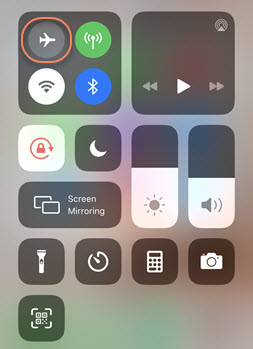
Napomena: Ova metoda će vam onemogućiti pristup uslugama kao što su mobilna veza, Bluetooth, WiFi itd.
Osim što možete isključiti način rada "U zrakoplovu" kako biste sakrili lokaciju svog iPhonea, možete sakriti svoju lokaciju i onemogućavanjem opcije "Dijeli moju lokaciju". U nastavku su detaljni koraci koji će vjerojatno funkcionirati na iPhoneu (iOS 8 ili noviji):
- Otvorite "Postavke" na svom iPhoneu, pomaknite se prema dolje i kliknite na postavke "Privatnost".
- Dodirnite "Usluge lokacije".
- Kliknite na "Podijeli moju lokaciju".
- Zatim uključite/isključite značajku "Dijeli moju lokaciju" da biste je onemogućili.
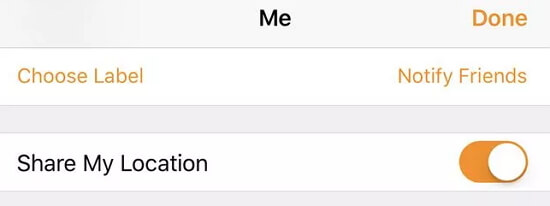
Način 4. Korištenje opcija lokacijskih usluga
Korištenje opcije "Usluge lokacije" još je jedan odličan način za skrivanje lokacije na vašem iPhoneu. Da biste to učinili, slijedite korake u nastavku:
- Idite na "Postavke".
- Kliknite na "Privatnost".
- Odaberite "Usluge lokacije".
- Isključite značajku da biste onemogućili sve aplikacije
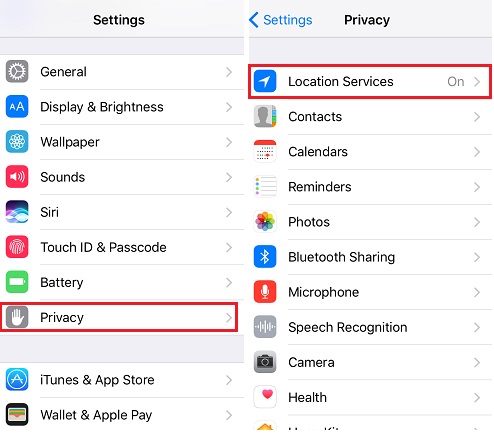
Napomena: Ova metoda će utjecati na funkcionalnost nekih aplikacija, kao što su aplikacija Vrijeme i Kamera. Stoga, kako biste to spriječili, pokušajte onemogućiti "Usluge lokacije" za određene aplikacije. Da biste to učinili, kliknite na određenu aplikaciju u "Uslugama lokacije" i odaberite bilo koju od tri opcije: Nikad, Uvijek ili Tijekom korištenja.
Štoviše, osim nekoliko izvornih aplikacija poput Kamera, Vrijeme i Karte koje zahtijevaju pristup Uslugama lokacije, možete dopustiti da ostale ostanu onemogućene (svaka aplikacija koja zahtijeva geolokaciju zatražit će od vas da je uključite).
5. način. Zaustavite dijeljenje u aplikaciji Find My
Pomoću aplikacije "Find My" možete dijeliti svoju lokaciju s iPhoneima drugih ljudi u vašoj blizini. To je učinkovit alat i vrlo koristan kada je u pitanju praćenje izgubljenog uređaja. Dakle, da biste prestali dijeliti svoju lokaciju na svom iPhoneu, slijedite korake u nastavku.
- Kliknite aplikaciju "Find My" na svom iPhoneu.
- Kliknite ikonu "Ja" u donjem kutu i isključite karticu "Dijeli moju lokaciju" tako što ćete je vratiti natrag.
- Za pojedinačne članove kliknite karticu "Osobe" i odaberite člana s popisa. Zatim pritisnite "Prestani dijeliti moju lokaciju" među dostupnim opcijama.
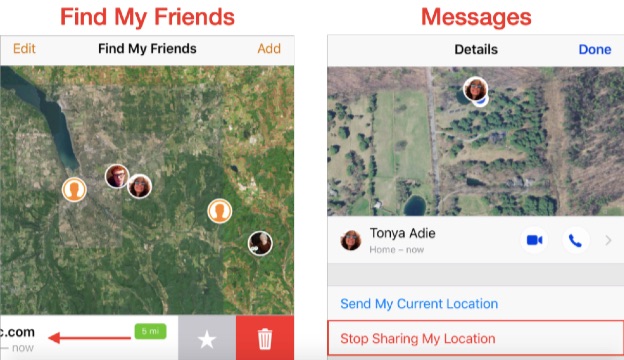
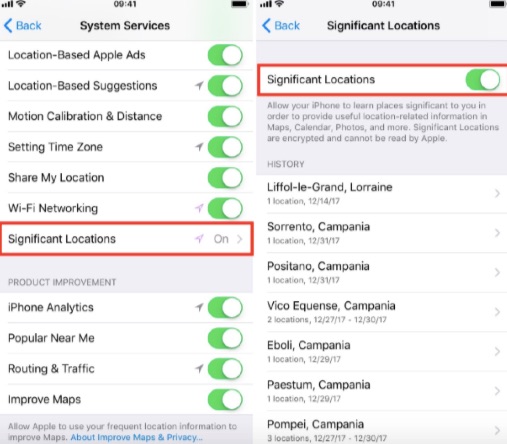
Način 6. Korištenje sistemskih usluga
Unos lokacije možete urediti ili izbrisati pomoću "Sistemskih usluga". Kako se to može učiniti?
Slijedite korake u nastavku:
- Otvorite aplikaciju "Postavke" i pritisnite opciju "Privatnost".
- Idite na opcije "Usluge lokacije" i kliknite na "Usluge sustava".
- Da biste isključili pristup svojoj lokaciji, kliknite za isključivanje opcije "Važne lokacije" na popisu opcija u odjeljku "Sistemske usluge".
- Odaberite gumb "Izbriši povijest" da biste uklonili sve lokacije na kojima ste prijavljeni.
7. način. Lažna lokacija iPhonea pomoću VPN-a
VPN (virtualna privatna mreža) je još jedan jednostavan način za skrivanje lokacije na vašem iPhoneu. Da biste ga koristili, morate preuzeti aplikaciju kao što je NordVPN što to može olakšati. U nastavku su koraci koje trebate slijediti za korištenje VPN-a za skrivanje svoje lokacije.
![[6 načina] Kako lažirati GPS lokaciju na iPhoneu bez jailbreaka](https://www.getappsolution.com/images/20210325_605c4002e0671.jpg)
- Da biste dodali VPN na svoj uređaj, preuzmite i instalirajte aplikaciju te dajte dopuštenja svom iOS uređaju kada ih zatraži.
- Odaberite gumb „Dopusti“ i pogledajte kako se VPN aplikacija automatski konfigurira. Nakon uspješne konfiguracije otvorite aplikaciju „Postavke“ na svom iPhoneu.
- Pritisnite opciju "Općenito" i kliknite na opciju "VPN".
Bilješka : Odaberite VPN aplikaciju koju želite koristiti s popisa ako ste ih već instalirali više.
Dio 2. Često postavljana pitanja o tome kako sakriti lokaciju na iPhoneu
Q1. Možete li lažirati svoju lokaciju u aplikaciji Find My iPhone?
Jedini način da lažirate svoju lokaciju na Find My iPhoneu je da napravite jailbreak na uređaju.
Drugo pitanje. Može li netko i dalje vidjeti vašu lokaciju u zrakoplovnom načinu rada?
Nitko ne može vidjeti vašu lokaciju u trenutku kada stavite uređaj u "zrakoplovni" način rada.
Treće tromjesečje. Kako prestati dijeliti lokacije bez njihovog znanja?
Pomoću funkcije skrivanja lokacije možete privremeno isključiti uslugu lokacije. Ova funkcija ne šalje obavijest.
Zaključak
Ovaj članak nudi različite načine za skrivanje vaše lokacije na iPhoneu bez njihovog znanja. Slijedite korake kako biste se zaštitili od rizika od curenja privatnosti.
Besplatno preuzimanje Besplatno preuzimanje
Koliko je ova objava bila korisna?
Kliknite na zvjezdicu da biste ocijenili!
Prosječna ocjena / 5. Broj glasova: