
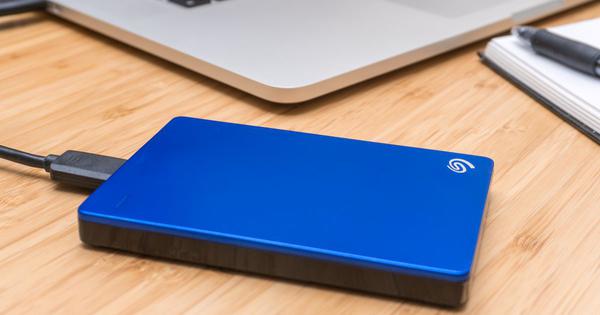
RAW datotečni sustav, također nazvan RAW pogon, je abnormalni datotečni sustav.
Kada tvrdi disk vašeg računala ili neki drugi uređaj prikazuje RAW datotečni sustav u upravljanju diskovima, ne možete vidjeti podatke unutra. Kada pokušate otvoriti USB pogon ili disk, stalno će vas tražiti da ga formatirate.
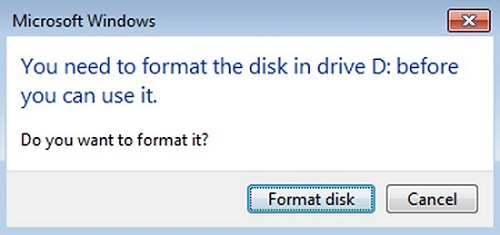
Doista, formatiranje brzo rješava problem, ali trebali biste biti svjesni da će se podaci unutra izbrisati nakon formatiranja.
Sada se možda pitate kako popraviti RAW vanjski tvrdi disk bez formatiranja i oporavka podataka s RAW diska. Slijedite upute u nastavku i saznajte kako to učiniti.
Dio 1: Oporavak datoteka s vanjskog tvrdog diska u RAW formatu
U redu je formatirati RAW vanjski tvrdi disk ako vam datoteke na njemu nisu potrebne.
Međutim, ako se unutra nalaze važni podaci, trebali biste oporaviti podatke prije formatiranja, ili će izgubljeni podaci biti prepisani. Na tržištu postoji mnogo programa za oporavak podataka. Ovdje biramo Oporavak podataka jer iako računalo ne može čitati datoteke na RAW tvrdom disku, softver i dalje može skenirati i oporaviti datoteke unutra.
Prvo preuzmite, instalirajte i pokrenite Data Recovery.
Besplatno preuzimanje Besplatno preuzimanje
Evo uputa:
Korak 1. Spojite vanjski tvrdi disk RAW formata na računalo.
Korak 2. Provjerite vrstu datoteke i izmjenjive pogone. Kliknite "Skeniraj". Može oporaviti slike, audio, video, e-poštu, dokumente, i druge vrste datoteka jednim klikom.

Korak 3. Kada je brzo skeniranje završeno, možete vidjeti datoteke unutar sirovog tvrdog diska. Ako ne možete pronaći potrebne podatke, pokušajte dubinsko skeniranje .

Korak 4. Označite datoteke koje su vam potrebne i kliknite "Oporavi".

Korak 5. Spremite oporavljene datoteke na svoje računalo.
Bilješka: Ne spremajte oporavljene datoteke na vanjski tvrdi disk u RAW formatu.
Besplatno preuzimanje Besplatno preuzimanje
Dio 2: Popravak RAW vanjskog tvrdog diska
Pretvori RAW u NTFS bez formatiranja:
NTFS je datotečni sustav koji operacijski sustav Windows koristi za pohranjivanje i dohvaćanje datoteka na tvrdom disku.
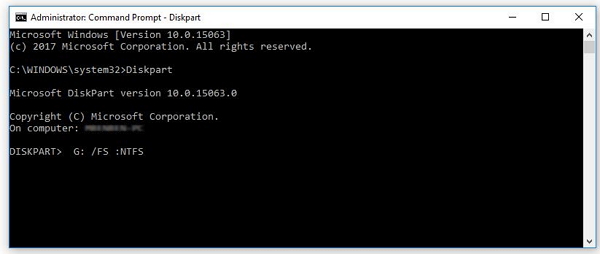
Ako ne želite formatirati vanjski tvrdi disk, pretvaranje RAW datoteke vanjskog tvrdog diska u NTFS pomoću naredbe CMD dobar je način. Pročitajte i saznajte više o pretvaranju RAW datoteke u NTFS bez gubitka podataka.
Formatiranje RAW tvrdog diska
Ako i dalje ne možete pristupiti vanjskom tvrdom disku, sve što možete učiniti je formatirati RAW tvrdi disk.
Korak 1. Kliknite "Ovo računalo" i pronađite pogon.
Korak 2. Desnom tipkom miša kliknite na tvrdi disk i odaberite "Format" .
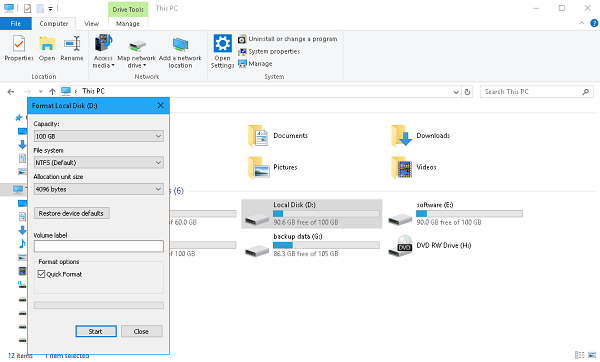
Korak 3.
Odaberite željeni datotečni sustav i upišite naziv pogona pod Oznaku volumena.
Korak 4. Kliknite "Start" za početak formatiranja.

Postupak će biti dovršen za nekoliko minuta. Kada vanjski tvrdi disk u RAW formatu ponovno bude dostupan, povucite datoteke koje ste oporavili natrag na njega.
Nakon čitanja ovog posta, već ste znali što je RAW datotečni sustav i kako popraviti RAW particije bez gubitka podataka. Zapravo, Oporavak RAW datotečnog sustava nije tako teško ako se s tim nosite na pravi način.
Besplatno preuzimanje Besplatno preuzimanje
Koliko je ova objava bila korisna?
Kliknite na zvjezdicu da biste ocijenili!
Prosječna ocjena / 5. Broj glasova:


