

Većina problema s Netflixom svodi se na četiri stvari: vezu koja ne može zadržati stream, zastarjele podatke pohranjene u Netflix aplikaciji ili pregledniku, ograničenje na vašem računu - streamovi, Kućanstvo ili preuzimanja - ili greška na samom Netflixu. Riješite se sljedećih problema tim redoslijedom, od najjeftinijeg i najvjerojatnijeg prvog. Kada Netflix zakaže, obično na ekranu ostane kod - NW-3-6, UI-800-3, M7111-5059, TVQ-PM-100 - i taj kod vam govori u kojoj se kategoriji nalazite, stoga ga zapišite prije nego što ponovno pokrenete bilo što.
Netflix je najpopularnija web stranica za streaming zabave na zahtjev. Uz Netflix možete uživati u širokom rasponu TV emisija i filmova po vašem izboru. Međutim, neki se korisnici žale da ponekad na ekranu vide Netflixov kod pogreške i da Netflix ima problema sa streamingom sadržaja. Postoji nekoliko drugih problema s njegovom brzinom i performansama koje mnogi korisnici često doživljavaju.
U ovom članku ćemo vam pokazati probleme i pogreške Netflixa i reći vam kako ih ispraviti. Naš vodič će vam sigurno pomoći ubrzati streaming Netflixa.
Brza dijagnoza: Simptom, vjerojatni uzrok, rješenje
| Simptom | Vjerojatni uzrok | Popraviti |
|---|---|---|
| Učitavanje u međuspremniku ili slika postaje mekana | Veza je prespora na tom uređaju | Popravak 2 |
| "Došlo je do problema s povezivanjem" ili NW ili UI kod | Mrežni put ili pohranjeni podaci uređaja | Ispravak 3, Ispravak 8 |
| Kod koji počinje s M7, F7 ili S7 | Postavke preglednika, proširenja ili DRM | Ispravak 4, Ispravak 10 |
| "Čini se da koristite deblokator ili proxy" | VPN, proxy ili pametni DNS | Popravak 11 |
| "Previše ljudi koristi ovaj račun" | Ograničenje streama ili Kućanstvo | Popravak 5 |
| Crni ekran sa zvukom | Podaci preglednika, HDMI ili HDCP | Ispravak 7, Ispravak 9 |
Netflixovi kodovi grešaka i što oni zapravo znače
| Kodirati | Skupina | Što to znači | Popraviti |
|---|---|---|---|
| SZ-2-5 / SZ-3-6 | Mreža | Postavke DNS-a, VPN-a ili proxyja | Popravak 3 |
| aip-701 | Mreža | Veza blokira uređaj | Popravak 3 |
| UI-800-3 | Podaci aplikacije | Pohranjeni podaci trebaju osvježavanje | Popravak 8 |
| TVQ-PM-100 | Podaci aplikacije | Pohranjeni podaci zaustavljaju reprodukciju | Popravak 8 |
| TVQ-PB-101 | Uređaj | Naslov se ovdje neće reproducirati | Popravak 8 |
| M7111-1331 | Preglednik | Proširenja ili bez pregledavanja u pregledniku na planu | Popravak 4 |
| M7111-5059 / F7111-5059 | Preglednik | Otkriven proxy ili je DRM blokiran | Ispravak 4, Ispravak 11 |
| M7121-1331-P7 | Preglednik | Neočekivana pogreška, DRM ili proširenja | Popravak 4 |
| M7037-1111 | Mreža | "Čini se da koristite VPN ili proxy" | Popravak 11 |
| M7701-1003 | Preglednik | Chromeov zaštićeni sadržaj ili Widevine | Popravak 4 |
| F7701-1003 | Preglednik | Firefox DRM, privatno pregledavanje, medijski paket | Popravak 4 |
| S7701 / S7701-1003 | Preglednik | Privatno pregledavanje u Safariju | Popravak 4 |
| NSES-500 | Netflix | Privremeni kvar preglednika ili poslužitelja | Popravak 1 |
| 10013 | Račun | Provjera regije ili računa nije uspjela | Ispravak 5, Ispravak 11 |
| E109 | Preglednik | Preglednik više nije podržan | Popravak 10 |
Ispravak 1: Provjerite je li Netflix u kvaru prije nego što bilo što promijenite
Ovo je besplatno i traje trideset sekundi, zato prvo to učinite. Ništa što radite lokalno ne može zamijeniti prekid struje.
- Otvorite Netflixovu stranicu sa statusom streaminga na help.netflix.com i provjerite njihov račun za podršku na X-u.
- Isprobajte drugi uređaj i drugu mrežu; telefon s mobilnim podacima je najbrži.
- Pokrenite fast.com, koji mjeri rutu ravno do Netflixa.
- Downdetector rano prikazuje poraste izvješća - signal, a ne potvrdu.
Tijekom incidenta pričekajte 15 do 30 minuta i ne mijenjajte postavke.
Rješenje 2: Kako riješiti probleme sa streamingom na Netflixu
Povremena ili slaba internetska veza može rezultirati lošom kvalitetom videa. Ako se tijekom gledanja videa na Netflixu pojavi međuspremnik, možete upotrijebiti sljedeće savjete za rješavanje problema.
- Morate odmah zaustaviti sva preuzimanja koja se možda izvršavaju na uređajima.
- Možete ponovno pokrenuti svoj uređaj za streaming.
- Ponovno pokretanje modema ili rutera može pomoći.
- Pokušajte se približiti ruteru.
- Umjesto bežične veze, pokušajte koristiti Ethernet kabel.
Ponovno pokretanje ponovno pokreće DHCP i obnavlja rutu do Netflixovih poslužitelja: isključite uređaj na 30 sekundi, zatim modem, a zatim ruter.
| Što gledaš | Netflix preporučuje stalnu brzinu |
|---|---|
| Standardna razlučivost ili 720p | 3 Mbps |
| Puna HD rezolucija od 1080p | 5 Mbps |
| Ultra HD 4K | 15 Mbps |
Mjerenje se vrši na uređaju koji ne radi - plan od 200 Mbps ne znači ništa ako TV podržava 4 Mbps.
Rješenje 3: Kako riješiti probleme s vezom?
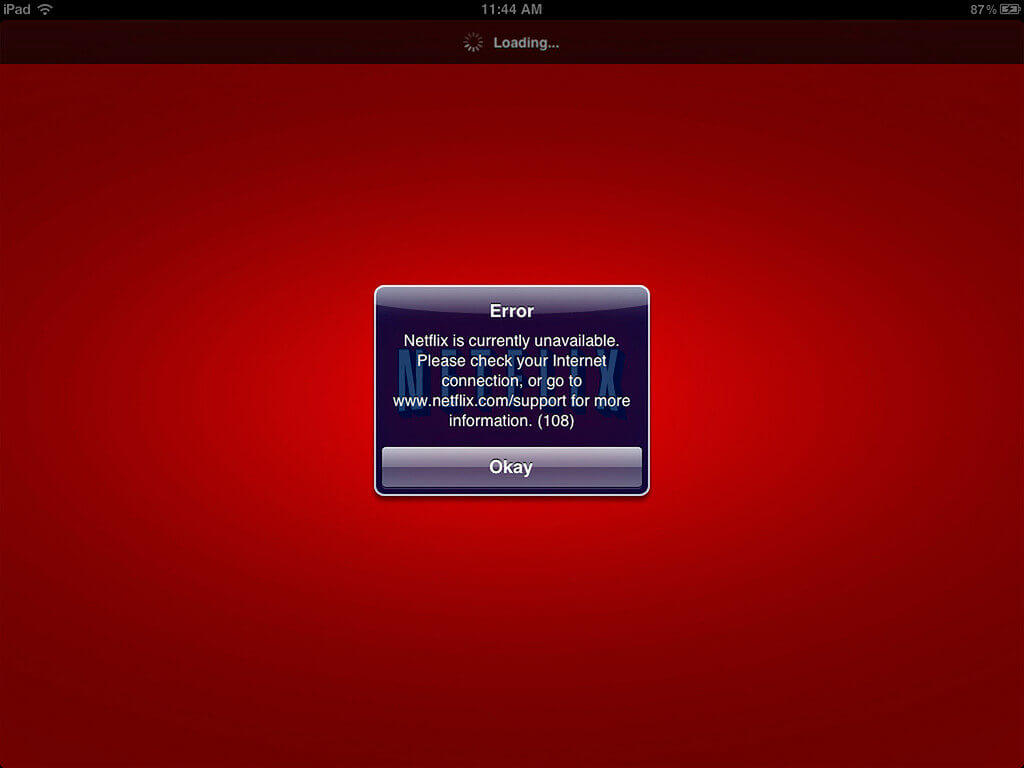
Ponekad se možda nećete moći prijaviti na Netflix zbog problema s vezom. Obično su Netflixovi kodovi pogrešaka koji počinju s NW, AIP ili UI pravi pokazatelj problema s vezom. To će rezultirati porukom da postoji problem s povezivanjem s Netflixom.
Ako se to dogodi, morate provjeriti je li uređaj za streaming ispravno spojen. Problem možete jednostavno provjeriti otvaranjem web preglednika. Ali ako se problem nastavi pojavljivati, ažurirajte svoju verziju Netflixa.
Zatim prođite kroz ovo:
- Isključite i uključite mrežu: isključite modem i usmjerivač na 30 sekundi, uključite modem, pričekajte da se lampice smire, a zatim uključite usmjerivač.
- Vratite zadane postavke veze. Prilagođeni DNS, proxy ili VPN uzrokuju većinu pogrešaka NW-3-6 i aip-701.
- Provjerite je li uređaj još uvijek podržan, a zatim nazovite svog davatelja internetskih usluga s rezultatom za fast.com.
Ispravak 4: Ispravljanje pogrešaka preglednika, proširenja i DRM-a
Kodovi koji počinju s M7, F7 ili S7 označavaju preglednik, a ne vaš račun: Netflix štiti svoj katalog DRM-om, a sve što naruši komponentu zaštićenog medija zaustavlja reprodukciju.
- Otvorite privatni prozor. Proširenja su tamo onemogućena, pa ako se Netflix reproducira, jedno od njih je uzrok; isključite ih jedno po jedno, počevši s VPN-om, blokatorom oglasa i alatima za privatnost.
- Ažurirajte preglednik, a zatim njegovu DRM komponentu: u Chromeu otvorite chrome://components i označite Widevine Content Decryption Module; u Firefoxu potvrdite da je omogućena opcija Reproduciraj sadržaj kontroliran DRM-om.
- Napustite privatno pregledavanje — S7701-1003 na Safariju i F7701-1003 na Firefoxu često nisu ništa više. Izbrišite podatke Netflix web-mjesta na netflix.com/clearcookies i instalirajte Media Feature Pack na Windows N.
Ispravak 5: Kako popraviti Netflixovu pogrešku uzrokovanu previše korisnika?
Pogreška "Previše korisnika" jasno pokazuje da je vaša Netflix lozinka podijeljena s drugim ljudima. To ograničenje uvijek postoji za broj ljudi koji koriste Netflix račun. Kada se dosegne maksimalan broj, Netflix vam prikazuje poruku o pogrešci.
Možete to popraviti tako da;
- Ponovno se prijavite na svoj Netflix račun.
- Odaberite opciju odjavom uređaja.
Ako problem ostane isti, vrijeme je za promjenu lozinke.
Koliko ekrana dobivate ovisi o planu:
| Plan | Cijena u SAD-u | Streamovi | Preuzimanja | Dodatni članovi |
|---|---|---|---|---|
| Standardno s oglasima | 8,99 USD | 2 | 2 uređaja | Nije dostupno |
| Standard | 19,99 USD | 2 | 2 uređaja | 1, 7,99 USD s oglasima ili 9,99 USD bez oglasa |
| Premija | 26,99 USD | 4 | 6 uređaja | Do 2, 7,99 USD s oglasima ili 9,99 USD bez oglasa |
Netflix račun namijenjen je jednom kućanstvu, a Netflix ga izračunava na temelju uređaja s internetskom vezom na vašoj glavnoj lokaciji gledanja; nekome tko živi negdje drugdje potreban je dodatni termin za člana ili vlastiti račun. Članovi kućanstva i dalje mogu putovati s opcijom Putujem na TV-u ili Privremeno gledam na telefonu. Za brisanje svake sesije prijavite se na netflix.com i upotrijebite Odjava sa svih uređaja.
Rješenje 6: Kako resetirati ili promijeniti lozinku za Netflix?
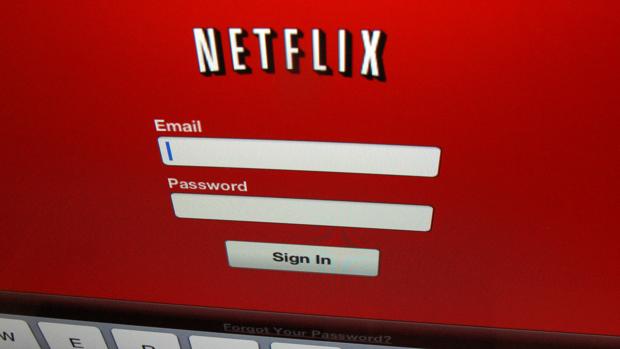
Korištenjem svog Netflix računa možete promijeniti ili resetirati svoju Netflix lozinku.
To možete učiniti tako da;
- Kliknite na svoj Netflix račun. Odaberite opciju "promijeni lozinku".
- U dijaloškom okviru bit će vam postavljena pitanja o trenutnoj lozinki, dok će drugi i treći redak potvrditi vašu novu lozinku.
- Nakon što unesete novu lozinku, kliknite na opciju spremanja kako biste promijenili ili resetirali lozinku.
Promjenom lozinke završava se svaka sesija na svakom uređaju, zbog čega se briše pogreška previše korisnika — ali ćete se ponovno prijaviti na vlastitom televizoru. Ako ste je izgubili, resetirajte je sa zaslona za prijavu.
Rješenje 7: Kada se na ekranu pojavi crni ekran?

Jedan od uobičajenih problema s kojima se suočavaju korisnici Netflixa je pojavljivanje crnog ekrana. Obično se događa zbog korištenja Safarija, Firefoxa, Edgea ili Chromea na Windows računalu. Kada se na ekranu pojavi crni ekran, upotrijebite sljedeću metodu;
- Ili obrišite predmemoriju preglednika ili pokušajte koristiti drugi preglednik.
- Drugi način rješavanja ovog problema je brisanje Netflixovih kolačića.
- Ako problem dosegne vrhunac, vrijeme je za deinstalaciju preglednika ili aplikacije Netflix. Nakon što to učinite, ponovno ga instalirajte i ponovno provjerite.
Netflix je ukinuo Microsoft Silverlight i sada reproducira putem HTML5 u podržanom pregledniku, tako da je preglednik ili aplikacija jedino što vrijedi ponovno instalirati; ponovno uključite hardversko ubrzanje. Ako je zaslon crn, ali zvuk se reproducira, idite na Ispravak 9.
Ako i dalje ne možete riješiti probleme sa streamingom Netflixa, možete se obratiti osoblju za podršku Netflixa putem chata ili telefonskog poziva.
Rješenje 8: Osvježite podatke koje je Netflix pohranio na vašem uređaju
UI-800-3, UI-113, TVQ-PM-100, 5.7 i -11800 znače isto: podaci predmemorirani na uređaju su zastarjeli, obično nakon ažuriranja aplikacije.
- Pravilno ponovno pokrenite: potpuno isključite uređaj, iskopčajte ga iz struje, pričekajte 15 sekundi, a zatim ga ponovno uključite.
- Odjavite se i ponovno prijavite iz Netflix izbornika pod Zatražite pomoć. Ako ga ne možete pronaći, pritisnite Gore, Gore, Dolje, Dolje, Lijevo, Desno, Lijevo, Desno, Gore, Gore, Gore, Gore na daljinskom upravljaču da biste došli do opcije deaktiviranja.
- Izbrišite podatke aplikacije ili — na Roku i Apple TV uređajima, koji nemaju kontrolu predmemorije — izbrišite i ponovno instalirajte aplikaciju.
Rješenje 9: Provjerite HDMI kabel, HDCP i putanju prikaza
Crni ekran sa zvukom češće je problem s video putanjom nego s Netflixom: HDCP je zaštitni mehanizam za povezivanje uređaja i televizora, a kada ne uspije, zaštićeni naslovi se tamne dok se izbornici reproduciraju.
- Provjerite je li TV na ispravnom ulazu, a zatim ponovno spojite HDMI kabel na oba kraja.
- Isprobajte drugi HDMI priključak i kabel; stari kabeli često ne uspijevaju s HDCP pregovorima.
- Izvadite AV receiver, soundbar ili switch iz lanca, zatim isključite televizor iz struje na minutu i ponovno ga uključite.
Rješenje 10: Koristite preglednik i operativni sustav koji Netflix podržava
Netflix podržava Chrome, Edge, Firefox, Operu i Safari na računalu i tiho uklanja starije verzije - E109 je ono što dobijete kada preglednik više nije dostupan.
| Platforma | Zahtjev | Minimalno za preglednik |
|---|---|---|
| Prozori | Windows 10 ili 11 | Edge 118, Chrome 117, Firefox 111, Opera 92 |
| Mac | macOS 10.15.5 ili noviji | Safari 14, Chrome 117, Firefox 111, Opera 92 |
| Chromebook ili iPad | ChromeOS 76 ili noviji, iPadOS 14 ili noviji | Chrome 117, Safari 14 |
Edge i Chrome na Windowsima mogu doseći 2160p gdje hardver dopušta, Firefox i Opera maksimalno dosežu 1080p, a Safari 15 ili noviji potreban je za događaje uživo. Windows 8 i 8.1 reproduciraju samo u standardnoj razlučivosti.
Rješenje 11: Isključite VPN, proxy ili deblokator
„Čini se da koristite deblokator ili proxy“, prikazano s kodom M7037-1111, znači da Netflix vidi da vaš promet dolazi s nekog drugog mjesta.
- Isključite VPN na uređaju i na usmjerivaču; neki antivirusni paketi isporučuju se s uključenim VPN-om. Onemogućite pametni DNS i proxy ekstenzije, a zatim vratite zadane postavke.
- Otvorite fast.com, odaberite Prikaži više informacija i usporedite državu pored Klijent s time gdje se nalazite; ako je pogrešno i nema pokrenutog VPN-a, navedite tu državu i IP adresu svom davatelju internetskih usluga.
- Ako vam je VPN potreban za ostali promet, usmjerite Netflix izvan njega. Netflix ne podržava korištenje VPN-a za događaje uživo ili iskustvo s oglasima.
Rješenje 12: Preuzimanja, ograničenja za offline korištenje i gledanje tijekom putovanja
Preuzimanja su odvojena dozvola od streaminga i objašnjavaju zašto funkcionalni račun odbija spremiti naslov.
- Standard s oglasima omogućuje preuzimanje na 2 uređaja, ograničeno na 15 naslova po uređaju mjesečno; Standard također dopušta 2, a Premium dopušta 6.
- Spremljeni naslov istječe nakon što pritisnete play ili mu istekne licenca, a neki imaju ograničenje studijskog seta. Provjerite i prostor za pohranu: napola napisano preuzimanje prikazuje se kao greška -103 na iPhoneu i iPadu.
- Preuzimanja su vezana uz zemlju računa, pa putovanje u inozemstvo može spriječiti njihovo reproduciranje.
Često postavljana pitanja
1. Kako mogu znati je li Netflix u kvaru ili je problem moj?
Provjerite help.netflix.com, testirajte drugi uređaj i drugu mrežu te pokrenite fast.com. Neuspjeh svugdje ukazuje na Netflix; neuspjeh na jednom uređaju ukazuje na njega.
2. Što znači Netflixov kod pogreške NW-3-6?
Uređaj ne može pristupiti Netflixu putem trenutne mrežne putanje, obično zbog DNS-a, VPN-a ili proxyja ili prilagođene postavke. Ponovno pokrenite modem i usmjerivač, a zatim vratite zadane postavke.
3. Zašto Netflix kaže da previše ljudi koristi moj račun?
Dosegnuto je ograničenje streama za vaš plan: dva zaslona na Standardnoj verziji s oglasima i Standardnoj verziji, četiri na Premium verziji. Zaustavite reprodukciju na drugim mjestima ili se odjavite s nekorištenih uređaja, a zatim pričekajte nekoliko minuta.
4. Mogu li dijeliti Netflix s nekim tko živi u drugoj kući?
Samo s plaćenim dodatnim mjestom za člana, dostupno na Standard i Premium, ali ne na Standard s oglasima. Dodatni član dobiva vlastitu prijavu i gleda na jednom uređaju istovremeno.
5. Zašto je ekran mog Netflixa crn, ali zvuk se i dalje reproducira?
Na televizoru to znači video put - HDMI ulaz, kabel, AV prijemnik u lancu ili HDCP. Na računalu su to obično podaci preglednika, privatno pregledavanje ili DRM.
Zaključak
Radite na popravcima redom i Netflix se gotovo uvijek vrati: provjerite je li Netflix u kvaru, testirajte vezu na 3, 5 i 15 Mbps na uređaju koji je pokvario, isključite i uključite modem i ruter, a zatim izbrišite podatke koje je aplikacija ili preglednik pohranila. To ne košta ništa, a pokriva međuspremnik i većinu kodova na zaslonu.
Zatim uskladite kod s njegovim slojem. NW i aip kodovi predstavljaju mrežu, UI i TVQ kodovi su pohranjeni podaci uređaja, M7, F7 i S7 kodovi predstavljaju preglednik i njegov DRM, a poruka o previše korisnika ili kućanstvu je vaš plan, a ne greška. Odjavom sa svakog uređaja i resetiranjem lozinke rješavaju se problemi na razini računa.
Zadržite cijeli kod, uključujući sve sufikse, jer UI-800-3 ili TVQ-PB-101 s ekstenzijom u zagradama mogu ukazivati na nešto drugo od običnog koda. U suprotnom, Netflixova podrška dostupna je putem chata ili telefona, a vaš davatelj internetskih usluga može provjeriti rutu kada fast.com prikazuje državu ili brzinu koja ne odgovara vašoj adresi.
Koliko je ova objava bila korisna?
Kliknite na zvjezdicu da biste ocijenili!
Prosječna ocjena / 5. Broj glasova:




