

Obavijesti na Instagramu namijenjene su obavještavanju o novim porukama, lajkovima, komentarima i drugim aktivnostima na vašem računu. Ali što se događa kada obavijest jednostavno ne nestaje, čak ni nakon što ste sve provjerili? Ovo je iznenađujuće čest problem s kojim se suočavaju mnogi korisnici i na Androidu i na iOS-u. Možda ćete vidjeti stalnu crvenu značku ili obavijest u aplikaciji koja se ne briše, iako nema ništa novo za pregledati. To ne samo da može odvlačiti pažnju, već može uzrokovati i nepotrebnu tjeskobu, posebno ako se oslanjate na obavijesti za upravljanje poslovnim računom ili praćenje društvenih interakcija.
Postoji nekoliko mogućih razloga zašto bi se obavijest na Instagramu mogla zaglaviti. To može biti manji problem u aplikaciji, greška u najnovijem ažuriranju, zahtjev za izravnu poruku koji nije ispravno otvoren ili čak problem s predmemorijom Instagrama na vašem uređaju. Ponekad aplikacija misli da još uvijek postoji nepročitana obavijest, a nema je, što može uzrokovati da ikona ili upozorenje u aplikaciji ostane neograničeno. U rijetkim slučajevima, aplikacije ili uređaji trećih strana povezani s vašim računom također mogu ometati sinkronizaciju obavijesti, što problem čini još zbunjujućim.
U ovom vodiču istražit ćemo sve uobičajene uzroke problema „Obavijesti na Instagramu ne nestaju“ i pružiti jasna, detaljna rješenja za njegovo rješavanje. Od brisanja predmemorije i provjere skrivenih zahtjeva za poruke do ponovne instalacije aplikacije ili resetiranja postavki obavijesti, pokrit ćemo svaku metodu koju možete isprobati. Bez obzira jeste li povremeni korisnik ili digitalni kreator kojem je potrebno čisto i funkcionalno iskustvo aplikacije, ovi savjeti pomoći će vam da se riješite zaglavljenih obavijesti i ponovno dobijete potpunu kontrolu nad svojim Instagram obavijestima. Zaronimo u rješenja.
Kako popraviti Instagram obavijesti koje ne nestaju?
Želim se riješiti problema s ovim lažnim obavijestima. Koristio sam nekoliko metoda za brisanje takvih obavijesti. Imajte na umu da dolje navedena zaobilazna rješenja mogu, ali i ne moraju raditi na vašoj aplikaciji. Stoga, samo pokušajte!
U obavijestima na Instagramu možete vidjeti mnogo dijelova (poput izravnih poruka na Instagramu i IGTV-a). Ako Instagram kaže da imate poruku, a vi je nemate, riješite problem na sljedeći način:
- Provjerite nepročitane poruke u općim porukama, porukama zahtjeva i izravnim porukama.
- Provjerite IGTV obavijesti
- Ažurirajte Instagram
- Deinstalirajte i ponovno instalirajte Instagram
- Prekini vezu s Facebook računom
Obavijesti o direktnim porukama na Instagramu neće nestati
Može se dogoditi da na ikoni za izravne poruke na Instagramu vidite broj ili čak nekoliko brojeva. Međutim, ako otvorite odjeljke za izravne poruke, nećete vidjeti ništa.
Ako vam Instagram prikazuje obavijesti, ali ne vidite nikakve poruke? Slijedite upute u nastavku.
Provjerite opću poruku
Kao što možda znate, odjeljak za izravne poruke na Instagramu sastoji se od dva različita dijela. Prvo, primarne izravne poruke i opće (to je kao arhivirane poruke). Međutim, ako vam netko s općeg popisa pošalje poruku, možete vidjeti obavijest pored ikone.
Provjerite zahtjeve za poruke
Zahtjevi za poruke također vam šalju obavijest u traci s obavijestima. Čak i ako provjerite postavke, obavijesti možete primati na zaslonu. Čak i ako se radi o neželjenoj poruci. Vidjeli biste poruku poput ove: „Netko vam pokušava poslati poruku“. Dakle, idite na odjeljak za izravne poruke na Instagramu i provjerite ima li poruka sa zahtjevima. Dodirnite ga i otvorite poruku. Obavijesti neće stići dok ne pročitate poruke.
Provjerite cijelu izravnu poruku

Najbolja aplikacija za praćenje telefona
Špijunirajte Facebook, WhatsApp, Instagram, Snapchat, LINE, Telegram, Tinder i druge aplikacije društvenih medija bez ikakvog znanja; Jednostavno pratite GPS lokaciju, tekstualne poruke, kontakte, zapise poziva i više podataka! 100% sigurno!
Ako vam netko pošalje izravnu poruku na Instagramu i deaktivira svoj račun, poruka će također nestati. Međutim, ako se vrati na Instagram, poruka će se ponovno pojaviti. Dakle, vidjet ćete obavijest na ikoni izravne poruke na Instagramu.
Da biste to popravili, pomaknite se prema dolje kroz cijelu poruku dok ne vidite nepročitanu poruku. Nakon što je otvorite, obavijest će nestati.
IGTV obavijesti neće nestati
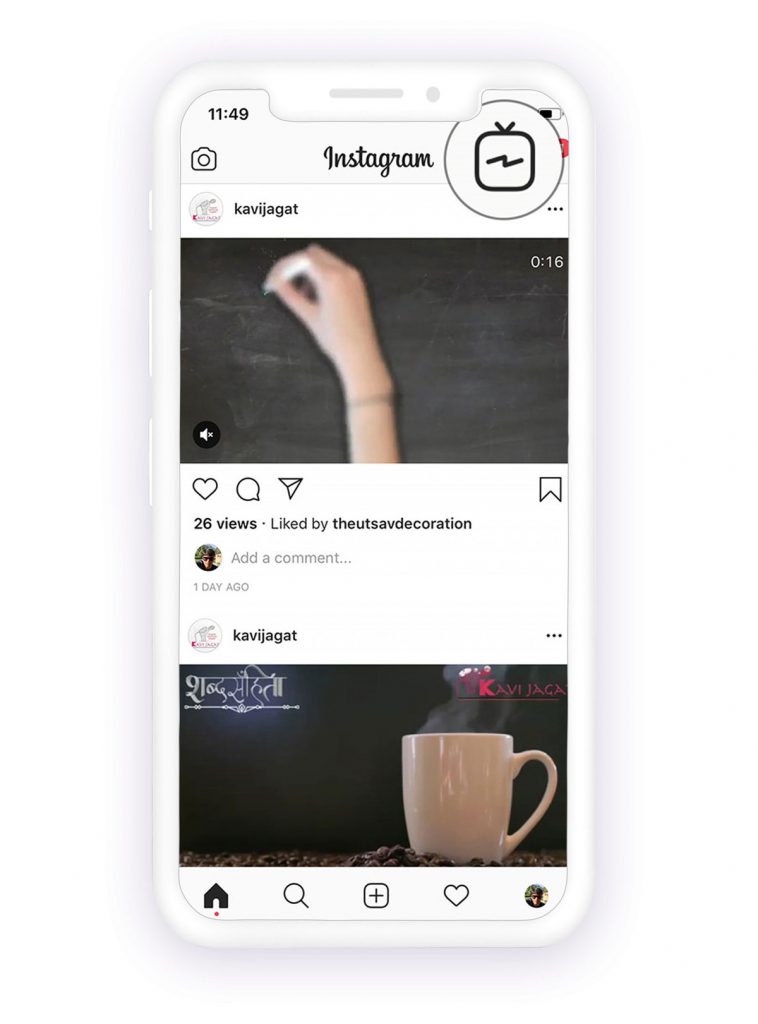
U mom slučaju, glavni osumnjičenik bio je IGTV. Instagram je pokrenuo ovu vertikalnu video aplikaciju 2018. godine. Kada korisnik kojeg pratite objavi video na IGTV-u, dobit ćete obavijest. Budući da je aplikacija relativno nova, mnogi korisnici Instagrama ne znaju za obavijesti vezane uz ovu aplikaciju.
Ako imate isti problem:
- Kliknite na ikonu IGTV u gornjem desnom kutu zaslona vašeg iPhonea.
- Provjerite video koji su podijelili vaši pratitelji. Nakon što pogledate video, provjerite svoj Instagram profil na početnom zaslonu. Lažna obavijest je možda nestala.
Ova metoda je radila na mom iPhoneu i nadam se da će raditi i na vašem telefonu. Ako ne, samo naprijed.
Pročitajte više: Kako preuzeti Instagram videozapise, fotografije, IGTV i video zapise
Prekinite vezu sa svojim Facebook računom kako biste se riješili obavijesti
Ovo zvuči malo ludo, ali prekid veze vašeg Facebook računa s Instagrama može ukloniti lažne obavijesti. Evo kako:
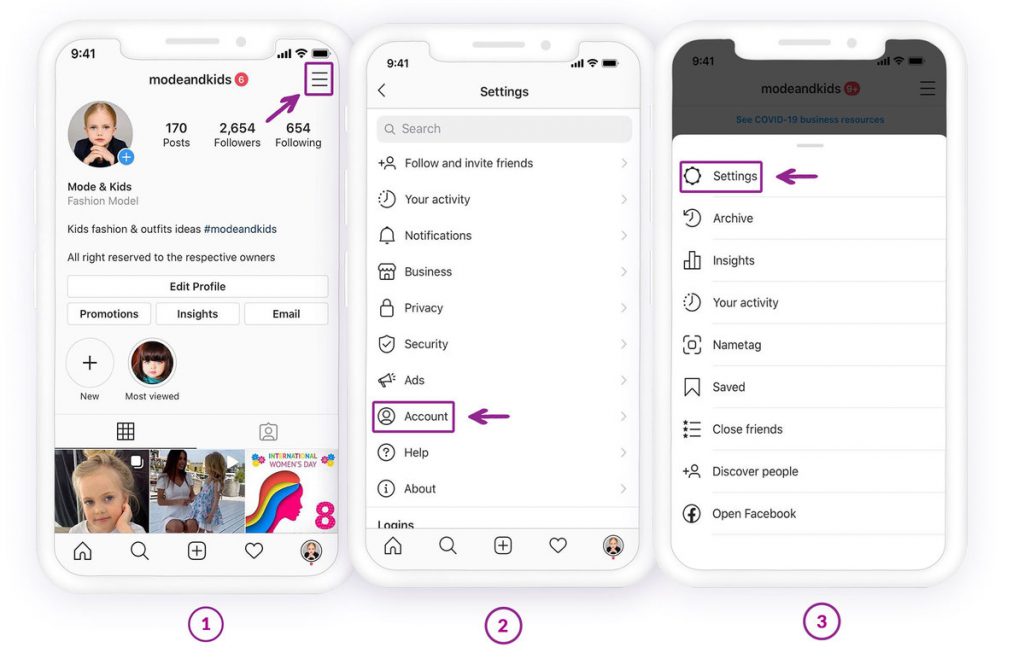
- Otvorite svoju Instagram aplikaciju i idite na svoj profil dodirom na njegovu ikonu u donjem desnom kutu.
- Zatim dodirnite ikonu tri vodoravne crte u gornjem desnom kutu
- Sada možete vidjeti kako se u desnom kutu pojavljuje zaslon. Dodirnite Postavke.
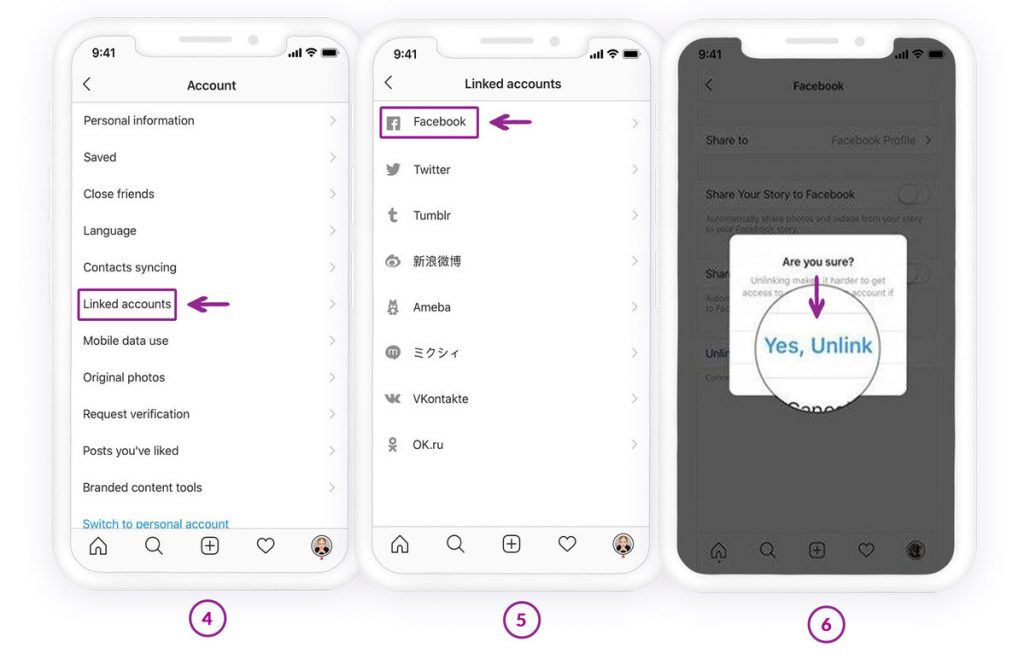
- Pomaknite se prema dolje i kliknite na Povezani računi u odjeljku "Privatnost i sigurnost".
- Dodirnite Facebook i odvojite svoj račun od Instagrama.
- Pojavit će se skočni prozor u kojem ćete morati potvrditi svoju radnju. Dodirnite Da, prekini vezu.
- Vaš Facebook je sada prekinuta veza s Instagramom. Sada se vratite na početnu stranicu Instagrama i provjerite sve svoje direktne poruke i priče. Zatim osvježite stranicu feeda i ta lažna Instagram obavijest trebala bi nestati.
Ažurirajte Instagram aplikaciju
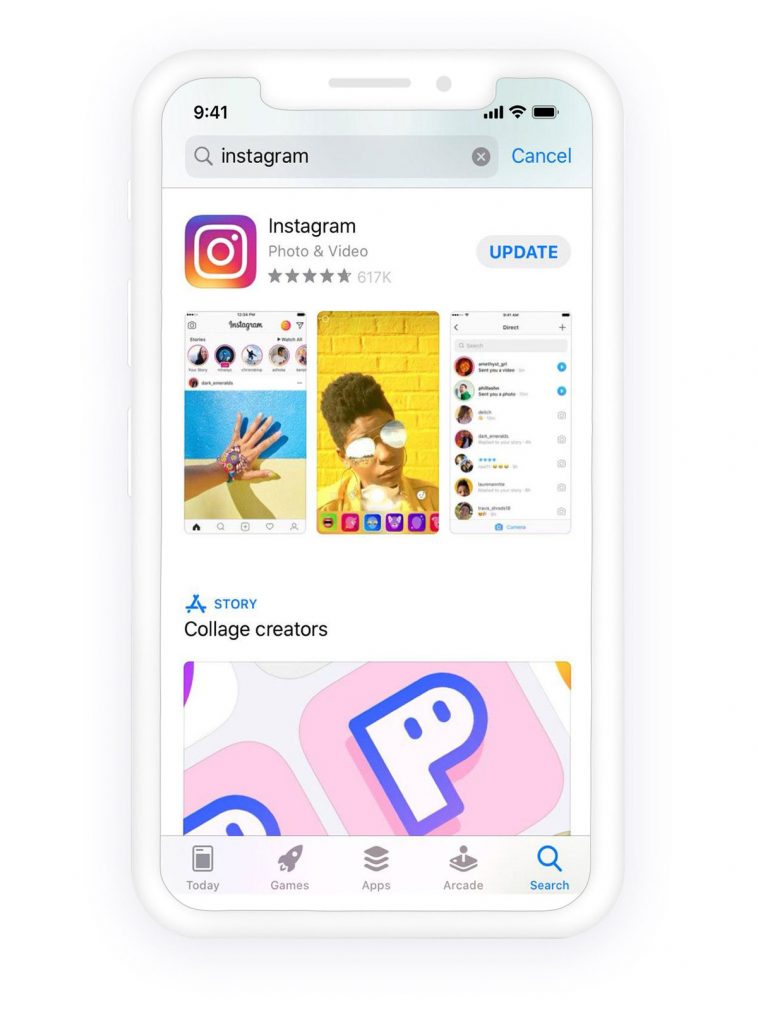
Ažuriranje na čekanju može uzrokovati ovaj problem. Jedino rješenje je ažuriranje aplikacije Instagram.
- Otvorite App Store i dodirnite Ažuriranja u donjem izborniku.
- Pronađite Instagram s popisa ažuriranja i dodirnite gumb Ažuriraj pored njega.
Deinstalirajte Instagram aplikaciju
Kao posljednja opcija, možete ukloniti aplikaciju sa svog iPhonea i ponovno je instalirati.
- Dodirnite i držite prst na aplikaciji Instagram na početnom zaslonu, a ikona za brisanje (x) pojavit će se u gornjem lijevom kutu aplikacije.
- Dodirnite Izbriši i morat ćete potvrditi svoju radnju. Ponovno dodirnite Izbriši.
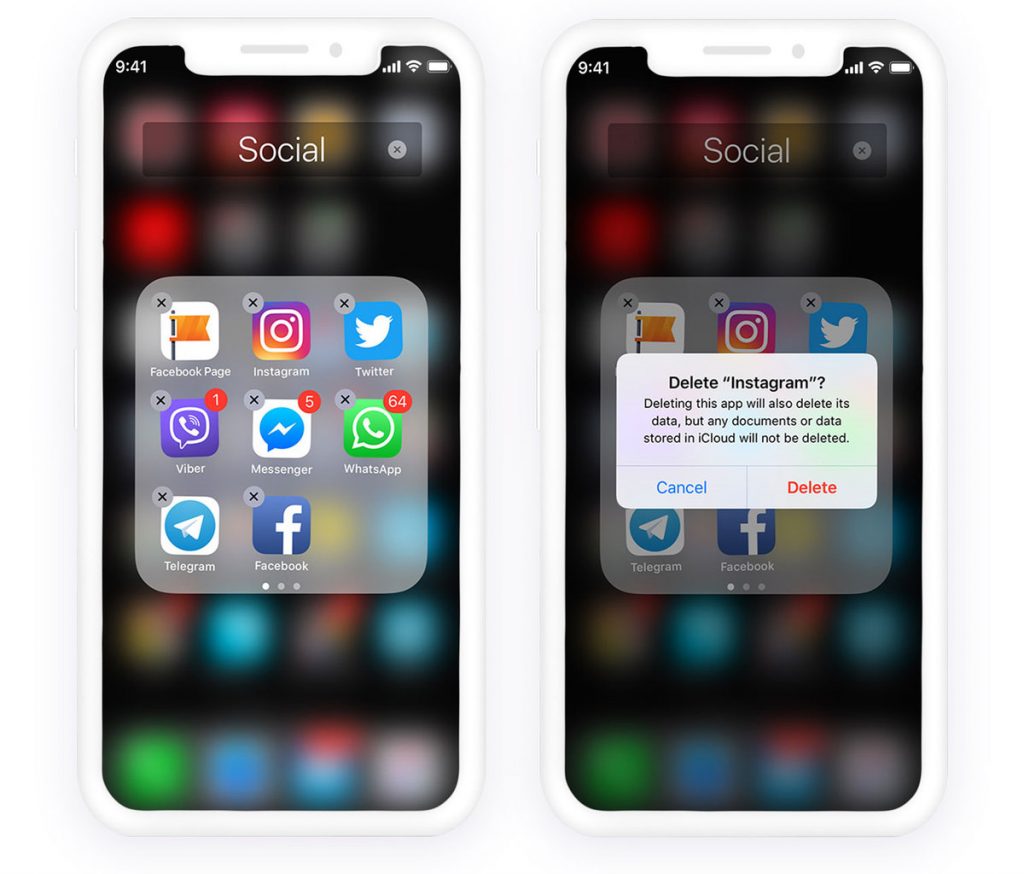
Instagram će biti deinstaliran s vašeg telefona. Aplikaciju možete ponovno instalirati iz App Storea.
Zaključak
Ispravljanje obavijesti na Instagramu koja ne nestaje važno je za nesmetan rad vaše aplikacije i sprječavanje stalnog ometanja. Ova dugotrajna obavijest obično proizlazi iz problema sa sinkronizacijom, nepročitanih poruka zaglavljenih u sustavu, grešaka u predmemoriranim podacima ili sukoba dozvola unutar aplikacije. Slijedeći praktične korake - kao što su brisanje predmemorije aplikacije, provjera zahtjeva za poruke, pregled kartica aktivnosti, ažuriranje aplikacije, prilagođavanje postavki obavijesti ili čak odjava i ponovna prijava - obično možete točno odrediti uzrok i ukloniti uporno upozorenje.
U nekim slučajevima problem mogu uzrokovati kašnjenja Instagram servera ili greške uvedene u nedavnom ažuriranju. Redovno ažuriranje aplikacije i davanje ispravnih dopuštenja za obavijesti osigurava stabilnije performanse na duge staze. Ako nijedno od standardnih rješenja ne uspije, ponovna instalacija aplikacije ili ponovno pokretanje uređaja obično rješava dublje softverske konflikte.
Iako zaglavljena obavijest može biti dosadna, općenito ju je lako riješiti uz malo rješavanja problema. Nakon što se problem riješi, Instagram se vraća u normalu, omogućujući vam uživanje u porukama, obavijestima i ažuriranjima bez nepotrebnih ometanja - osiguravajući čišće i besprijekornije iskustvo na društvenim mrežama.
Koliko je ova objava bila korisna?
Kliknite na zvjezdicu da biste ocijenili!
Prosječna ocjena / 5. Broj glasova:



![Kako dodati glazbu u Instagram Story [2023]](https://www.getappsolution.com/images/add-music-to-instagram-story-390x220.jpeg)
