
Vjerojatno ste čuli i koristili VLC media player za reprodukciju streaming videa. Ali vjerojatnije je da vas ime zavarava - VLC media player nipošto nije alat s jednom funkcijom. Umjesto toga, to je moćan alat prepun značajki koji ne samo da može reproducirati streaming videozapise već i preuzimati videozapise sa svih popularnih web stranica, poput YouTube .
Danas ćete učiti o Kako preuzeti video s VLC-om na Mac/Windows i riješiti niz problema koji nastaju korištenjem svega u jednom odlomku.
Skrivena značajka VLC-a: Preuzimanje videa s interneta
Postoje dvije metode za preuzimanje videozapisa pomoću VLC-a. Ovdje ću predstaviti jednostavniju. Slijedite korake u nastavku s VLC-om za preuzimanje YouTube videozapisa kao primjer.
Korak 1. Pokrenite VLC
Nakon što instalirate VLC media player na Windows ili Mac, pokrenite ga.
Korak 2. Kopirajte URL videa s YouTubea
Idite na video na YouTubeu i kopirajte poveznicu iz adresne trake preglednika iznad stranice.
Korak 3. Zalijepite URL videa u VLC i počnite s reprodukcijom
U sustavu Windows:
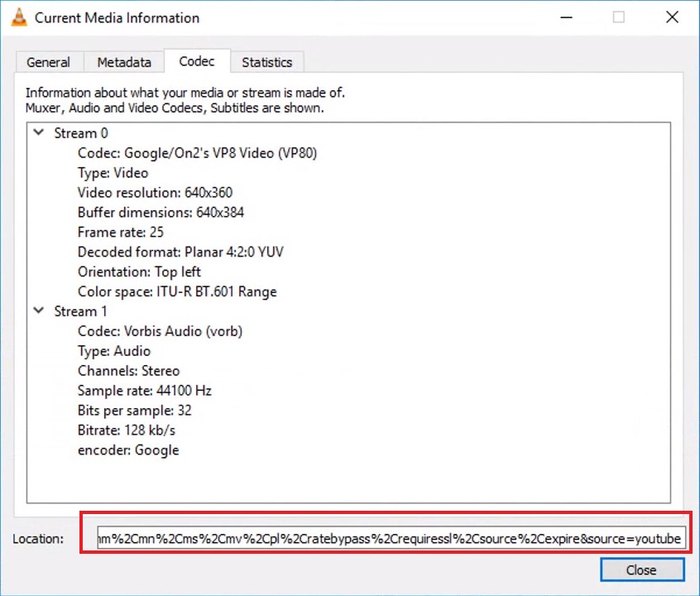
Kliknite na "Mediji" > "Otvori mrežni stream" u glavnom VLC sučelju.
Zatim pod karticom Mreža u skočnom prozoru trebate unijeti URL YouTube videa koji ste kopirali s YouTubea. Pritisnite gumb "Reproduciraj" za početak reprodukcije videa.
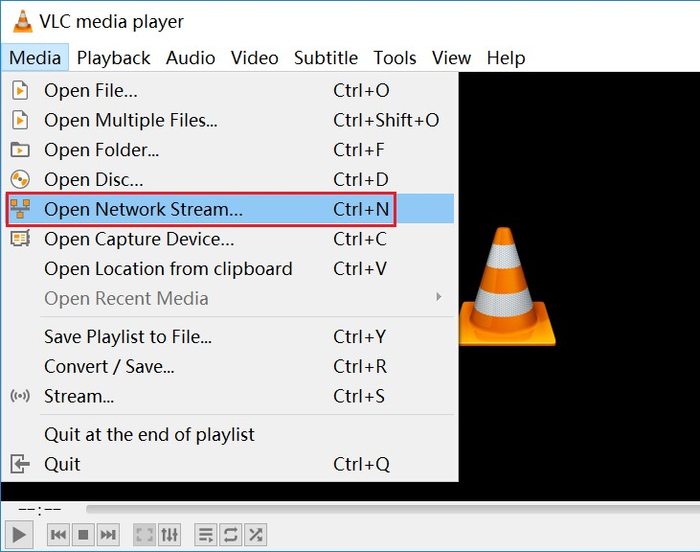
Na Macu:
Kliknite na "Datoteka" > "Otvori mrežu", unesite URL YouTube videa i kliknite "Otvori".
Korak 4. Nabavite i kopirajte informacije o kodeku YouTube videa
U sustavu Windows:
Kliknite "Alati" > "Informacije o kodeku" da biste kopirali puni URL pored naslova "Lokacija". Ovo je izravni URL YouTube videa.
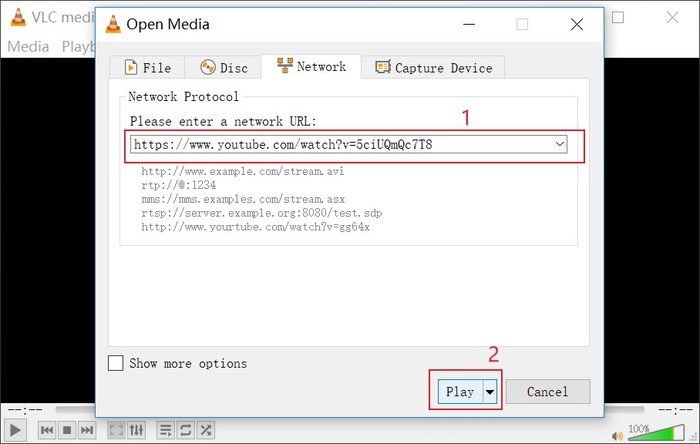
Na Macu:
Odaberite YouTube videozapis u VLC-u i pritisnite "Prozor" > "Informacije o mediju". Tražite okvir za unos "Lokacija".
Korak 5. Unesite URL u adresnu traku i preuzmite YouTube video
Otvorite stranicu web preglednika i zalijepite kopirani URL lokacije u adresnu traku prije nego što pritisnete "Enter" na tipkovnici. Nakon toga možda će biti potrebno još klikova na gumb "Spremi", što ovisi o video poveznici i postavkama vašeg preglednika.
Problemi rješavani pri preuzimanju s YouTubea pomoću VLC-a
Jeste li već naučili kako preuzeti YouTube videozapise pomoću VLC-a? Ne brinite ako naiđete na neke probleme u praksi. Prvo što trebate učiniti je pažljivije ponoviti gore navedene korake kako biste isključili mogućnost da niste slijedili ispravne postupke. Ako se taj problem i dalje pojavljuje, možda ćete trebati pročitati drugi dio odlomka.
Naveli smo neke uobičajene probleme povezane sa spremanjem videa s web stranica pomoću VLC-a i ponudili naša rješenja.
Problem 1:
„Nažalost, ovo nije uspjelo. Preuzeo je video, ali umjesto videa koji se može reproducirati, u mapi za preuzimanje dobila sam datoteku pod nazivom „datoteka“.“
Rješenje A: Kada se pojavi upit "Unesite naziv datoteke", dodajte ekstenziju nazivu datoteke, kao što je ".mp4" ili ".avi".
Rješenje B: Upotrijebite video pretvarač za pretvorbu datoteke u ".mp4".
Problem 2:
„Mogao sam preuzeti neke YouTube videozapise pomoću VLC-a, dok drugi nisu radili.“
Otopina: Provjerite je li videozapis označen kao "Videozapis s dobnim ograničenjem (na temelju smjernica zajednice)". Ako je to slučaj, videozapis se NEĆE preuzeti utvrđenom metodom zbog pravila YouTubea. Ne postoji način da ga se riješite. Stoga pokušajte s alternativama za VLC.
Alternativa VLC-u za preuzimanje online videa
Ugrađena značajka preuzimanja u VLC-u ne može proći bez nedostataka jer nije stručnjak za preuzimanje videa. Doista, neki videozapisi su visoko zaštićeni programom njihove web stranice i VLC ih sprječava u preuzimanju. Kako biste riješili takav problem, predlažem da isprobate neke profesionalne programe za preuzimanje videa s popularnih web stranica za gledanje izvan mreže.
Online program za preuzimanje videa je jedan od najboljih programa za preuzimanje videa s YouTubea. Osim YouTubea, tvrdi da podržava Facebook, Twitter, TikTok, Instagram, YouTube, Dailymotion, Vimeo, SoundCloud itd. S čistim i intuitivnim sučeljem, Online Video Downloader je vrlo jednostavan za korištenje sa samo nekoliko klikova. Sada podržava i Windows i Mac sustave. Možete ga isprobati klikom na gumb ispod.
Besplatno preuzimanje Besplatno preuzimanje
Slijedite korake u nastavku kako biste jednostavno preuzeli videozapise s interneta pomoću programa Online Video Downloader
Korak 1. Instalirajte i otvorite Online Video Downloader
Preuzmite instalacijski paket i slijedite upute za instalaciju programa Online Video Downloader na računalo. Zatim ga otvorite.

Korak 2. Kopirajte i zalijepite video poveznicu
Idite na stranicu koja sadrži vaš omiljeni videozapis i kopirajte poveznicu videozapisa iz gornje adresne trake. Zatim idite na glavno sučelje programa Online Video Downloader kako biste zalijepili poveznicu videozapisa u okvir za pretraživanje. Pritisnite gumb "Analiziraj" desno od okvira kako biste interpretirali videozapis.

Korak 3. Odaberite format i preuzmite video
U skočnom prozoru odaberite izlazni format i kvalitetu, a zatim kliknite gumb "Preuzmi". Program će odmah započeti preuzimanje videozapisa. Kada je postupak preuzimanja završen, možete se prebaciti na karticu "Završeno" kako biste pronašli preuzeti videozapis.

Nadam se da će vam gore navedene informacije riješiti probleme prilikom preuzimanja videozapisa pomoću VLC-a na Mac ili Windows. Ako niste zadovoljni VLC-ovom inherentnom funkcijom preuzimanja, najbolje je da pokušate Online program za preuzimanje videa , što je prilično jednostavno i učinkovito za korištenje.
Besplatno preuzimanje Besplatno preuzimanje
Koliko je ova objava bila korisna?
Kliknite na zvjezdicu da biste ocijenili!
Prosječna ocjena / 5. Broj glasova:

![10 najboljih web stranica za besplatno preuzimanje korejskih drama [2022]](https://www.getappsolution.com/images/website-k-drama-390x220.jpeg)