Twitch je najveća platforma za prijenos videoigara uživo, gdje možete besplatno gledati prijenose uživo. Ako ste ljubitelj igara i koristite uslugu prijenosa uživo Twitch, onda biste trebali znati njegovu popularnu značajku VOD (Video on Demand).
Omogućuje korisnicima gledanje prošlih prijenosa izvan mreže. Međutim, prošli prijenosi istječu nakon 14 dana ako ste redoviti korisnik. Za korisnike Twitch partnera vrijeme se povećava na 60 dana.
" Kako mogu preuzeti video s Twitcha ?” Mnogi streameri traže načine za preuzimanje Twitch streamova i VOD videa za gledanje izvan mreže. U ovom vodiču ćemo vas provesti kroz postupak preuzimanja vlastitih Twitch streamova, kao i drugih Twitch VOD-ova.
1. dio. Kako preuzeti svoje Twitch streamove
Svoje Twitch streamove možete preuzeti izravno s Twitch web stranice. Ovisno o vrsti računa koji imate, imate od 14 do 60 dana za preuzimanje prošlih emitiranja prije nego što se automatski izbrišu sa servera platforme. Za preuzimanje videozapisa s Twitcha slijedite ove korake:
Korak 1 Idite na Twitch.tv i prijavite se na svoj račun. U gornjem desnom kutu odaberite padajući izbornik i odaberite Postavke .
Korak 2 Na novoj stranici dodirnite Kanal i videozapisi poveznicu, a zatim pronađite Postavke kanala odjeljak.
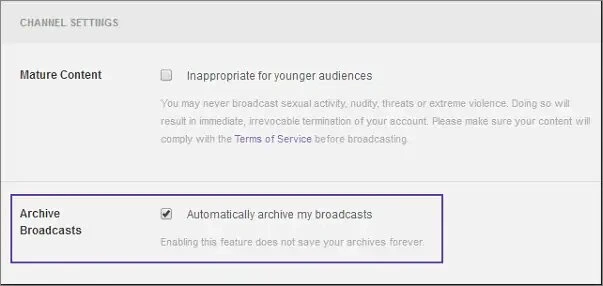
Korak 3 Provjerite Automatski arhiviraj moje emisije , tada će sve vaše emisije biti dostupne pod opcijom Upravitelj videozapisa.
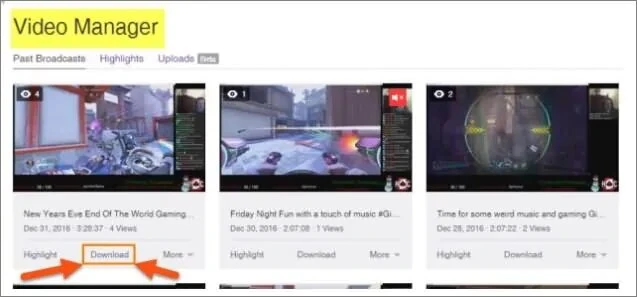
Korak 4 Sada se vratite na glavni padajući izbornik, odaberite Upravitelj videozapisa i vidjet ćete minijature svih spremljenih videozapisa.
Korak 5 Odaberite Preuzmi ispod sličice videozapisa kako biste spremili Twitch videozapise na računalo za gledanje izvan mreže.
2. dio. Kako preuzeti tuđe Twitch VOD-ove
Twitch ne nudi opciju preuzimanja za spremanje prošlih emitiranja drugih ljudi s web stranice. Što ako naiđete na zanimljive videozapise koje su kreirali drugi streameri? Ne brinite. Postoje neki programi trećih strana koji vam mogu pomoći u preuzimanju videozapisa s Twitcha.
Online program za preuzimanje videa
Možete li preuzeti Twitch videozapise za gledanje izvan mreže? Samo polako. Online program za preuzimanje videa zadovoljit će takve potrebe. Ovaj alat za preuzimanje videa uvelike pojednostavljuje preuzimanje videa s brojnih web-mjesta za streaming videa poput Twitcha, TikToka, Facebooka, Twittera, YouTubea itd. Twitch videozapise možete slobodno preuzeti, bez obzira jesu li vaši ili s drugih računa.
Besplatno preuzimanje Besplatno preuzimanje
Evo kako koristiti Online Video Downloader za preuzimanje Twitch streamova i videa:
Korak 1 Preuzmite Online Video Downloader na svoje računalo i instalirajte ga. Zatim pokrenite program.

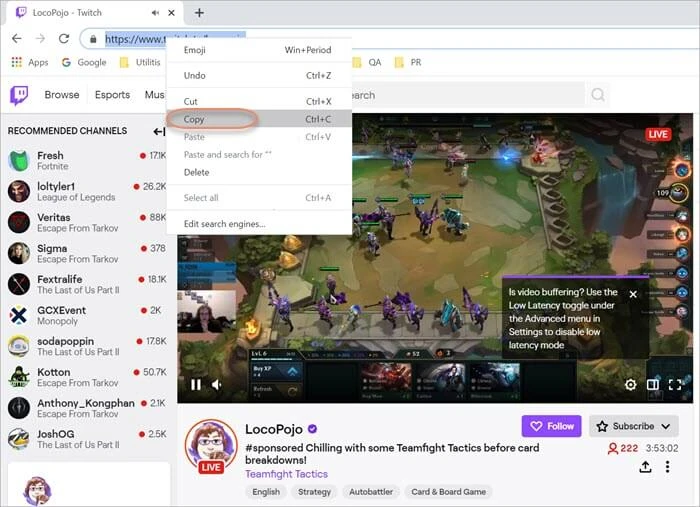
Korak 2 Sada posjetite Twitch web stranicu u svom web pregledniku i potražite VOD ili isječak koji želite preuzeti. Kopirajte njegovu poveznicu.
Korak 3 Vratite se na Downloader i zatim kliknite na Zalijepi URL Program će prikazati dijaloški okvir u kojem možete odabrati format i rezoluciju za preuzeti Twitch video.

Korak 4 Kliknite Preuzmi za početak preuzimanja. Softver će vam prikazati brzinu preuzimanja i preostalo vrijeme. Nakon što je preuzimanje završeno, kliknite na mapa ikonu za pronalazak preuzetog Twitch videa.

Besplatno preuzimanje Besplatno preuzimanje
Twitch Leecher
Twitch Leecher je još jedan dobro osmišljen program za preuzimanje tuđih videa s Twitcha. Dolazi s čistim, jednostavnim korisničkim sučeljem i redovito se ažurira. Ovaj program je siguran za korištenje i ne sadrži špijunski softver ni adware.
Evo kako koristiti Twitch Leecher za preuzimanje Twitch videa koje je napravio bilo koji korisnik:
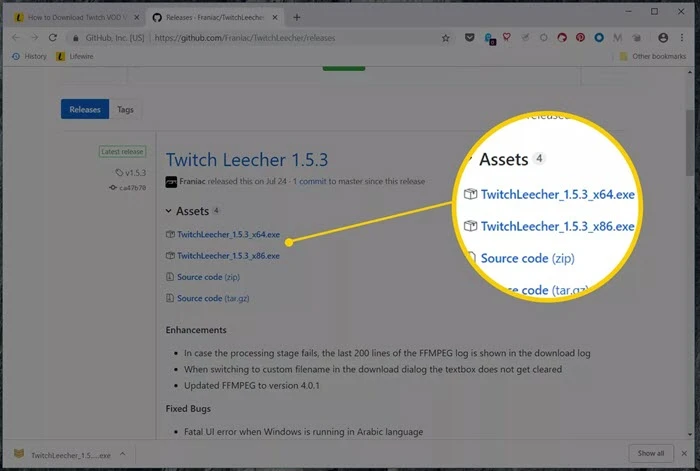
Korak 1 Idite na službenu stranicu Twitch Leecher Na GitHubu odaberite .exe datoteku i kliknite na nju. Zatim odaberite Trčanje i slijedite upute za preuzimanje i instalaciju programa na svoje računalo.
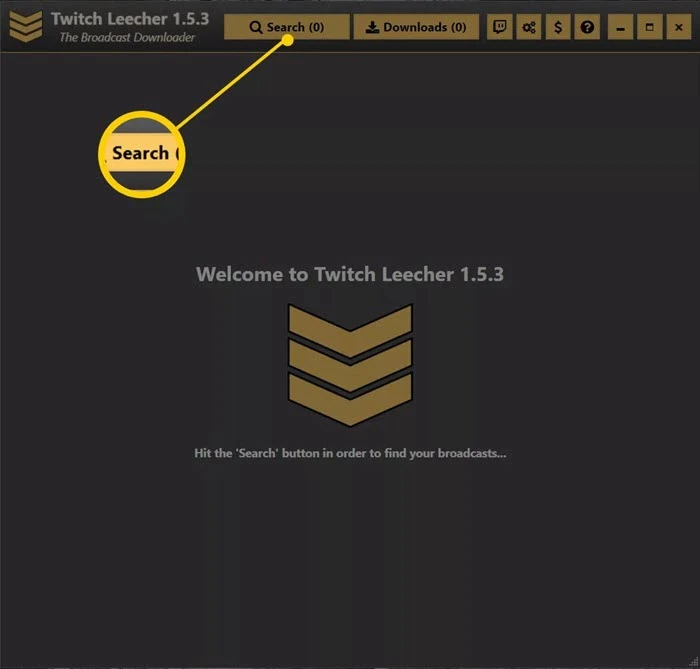
Korak 2 Nakon što je program instaliran na vaše računalo, otvorite ga. U gornjem izborniku odaberite Pretraživanje traku i potražite Twitch VOD videozapise koje želite preuzeti i kopirajte poveznicu.
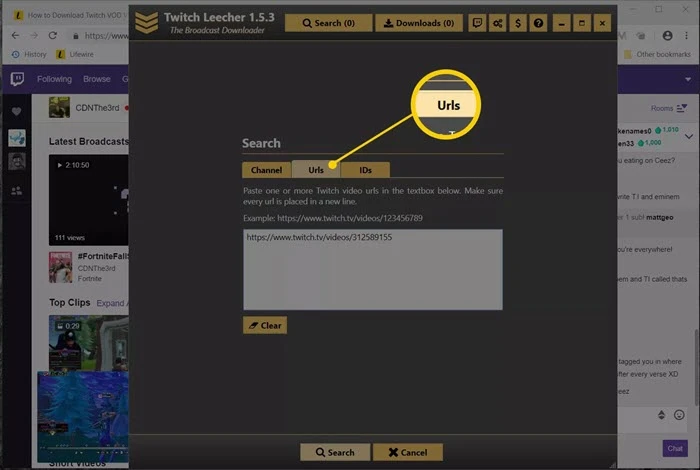
Korak 3 Idi na URL-ovi Otvorite Twitch Leecher i zalijepite kopiranu video poveznicu u prazan okvir, a zatim kliknite na Pretraživanje .
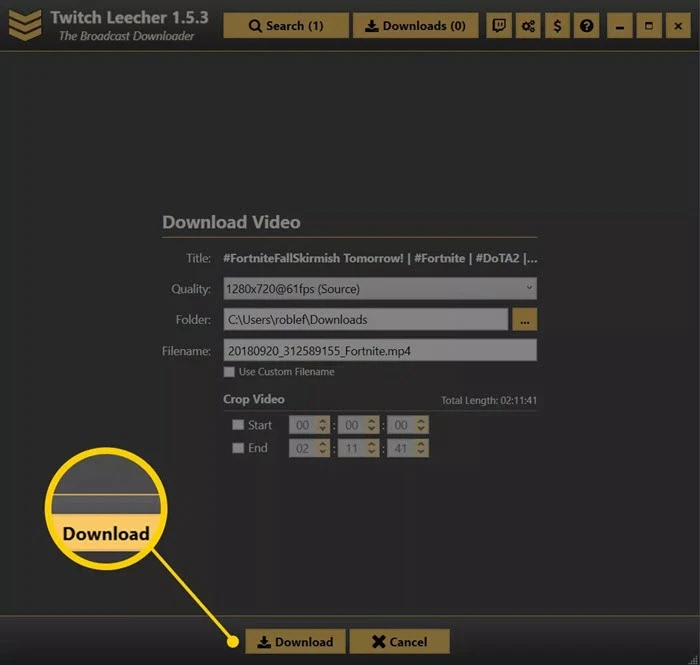
Korak 4 Kada se video pojavi, kliknite na Preuzimanje, i na sljedećem zaslonu odaberite kvalitetu videa i lokaciju datoteke itd. Na kraju dodirnite Preuzmi na dnu da biste spremili videozapis na računalo.
Besplatno preuzimanje Besplatno preuzimanje
Dio 3. Kako preuzeti Twitch videozapise pomoću alata za online preuzimanje
Ako ne želite instalirati programe trećih strana na svoje računalo, postoje mnogi online alati koje možete koristiti za preuzimanje Twitch streamova, videa i isječaka. Imajte na umu da vas neke stranice mogu zavarati da preuzmete neželjeni softver, neželjenu poštu i viruse. Stoga budite oprezni pri odabiru alata koji radi. Slijede tri najbolja online alata koja možete isprobati:
YTMP4
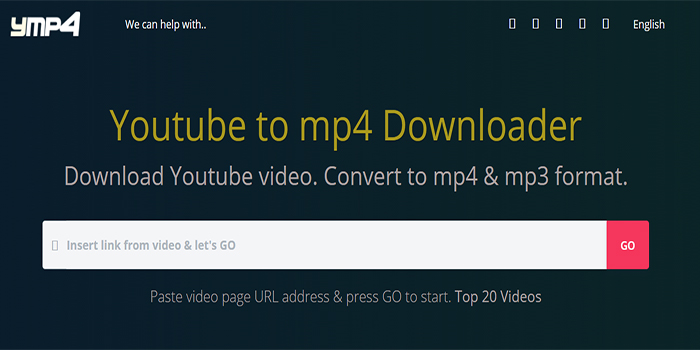
Prvi online alat koji možete odabrati je YTMP4 koji dolazi s jasnim sučeljem. Sve što trebate učiniti je kopirati URL Twitch VOD-a koji želite spremiti i zalijepiti ga u polje za unos. Ovaj online alat omogućit će vam odabir izlaznog formata za video, a zatim ga preuzeti na svoje računalo.
Prednosti
- Postupak preuzimanja je jednostavan za praćenje.
- Možete očekivati brzu brzinu preuzimanja videa.
Nedostaci
- Možda ćete se morati suočiti s mnogim skočnim prozorima.
- Preuzeti Twitch videozapisi možda se neće moći reproducirati.
Dohvati datoteku
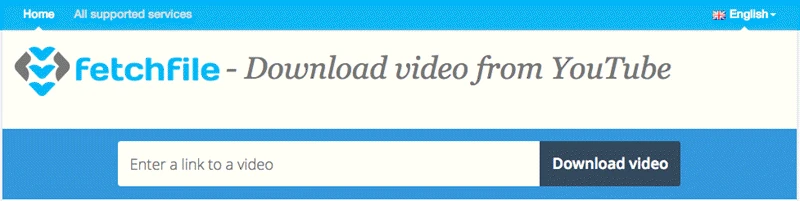
Fetchfile je još jedan popularan online alat za preuzimanje Twitch streamova s interneta. Isto kao i SpremiVideo , vrlo je jednostavan za korištenje. Ovaj alat podržava razne izlazne formate, uključujući MP4, WebM, 3GP itd. Za preuzimanje Twitch videa, jednostavno zalijepite Twitch VOD poveznicu u prazan okvir i kliknite "Preuzmi video", a zatim odaberite kvalitetu izlaznog videa.
Prednosti
- Ovaj online alat podržava 17 jezika.
- Twitch videozapise možete preuzeti u 480p, HD, Full HD i Ultra HD rezoluciji.
Nedostaci
- Morate se suočiti s puno dosadnih skočnih oglasa.
Twitch.online-downloader
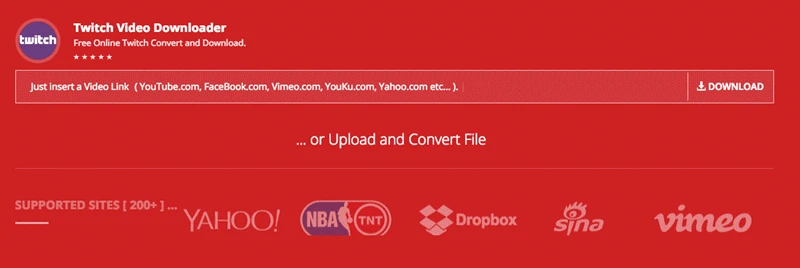
Unatoč svom imenu, Online-downloader se može koristiti za preuzimanje videa ne samo s Twitcha već i s bilo koje web stranice za streaming videa poput YouTubea, Vimea itd. Štoviše, Twitch videozapise možete jednostavno pretvoriti u različite formate, kao što su MP4, MP3, MOV, 3GP, OGG itd.
Prednosti
- Radi s preko 200 stranica za streaming videa.
- Podržava širok raspon izlaznih formata.
Nedostaci
- Za pretvaranje videa morate stvoriti račun.
- Ako odaberete opciju preuzimanja 1920 x 1080, bit ćete preusmjereni na drugu stranicu.
Besplatno preuzimanje Besplatno preuzimanje
Dio 4. Kako besplatno preuzeti Twitch videozapise na Android
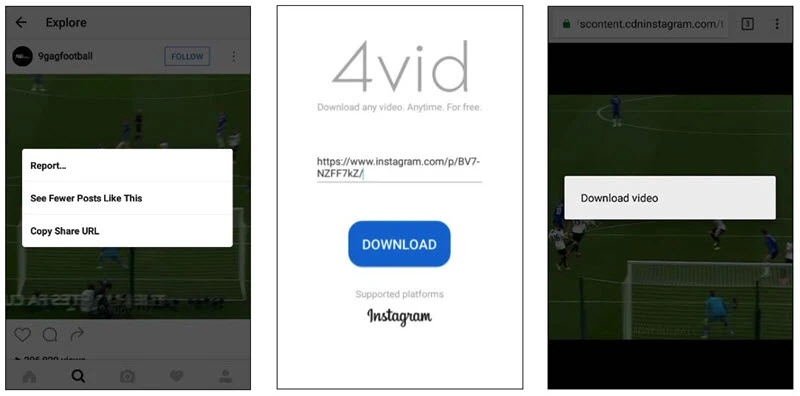
Ako želite preuzeti Twitch videozapise na svoj Android telefon, dajte Online program za preuzimanje videa za Android Isprobajte. Ovo je Android aplikacija koju možete besplatno preuzeti s Google Play trgovine i koristiti za preuzimanje videa s najpopularnijih web-mjesta za dijeljenje videa, uključujući Twitch. Prilično je jednostavna za korištenje, no za pristup svim značajkama morate kupiti premium verziju za 0,99 USD.
Evo kako preuzeti Twitch videozapise na Android uređaj:
- Pronađite Twitch VOD ili isječak koji želite spremiti, a zatim kopirajte njegov URL.
- Zatim otvorite aplikaciju i zalijepite URL u nju. Dodirnite Preuzmi nastaviti.
- Twitch video će se reproducirati u pregledniku, a zatim preuzeti na vaš Android uređaj.
Dio 5. Kako preuzeti Twitch videozapise na iPhone
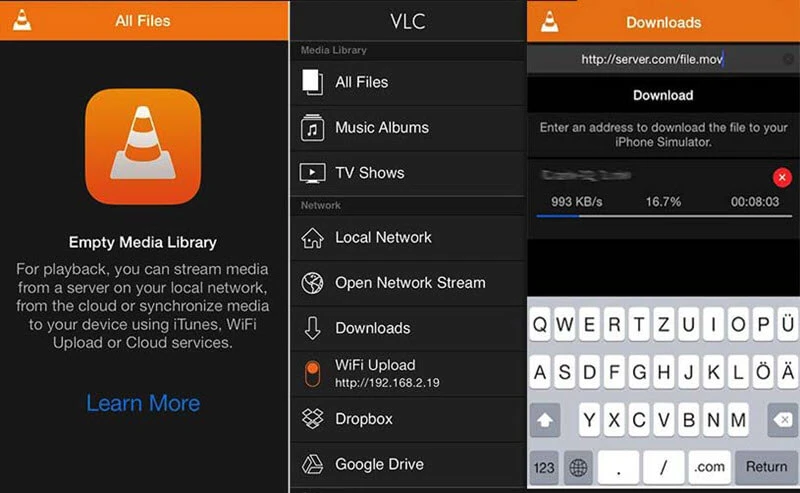
Ako želite preuzeti Twitch videozapise na svoj iPhone ili iPad, preporučujemo korištenje VLC-a za iOS. To je popularan media player koji može biti vrlo koristan za preuzimanje videozapisa s raznih stranica, uključujući Twitch.
Evo kako preuzeti Twitch videozapise na iPhone ili iPad:
- Otvorite poveznicu za Twitch videozapis ili isječak koji želite spremiti i kopirajte poveznicu.
- Zatim otvorite VLC na svom iPhoneu ili iPadu i dodirnite VLC logo u gornjem lijevom kutu.
- U izborniku koji se pojavi kliknite na Preuzimanja i zalijepite poveznicu u adresnu traku na vrhu, nakon čega će se videozapisi odmah početi preuzimati.
Besplatno preuzimanje Besplatno preuzimanje
Koliko je ova objava bila korisna?
Kliknite na zvjezdicu da biste ocijenili!
Prosječna ocjena / 5. Broj glasova: